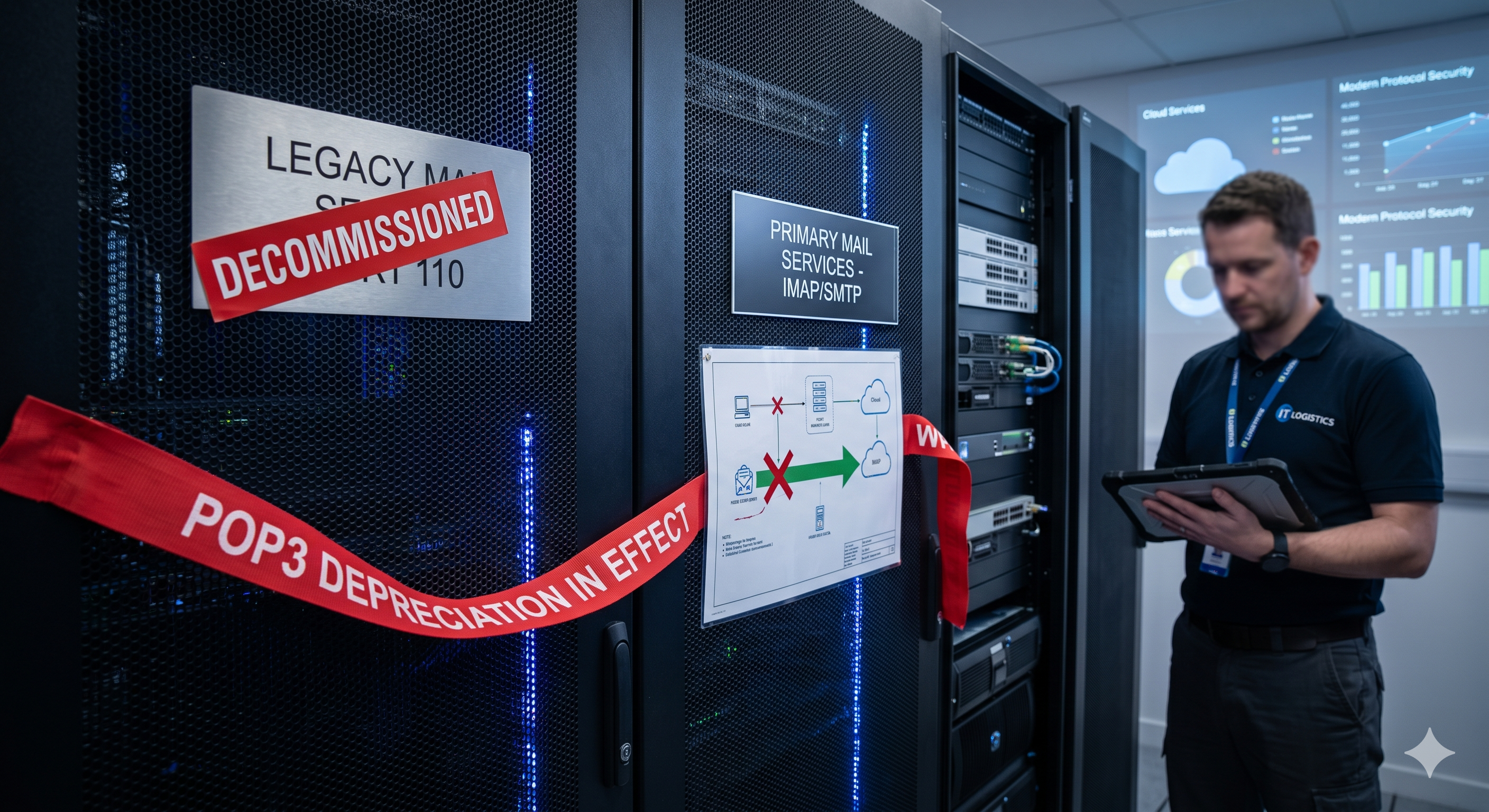
Nel primo trimestre del 2026, Google ha chiuso le nuove registrazioni per la funzionalità ‘Controlla email da altri account’. Gli utenti esistenti hanno tempo fino a gennaio 2027. Dopo tale data, Gmail non recupererà più email da indirizzi esterni tramite POP3 o Gmailify.
Se hai utilizzato Gmail per centralizzare le email da più indirizzi, qualcosa nel tuo flusso di lavoro si interromperà. Questa guida spiega cosa è cambiato, quali percorsi di migrazione esistono e come decidere quale si adatta alla tua situazione. Per una panoramica più ampia sulle alternative al POP3 di Gmail, consulta la nostra guida completa alle alternative
.
Cosa è successo e chi è coinvolto
La funzionalità ‘Controlla email da altri account’ di Google permetteva di aggiungere un indirizzo esterno a Gmail in modo che recuperasse periodicamente i messaggi tramite POP3 e li recapitasse nella tua casella di posta. Gmailify era una funzionalità correlata che aggiungeva i vantaggi dell’interfaccia Gmail agli account non Gmail.
La tempistica della chiusura:
- Nuovi utenti: funzionalità chiusa nel primo trimestre del 2026. Non puoi più aggiungere nuovi account esterni.
- Utenti esistenti: la funzionalità continua fino a gennaio 2027, poi si interrompe.
- Account coinvolti: sia Gmail gratuito che Google Workspace. Si tratta di una modifica all’interfaccia di Gmail, non di una modifica a livello di piano.
Come verificare se sei coinvolto
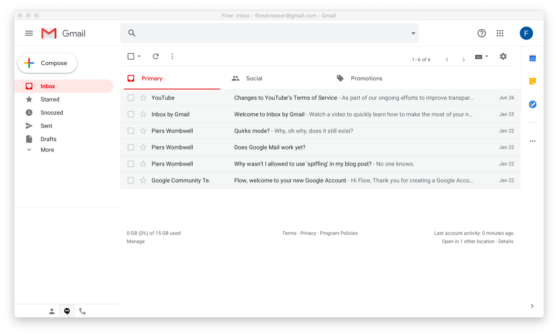
Apri Gmail. Vai a Impostazioni (icona ingranaggio) > Visualizza tutte le impostazioni > Account e importazione. Cerca la sezione ‘Controlla email da altri account’. Se vedi uno o più indirizzi esterni elencati, stai utilizzando il recupero POP3 e sarai interessato dalla scadenza di gennaio 2027.
Se quella sezione è vuota o assente, non sei coinvolto e non devi intraprendere alcuna azione.
Tre idee sbagliate comuni
‘Google Workspace mi protegge da questo’
No. La chiusura si applica all’interfaccia di Gmail indipendentemente dal fatto che il tuo account sia su Gmail gratuito o su un piano Google Workspace a pagamento. La funzionalità rimossa è nel client Gmail, non è legata ad alcun livello di abbonamento. Gli utenti di Workspace sono ugualmente coinvolti.
‘Posso semplicemente passare a IMAP’
L’accesso IMAP di Gmail serve a connettere client esterni (come Outlook o Thunderbird) al tuo account Gmail. Non consente a Gmail di ricevere messaggi da una casella postale esterna diversa. La funzionalità in fase di dismissione è il recupero in entrata, e IMAP non lo sostituisce. Se desideri connettere account esterni a uno strumento di supporto tramite IMAP, consulta la guida alla configurazione IMAP/POP3
per una procedura tecnica dettagliata.
‘L’inoltro dalla mia altra casella postale sarà sufficiente’
L’inoltro funziona in alcune situazioni ma comporta dei compromessi reali. Le email inoltrate hanno maggiori probabilità di essere contrassegnate come spam perché l’origine del messaggio non corrisponde al dominio del mittente. Ancora più importante, quando rispondi a un messaggio inoltrato, la tua risposta proviene dal tuo indirizzo Gmail anziché dall’indirizzo originale a cui il cliente ha scritto. Per uso professionale, questo è spesso un problema.
Quattro opzioni di migrazione a confronto
Non esiste un’unica risposta giusta. L’opzione migliore dipende da quante persone gestiscono le tue email, quanti indirizzi amministri e di cosa hai bisogno dopo la migrazione. Se non hai ancora familiarità con cos’è una casella di posta team, l’articolo Cos’è una casella di posta unificata
spiega il concetto e i problemi che risolve.
| Caratteristica | A: Client email (Outlook) | B: Google Workspace | C: Solo inoltro | D: LiveAgent |
|---|
| Unione di più indirizzi | Parziale | No | Parziale | Completa |
| Condivisione team e supporto | No | Parziale | No | Completa |
| Prevenzione risposte duplicate | No | Parziale | No | Completa |
| Parità mobile e desktop | No | Sì | Sì | Sì |
| Necessaria modifica DNS | Nessuna | Possibile | Nessuna | Nessuna |
| Costo iniziale | Gratuito | €8,40/mese/utente | Gratuito | $15/agente/mese |
Opzione A: Client email (Outlook o Thunderbird)
Installi un client desktop e configuri ogni account email separatamente. Funziona per una persona che gestisce i propri indirizzi. Il limite è che non scala per i team: non esiste una vista condivisa, nessun rilevamento di collisioni e nessuna visibilità sul fatto che un collega abbia già risposto. Se sei un operatore singolo e hai solo bisogno di consolidare le tue caselle di posta su un computer, questa è un’opzione a costo zero che vale la pena considerare.
Opzione B: Google Workspace
Trasferire i tuoi domini a Google Workspace ti offre una gestione email multi-utente adeguata sotto l’infrastruttura Google. Funziona bene se vuoi rimanere nell’ecosistema Google e ti senti a tuo agio nella gestione dei record DNS e delle modifiche MX. Il costo per utente aumenta rapidamente per team più grandi e devi comunque configurare le caselle di posta condivise manualmente. È una scelta ragionevole se il tuo obiettivo principale è un hosting email affidabile piuttosto che la gestione del flusso di lavoro di supporto.
Opzione C: Solo inoltro
Impostare regole di inoltro sul tuo dominio è gratuito e non richiede nuovi strumenti. È la soluzione giusta se hai un volume molto basso di messaggi in entrata e lavori da solo. Man mano che la tua attività cresce, i problemi si accumulano: discrepanze nell’indirizzo di risposta, nessuna tracciabilità dei thread e un rischio maggiore di spam per i messaggi inoltrati. Trattalo come un ponte temporaneo, non come una soluzione a lungo termine.
Opzione D: LiveAgent
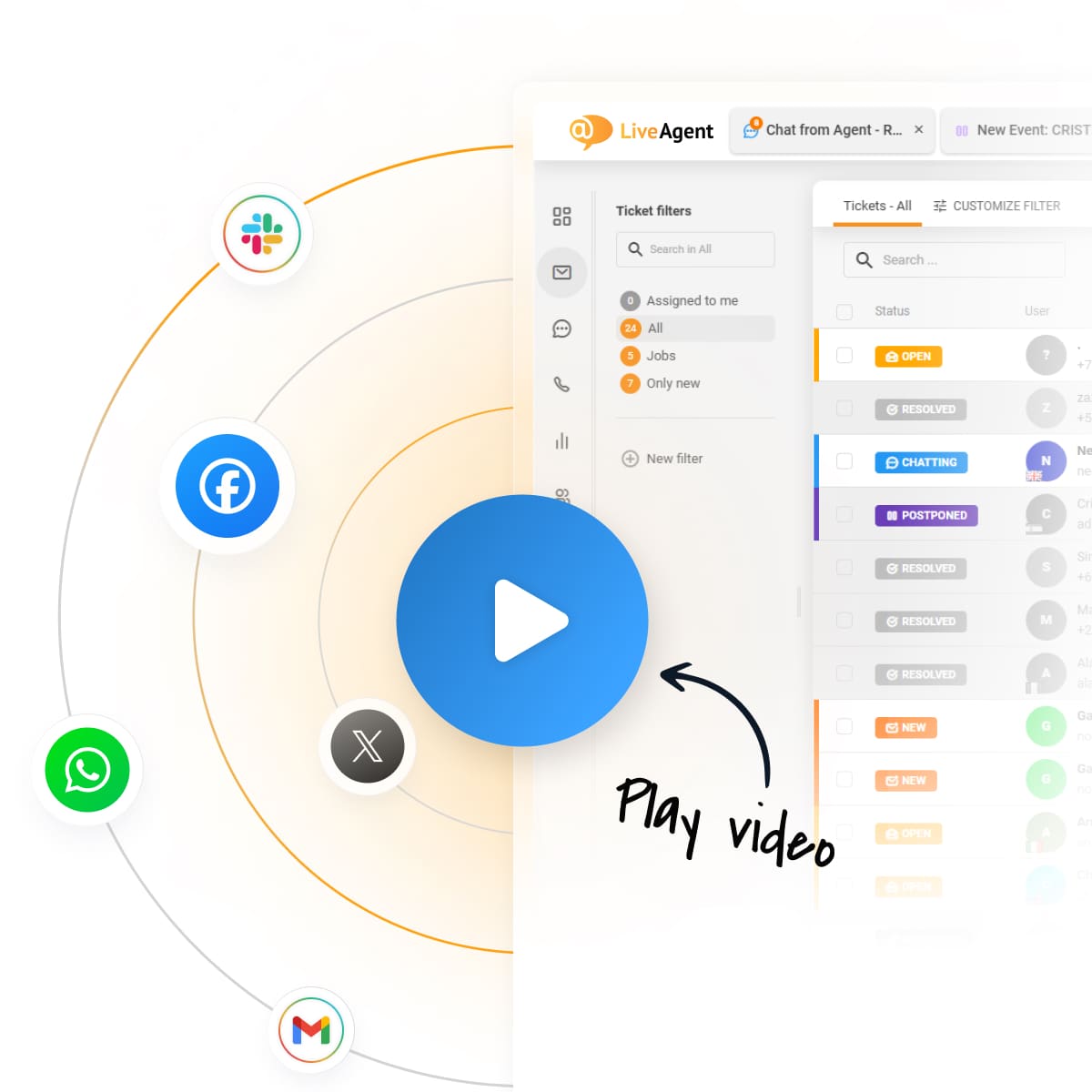
LiveAgent si connette ai tuoi indirizzi email esistenti tramite OAuth, IMAP o inoltro senza richiedere modifiche DNS o MX. Per gli account Google, la connessione OAuth Gmail
è il metodo consigliato in quanto più affidabile dell’IMAP basato su password. Ogni messaggio in arrivo diventa un ticket. Il tuo team vede una coda condivisa, le assegnazioni sono tracciate e le risposte duplicate vengono bloccate dal rilevamento di collisioni. Questa opzione ha più senso se più di una persona gestisce le email dei clienti, o se desideri funzionalità di flusso di lavoro di supporto (SLA, dipartimenti, risposte predefinite) anziché solo il consolidamento delle email.
Tempistica di migrazione: perché agire ora ha senso
Gennaio 2027 può sembrare lontano, ma le migrazioni email in produzione raramente si svolgono senza intoppi sotto la pressione delle scadenze. Un periodo di esecuzione in parallelo ti offre una rete di sicurezza.
| Fase | Cosa fare |
|---|
| Ora (giugno 2026) | Inizia una prova gratuita. Collega i tuoi indirizzi email. Esegui in parallelo con il POP3 di Gmail. |
| Estate 2026 | Impegnati nella configurazione completa. Configura dipartimenti, regole di smistamento e assegnazioni degli agenti. |
| Autunno 2026 | Passa completamente a LiveAgent per la produzione. Smetti di dipendere dal recupero POP3 di Gmail. |
| Gennaio 2027 | POP3 di Gmail e Gmailify vengono completamente dismessi. Sei già migrato — impatto zero. |
Iscriviti alla newsletter
I migliori consigli e offerte direttamente nella tua casella.
Come migrare a LiveAgent in 5 passaggi
Passaggio 1 — Registrati (5 minuti)
Crea il tuo account LiveAgent su liveagent.com. Nessuna carta di credito richiesta per la prova. Mantieni i tuoi indirizzi email esistenti durante tutto il processo.
Passaggio 2 — Collega i tuoi indirizzi email (da 10 a 20 minuti)
In LiveAgent, vai su Configurazione > Email. Per gli account Google, utilizza il metodo di connessione OAuth Gmail
per la configurazione più affidabile. Per altri provider, connettiti tramite IMAP o configura l’inoltro dalla tua casella di posta corrente. Le istruzioni complete sono nella guida alla configurazione IMAP/POP3
. Non sono richieste modifiche DNS o MX per la maggior parte delle configurazioni.
Passaggio 3 — Configura dipartimenti e regole di smistamento (da 30 a 60 minuti)
Crea dipartimenti che corrispondano all’organizzazione del tuo team: Supporto, Vendite, Fatturazione. Imposta regole per smistare automaticamente i messaggi da ciascun indirizzo al dipartimento corretto. Assegna gli agenti ai dipartimenti.
Passaggio 4 — Test in parallelo (da 1 a 3 giorni)
Esegui LiveAgent insieme alla tua configurazione POP3 di Gmail esistente. Verifica che i messaggi arrivino correttamente, che le regole di smistamento funzionino e che gli agenti possano rispondere dall’indirizzo giusto. Correggi eventuali anomalie prima di effettuare il passaggio completo.
Passaggio 5 — Vai in produzione (15 minuti)
Una volta che sei sicuro della configurazione, smetti di controllare la posta in Gmail e smista tutta la comunicazione con i clienti tramite LiveAgent. La tua casella di posta Gmail rimane intatta per uso personale. Le email esistenti in Gmail non vengono influenzate.
Letture correlate: Alternative al POP3 di Gmail: guida completa
| Cos’è una casella di posta unificata
| Guida alla configurazione IMAP/POP3
| Guida all’integrazione Gmail