Come configurare un call center in LiveAgent: guida completa passo dopo passo
Procedura completa passo dopo passo: collegare il tuo numero di telefono, configurare l’IVR, impostare l’instradamento delle chiamate, abilitare la registrazione ed eseguire la prima chiamata di prova in LiveAgent.
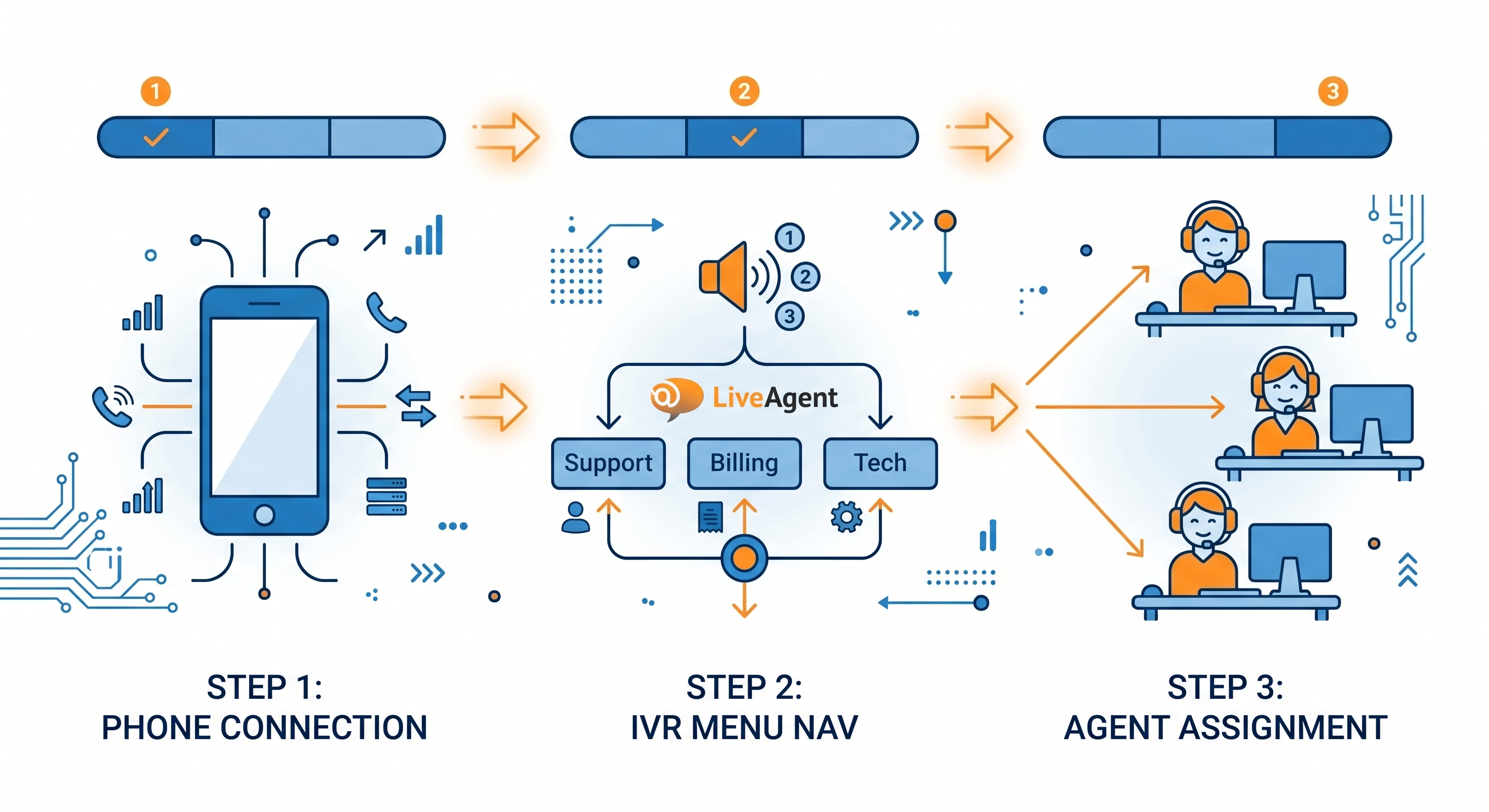
Dal collegamento del tuo primo numero di telefono all’esecuzione di una chiamata di prova dal vivo, questa guida copre ogni fase della configurazione di un call center in LiveAgent. Tempo previsto: da 2 a 4 ore per una configurazione di base, 1 giorno per la configurazione completa dell’IVR e dell’instradamento. Questo è un tutorial pratico per la persona che esegue la configurazione, non una panoramica delle funzioni.
Cosa ti serve prima di iniziare (elenco di controllo dei prerequisiti)
Prima di aprire la configurazione di LiveAgent, conferma di avere quanto segue:
Un piano a pagamento LiveAgent. Le chiamate non sono disponibili nel piano gratuito. Il piano Ticket+Chat e superiori includono funzioni di call center.
Un provider VoIP o un numero di telefono. Hai bisogno di un account di provider VoIP compatibile con SIP o di un numero di telefono acquistato tramite un provider che si integra con LiveAgent. Twilio è l’integrazione più semplice. Per l’elenco completo dei provider compatibili, consulta la pagina delle integrazioni VoIP.
Account agente creati. Tutti gli agenti che gestiranno le chiamate hanno bisogno di un account LiveAgent con i permessi di chiamata abilitati.
Orari di lavoro definiti. Hai bisogno di conoscere i tuoi orari di supporto prima di configurare l’instradamento dell’IVR. L’instradamento fuori orario va alla segreteria telefonica o a una coda diversa.
Struttura IVR schizzata. Prima di costruire il tuo IVR in LiveAgent, annota la struttura del menu su carta. Profondità massima consigliata: 2 livelli. Esempio: Livello 1: Vendite, Supporto, Fatturazione. Livello 2 sotto Supporto: Tecnico, Account, Altro.
Accedi a LiveAgent e vai a Configuration (icona dell’ingranaggio nella barra laterale sinistra).
Seleziona Call Center, quindi Phone Numbers.
Fai clic su Add Phone Number.
Scegli il tuo metodo di connessione: SIP (per la maggior parte dei provider VoIP), Twilio (per i numeri Twilio) o LiveAgent native number (se acquisti un numero direttamente tramite LiveAgent).
Per SIP: inserisci l’indirizzo del server SIP, il nome utente e la password dal tuo provider VoIP. Per Twilio: inserisci il tuo Account SID, Auth Token e il numero di telefono Twilio che vuoi utilizzare.
Fai clic su Test Connection. Un indicatore di stato verde conferma che la connessione è attiva.
Salva. Il numero di telefono ora appare nel tuo elenco di numeri di telefono.
Se il test della connessione non riesce, verifica che il tuo provider VoIP abbia inserito nella whitelist gli intervalli IP di LiveAgent. Il team di supporto del tuo provider VoIP può confermare le impostazioni SIP corrette. Consulta la pagina delle integrazioni VoIP per le note di configurazione specifiche del provider.
Tempo stimato: da 30 a 60 minuti a seconda della complessità del menu.
Vai a Configuration > Call Center > IVR.
Fai clic su Add IVR e dagli un nome (ad esempio, “Menu principale”).
Carica o registra il tuo messaggio di saluto. Questo viene riprodotto prima delle opzioni del menu. Mantienilo sotto i 10 secondi.
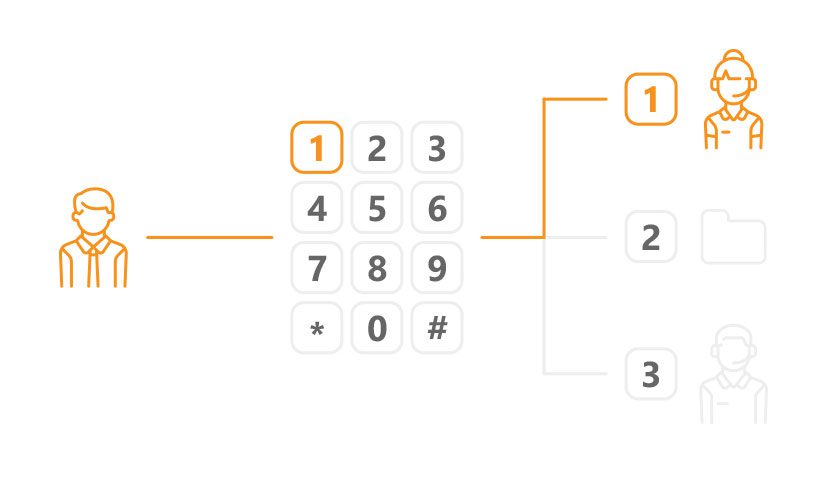
Aggiungi opzioni di menu. Per ogni opzione: imposta la chiave (1, 2, 3), registra o carica il prompt (“Premi 1 per Vendite”) e scegli la destinazione (un dipartimento, un agente specifico o un sottomenu).
Per un IVR a 2 livelli: crea prima i sottomenu, quindi collegali dal menu principale come destinazioni.
Imposta un’opzione predefinita per i chiamanti che non premono nulla entro 5 secondi (invia alla coda principale o ripeti il menu).
Salva e assegna l’IVR al tuo numero di telefono: vai a Phone Numbers, seleziona il tuo numero e imposta il campo IVR sul tuo nuovo menu.
Best practice: mantieni le opzioni di menu a 3 o 4 per livello. Più di 4 opzioni causa confusione nei chiamanti e aumenta il tasso di abbandono. Testa il flusso IVR completo chiamando prima di andare in diretta.
Passaggio 3: configura l’instradamento delle chiamate e i gruppi di agenti
Tempo stimato: da 30 a 60 minuti.
Crea gruppi di agenti
Vai a Configuration > Departments.
Crea un dipartimento per ogni tipo di chiamata o team (Supporto, Vendite, Fatturazione).
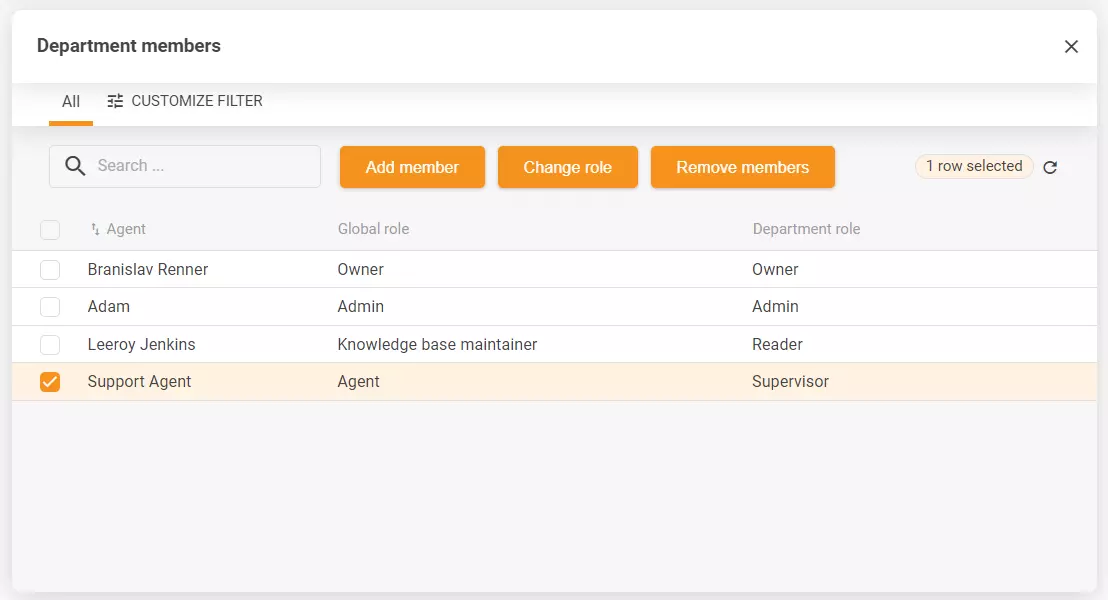
Assegna agenti a ogni dipartimento. Gli agenti possono appartenere a più dipartimenti.
Configura le regole di instradamento
Vai a Configuration > Call Center > Routing.
Scegli il tuo tipo di instradamento per dipartimento:
Round-robin — distribuisce le chiamate uniformemente tra gli agenti disponibili
Ring all — tutti gli agenti disponibili squillano contemporaneamente, il primo a rispondere riceve la chiamata
Skills-based — instrada agli agenti contrassegnati con competenze specifiche
Imposta le regole di overflow: se nessun agente è disponibile nel dipartimento, instrada a un altro dipartimento, alla segreteria telefonica o a una coda di richiamata.
Imposta i limiti della coda: numero massimo di chiamanti in coda prima dell’instradamento all’overflow. Punto di partenza consigliato: 5 chiamanti.
Salva le regole di instradamento per ogni dipartimento.
Iscriviti alla newsletter
I migliori consigli e offerte direttamente nella tua casella.
Passaggio 4: abilita la registrazione delle chiamate (e note sulla conformità)
Tempo stimato: da 10 a 15 minuti.
Vai a Configuration > Call Center > Call Recording.
Attiva la registrazione per i dipartimenti che vuoi registrare.
Imposta la durata di archiviazione. L’impostazione predefinita è 90 giorni. Regola in base ai tuoi requisiti di conformità.
Configura l’annuncio di registrazione. In molte giurisdizioni, sei tenuto a informare i chiamanti che la chiamata viene registrata. Imposta il tuo saluto IVR o il saluto del dipartimento per includere questo avviso.
Nota sulla conformità: i requisiti di registrazione variano in base al paese e al settore. Nell’UE, il GDPR richiede che i chiamanti siano informati della registrazione. Negli Stati Uniti, i requisiti variano in base allo stato. Nell’assistenza sanitaria, si applicano regole HIPAA aggiuntive. Consulta il tuo team legale prima di abilitare la registrazione.
Passaggio 5: configura la segreteria telefonica e la richiamata
Tempo stimato: da 15 a 20 minuti.
Segreteria telefonica
Vai a Configuration > Call Center > Voicemail.
Abilita la segreteria telefonica per ogni dipartimento.
Carica o registra il saluto della segreteria telefonica.
Imposta il trigger: la segreteria telefonica si attiva quando nessun agente è disponibile o dopo una soglia di attesa della coda (ad esempio, dopo 3 minuti in coda).
I messaggi di segreteria telefonica vengono convertiti automaticamente in ticket in LiveAgent, con la registrazione allegata.
Coda di richiamata
Vai a Configuration > Call Center > Callback.
Abilita la richiamata per i dipartimenti in cui i tempi di attesa superano regolarmente i 2 minuti.
Imposta il trigger dell’offerta di richiamata: offri richiamata dopo che il chiamante è stato in coda per X secondi (consigliato: 90 secondi).
Registra il messaggio dell’offerta di richiamata (“Il tuo tempo di attesa è di circa 3 minuti. Premi 1 per ricevere invece una richiamata.”).
Le richieste di richiamata appaiono come ticket nella coda e vengono assegnate all’agente disponibile successivo.
Passaggio 6: esegui una chiamata di prova completa prima di andare in diretta
Non andare in diretta senza testare ogni parte della configurazione. Usa questo elenco di controllo:
Navigazione IVR: chiama e testa ogni percorso di menu. Conferma che ogni opzione instrada al dipartimento corretto.
Instradamento: avere due agenti nello stesso dipartimento. Conferma che round-robin distribuisce correttamente.
Registrazione: effettua una chiamata di prova, quindi conferma che la registrazione appare nel ticket. Verifica che l’annuncio si riproduca correttamente.
Segreteria telefonica: imposta tutti gli agenti su offline, chiama, attendi oltre la soglia della coda e conferma che la segreteria telefonica si attiva. Verifica che la segreteria telefonica si converta in un ticket.
Richiamata: attiva l’offerta di richiamata durante una chiamata di prova. Conferma che la richiesta di richiamata crei un ticket.
Overflow: imposta un dipartimento come non disponibile e conferma che l’instradamento dell’overflow si attiva correttamente.
Documenta eventuali problemi riscontrati durante il test prima di andare in diretta. Un percorso IVR non riuscito o una regola di overflow non configurata correttamente rilevata dopo il lancio è significativamente più dirompente rispetto a catturarla durante il test.
Andare in diretta: elenco di controllo del monitoraggio della prima settimana
La prima settimana dopo il lancio richiede un monitoraggio più attento delle normali operazioni. Cerca:
Tasso di abbandono per ora: i picchi in orari specifici indicano attrito IVR o personale insufficiente in quei periodi. Controlla questo quotidianamente per i primi 5 giorni.
Chiamate instradate male: esamina le note di escalation e trasferimento nelle prime 48 ore. Gli agenti segnaleranno gli errori di instradamento più velocemente di quanto faranno i rapporti.
AHT al di sopra dell’intervallo previsto: l’AHT elevato nella settimana 1 è normale mentre gli agenti si adattano. Un AHT più del 50% superiore al tuo obiettivo nella settimana 2 indica un problema di formazione o instradamento.
Volume della segreteria telefonica: un volume elevato di segreteria telefonica nella prima settimana significa che i chiamanti non riescono a raggiungere gli agenti. Controlla i limiti della coda e le impostazioni di overflow.
Conferme di registrazione delle chiamate: controlla a campione da 5 a 10 registrazioni al giorno per confermare la qualità e che gli annunci di conformità funzionano correttamente.
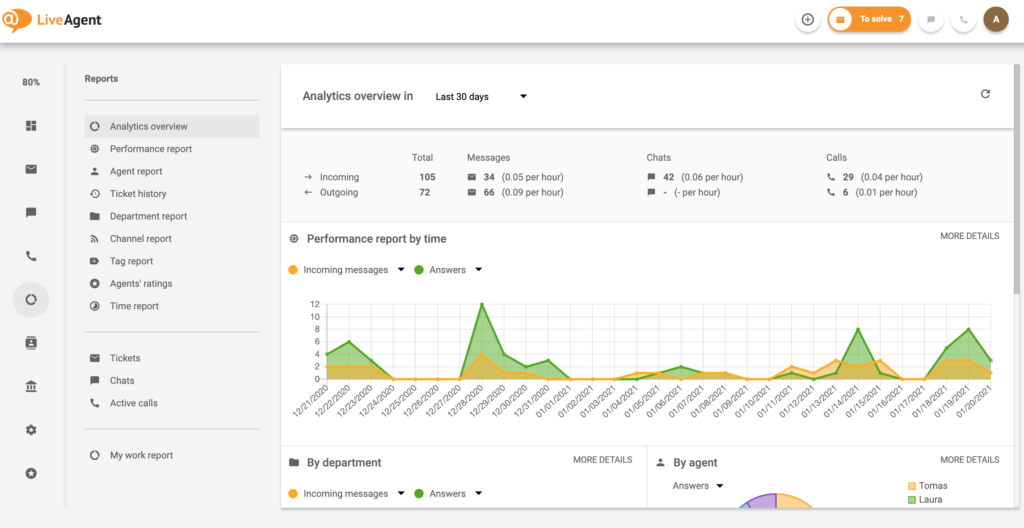
Dove trovare queste metriche in LiveAgent: Reports > Call Reports per AHT e volume di chiamate, Reports > Agent Reports per disponibilità e tempo di risposta, e il Dashboard dal vivo per lo stato della coda in tempo reale.
Condividi questo articolo
Domande frequenti
LiveAgent supporta qualsiasi provider VoIP compatibile con SIP. Le integrazioni certificate includono Twilio, Vonage, RingCentral e diversi provider regionali. Twilio è il più comunemente utilizzato per le nuove configurazioni grazie alla sua configurazione API straightforward e alla disponibilità di numeri nella maggior parte dei paesi. Per l'elenco completo, consulta la pagina delle integrazioni VoIP.
Sì, attraverso il trasferimento del numero. Trasferisci il tuo numero esistente a un provider VoIP che si integra con LiveAgent, quindi collegalo tramite SIP. Il trasferimento in genere richiede da 2 a 4 settimane a seconda del gestore di origine e del paese. Il tuo provider attuale deve rilasciare il numero. Avvia il processo di trasferimento prima che la tua prova scada se intendi utilizzare un numero esistente.
Crea prima i sottomenu in Configuration > Call Center > IVR. Quindi crea il tuo menu principale e imposta la destinazione per ogni opzione di primo livello sul sottomenu corrispondente. Testa chiamando e navigando ogni percorso prima di assegnare l'IVR al tuo numero di telefono.
Sì. La registrazione può essere abilitata per dipartimento con durata di archiviazione configurabile. La conformità GDPR richiede di informare i chiamanti prima dell'inizio della registrazione, che configuri nel saluto IVR o nel saluto del dipartimento. Per i team sanitari, si applicano considerazioni HIPAA aggiuntive.
LiveAgent non pubblica un limite massimo per la dimensione della coda. Praticamente, le code con più di 20 agenti simultanei sono insolite nelle distribuzioni di fascia media. Il limite più rilevante è la soglia di attesa della coda: imposta l'overflow per attivarsi quando la coda supera 5 chiamanti per prevenire tempi di attesa eccessivi e abbandoni.
Lo definisci nelle impostazioni di overflow per ogni dipartimento. Le opzioni sono: mantenere in coda (con o senza offerta di richiamata), instradare a un altro dipartimento, inviare alla segreteria telefonica o riprodurre un messaggio fuori orario. La configurazione consigliata è: offerta di richiamata dopo 90 secondi in coda, segreteria telefonica dopo 3 minuti, con notifica e-mail al responsabile del dipartimento per eventuali messaggi di segreteria ricevuti durante l'orario di lavoro.
Il call center di LiveAgent semplifica le operazioni con funzionalità come distribuzione automatica delle chiamate, registrazione e trasferimenti. Configura fac...
Scopri il miglior softwareper call center di LiveAgent per il 2026! Supporto omnicanale, VoIP, IVR, instradamento delle chiamate e altro ancora. Inizia subito ...
Questi cookie sono necessari per il funzionamento del sito web e non possono essere disabilitati.
Cookie Analitici
Questi cookie ci aiutano a capire come i visitatori interagiscono con il nostro sito web.
Cookie di Marketing
Questi cookie vengono utilizzati per misurare l'efficacia delle nostre campagne pubblicitarie e per supportare pubblicità pertinente su piattaforme di terze parti.
Cookie Funzionali
Questi cookie vengono utilizzati per ricordare le tue preferenze e migliorare la tua esperienza.