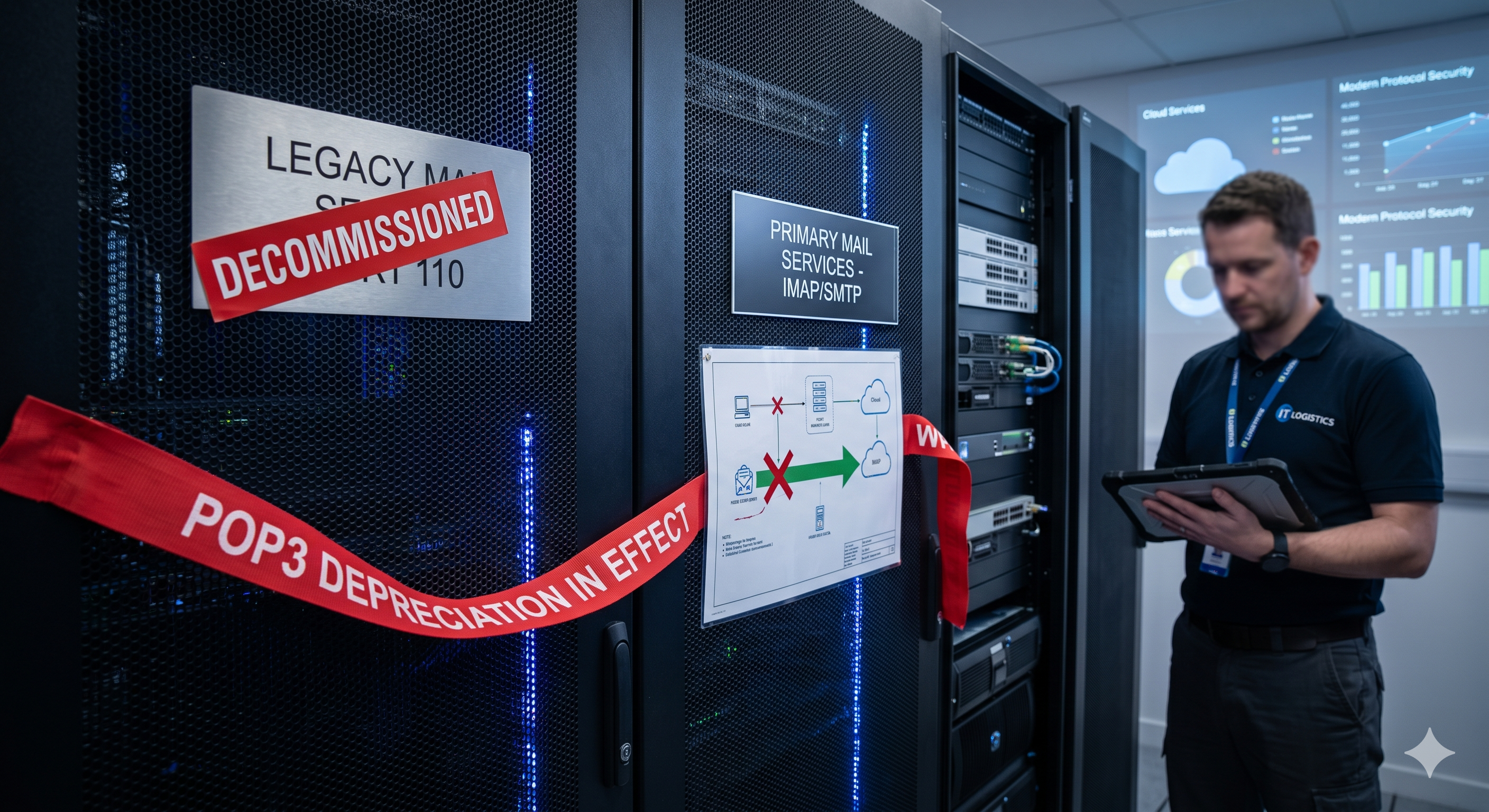
A gennaio 2026, Google ha rimosso la possibilità di recuperare email da altri account tramite POP3. Se gestivi info@, support@ e orders@ all’interno di un’unica casella Gmail, quella configurazione ora è rotta. Gli utenti esistenti hanno tempo fino a gennaio 2027 prima che la funzionalità scompaia del tutto. Se non hai ancora trovato un sostituto, questa guida illustra le tue vere opzioni — e ti aiuta a scegliere quella giusta per la tua situazione.
Cosa è successo e cosa significa per la tua attività
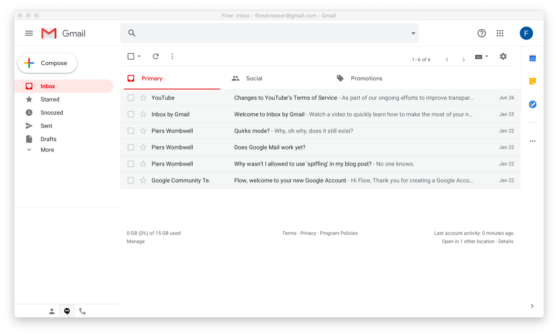
Per anni, Gmail ha offerto una funzionalità chiamata “Controlla email da altri account”. Utilizzava POP3 per recuperare le email da indirizzi esterni — la tua email di dominio, un provider legacy, un secondo account professionale — direttamente in Gmail. Una casella, più indirizzi, nessuna app extra.
Google l’ha disattivata per i nuovi utenti all’inizio del 2026. Chi l’aveva configurata prima della scadenza può ancora usarla — ma solo fino a gennaio 2027. Dopo quella data, la funzionalità scompare per tutti senza alcuna sostituzione da parte di Google.
Anche Gmailify è sparito. L’integrazione che permetteva di importare account Yahoo, Hotmail e simili direttamente in Gmail non è più disponibile per nuove connessioni.
Questo lascia due opzioni che Google supporta ancora: l’inoltro email e IMAP.
L’inoltro sembra una soluzione semplice, ma in pratica crea seri problemi. Le email inoltrate dal tuo provider di dominio vengono spesso contrassegnate come spam dal server ricevente. La consegna si riduce e perdi messaggi senza saperlo. Quando rispondi, l’email parte dal tuo indirizzo Gmail — non dal tuo indirizzo professionale. Il tuo cliente vede un Gmail personale invece di support@ o info@. Sembra poco professionale, causa confusione e rende più difficile per i clienti trovare le tue risposte in seguito.
IMAP in Gmail funziona su mobile, ma non nella versione web desktop. Per chi gestisce la posta professionale da un browser — che è la maggior parte dei titolari di piccole imprese — semplicemente non funziona. Puoi aggiungere un account IMAP nelle impostazioni di Gmail, ma lo vedrai solo sul telefono.
Nessuna delle due opzioni è un vero sostituto di ciò che offriva il recupero POP3: un’unica casella di posta desktop che aggregava più indirizzi con piena capacità di invio e ricezione.
Verifica rapida: sei interessato?
Apri Gmail su desktop. Vai su Impostazioni (icona ingranaggio) → Vedi tutte le impostazioni → Account e importazione → Controlla email da altri account. Se vedi degli indirizzi email elencati in quella sezione, stai usando il recupero POP3. Quelle connessioni smetteranno di funzionare a gennaio 2027. Devi impostare un’alternativa prima di quella data.
Le tue opzioni — un confronto onesto
Non esiste un sostituto perfetto e identico per il recupero POP3 all’interno di Gmail. La soluzione giusta dipende dal fatto che tu lavori da solo o con un team e se i tuoi indirizzi email sono principalmente personali o rivolti ai clienti.
| Funzionalità | Inoltro email | Outlook / Apple Mail | Google Workspace | LiveAgent |
|---|
| Aggregazione di più indirizzi | Parziale | ✓ | ✗ | ✓ |
| Accesso condiviso del team | ✗ | ✗ | Parziale | ✓ |
| Prevenzione risposte mancate | ✗ | ✗ | Parziale | ✓ |
| Mobile + desktop | ✓ | ✓ | ✓ | ✓ |
| Modifica DNS necessaria | Nessuna | Nessuna | Possibile | Nessuna |
| Prezzo iniziale | Gratuito | Gratuito / 6€+ | 8,40€/mese | $15/agente/mese |
Inoltro email
L’inoltro è la via di minor resistenza. Imposti una regola nel tuo provider di dominio o host email per inoltrare tutta la posta in arrivo al tuo indirizzo Gmail. Ci vogliono cinque minuti e non costa nulla.
Funziona se il tuo unico obiettivo è garantire che le email arrivino da qualche parte. Smette di funzionare nel momento in cui hai bisogno di rispondere in modo professionale, gestire più persone o tracciare se i messaggi hanno ricevuto risposta. L’inoltro è una soluzione temporanea, non una soluzione definitiva — e ha i problemi di consegna e di risposta da indirizzo sbagliato descritti sopra.
Outlook o Apple Mail
Entrambi sono alternative
legittime se lavori da solo. Puoi collegare più account tramite IMAP, rispondere dall’indirizzo corretto e gestire tutto da un’unica applicazione desktop. Outlook in particolare gestisce bene configurazioni multi-account e ha una solida app mobile all’altezza.
Se sei un operatore singolo — una persona, un paio di indirizzi email, nessun team — questa è probabilmente la via di migrazione più semplice. È gratuita o a basso costo, non richiede nuova infrastruttura e i tuoi indirizzi email esistenti continuano a funzionare esattamente come prima.
Il limite è che è costruito per individui. Non c’è accesso condiviso, nessun modo per vedere se un collega ha già risposto a qualcosa e nessuna visibilità sul carico di lavoro del team o sui tempi di risposta.
Google Workspace
Google Workspace ti offre una configurazione email professionale sul tuo dominio, ospitata da Google. Risolve in modo pulito il problema “Gmail è la mia email professionale”. Ottieni indirizzi professionali, un buon filtro antispam e una stretta integrazione con gli strumenti Google.
Quello che non fa è aggregare più caselle di posta. Ogni indirizzo in Workspace è un account separato. Non esiste un modo nativo per vedere info@, support@ e orders@ in un’unica vista. Una certa aggregazione è possibile tramite accesso delegato o Google Groups, ma la configurazione è complessa e il risultato non è comunque una vera casella di posta condivisa.
Se il tuo problema principale era semplicemente usare Gmail come indirizzo email professionale e il recupero POP3 era il modo in cui colmavi quel divario, Workspace è un aggiornamento pulito. Se il tuo problema era gestire più indirizzi e più persone in un unico posto, Workspace non lo risolve completamente.
LiveAgent
LiveAgent è la scelta giusta se hai un team, più indirizzi rivolti ai clienti o un volume reale di email in arrivo che devono essere tracciate e a cui rispondere in modo affidabile. Non è un client email — è una piattaforma di casella di posta condivisa
costruita per le aziende che gestiscono la comunicazione con i clienti.
La differenza è importante. Un client email ti mostra i messaggi. Una piattaforma di casella di posta condivisa li gestisce: assegnando la proprietà, tracciando lo stato, prevenendo risposte duplicate e dandoti visibilità su tutto il team.
Perché LiveAgent è un miglioramento, non solo un sostituto
L’obiettivo qui non è trovare qualcosa che funzioni esattamente come Gmail POP3. Il recupero POP3 era una soluzione temporanea che permetteva alle piccole imprese di ritardare la creazione di un’infrastruttura email adeguata. La sua rimozione è un’opportunità per impostare le cose nel modo giusto.
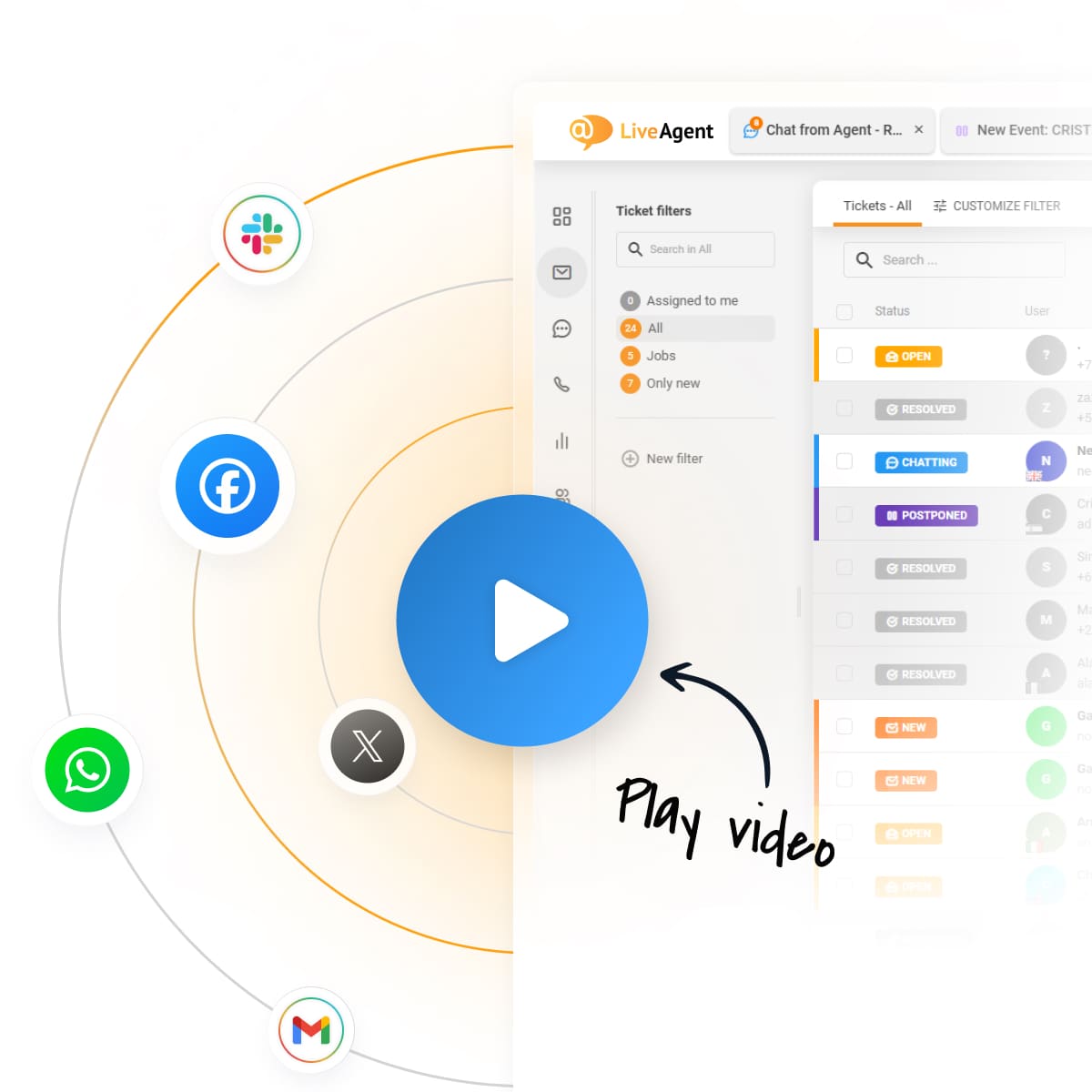
LiveAgent collega POP3, IMAP, Gmail OAuth
e inoltro — tutto in un’unica casella di posta. Ogni email in arrivo diventa automaticamente un ticket con uno stato, un agente assegnato e una cronologia completa visibile. Tutto il tuo team può vedere a colpo d’occhio cosa è aperto, cosa ha ricevuto risposta, chi sta gestendo cosa e da quanto tempo le cose sono in attesa.
I tuoi indirizzi email rimangono esattamente gli stessi. I clienti continuano a scrivere a support@, info@ o orders@ come hanno sempre fatto. Non sono necessarie modifiche DNS. Non devi migrare il tuo dominio né modificare alcuna impostazione dal lato del mittente. Dall’esterno, nulla cambia — ma internamente, il tuo team ha visibilità e controllo reali per la prima volta.
La configurazione richiede circa 30 minuti per la maggior parte delle piccole imprese. I primi giorni di solito comportano l’esecuzione di LiveAgent in parallelo con Gmail, controllando entrambi finché non sei sicuro che nulla venga perso. La migrazione completa richiede in genere da uno a tre giorni.
Iscriviti alla newsletter
I migliori consigli e offerte direttamente nella tua casella.
Cinque situazioni in cui questo fa una vera differenza
Questi sono gli scenari che mettono in luce i limiti dell’inoltro e dei client email — e in cui una piattaforma di casella di posta condivisa recupera il suo costo entro la prima settimana.
Perdi una richiesta di preventivo
L’email è arrivata venerdì pomeriggio. Tre persone del tuo team l’hanno vista nell’account Gmail condiviso, ma ognuno pensava che qualcun altro l’avrebbe presa in carico. Lunedì mattina, il cliente è già andato da un concorrente. Non c’è stato un guasto del sistema — solo nessuna chiara assegnazione. Con LiveAgent, ogni email in arrivo viene assegnata. Se non viene presa in carico entro un tempo prestabilito, viene escalata. Niente rimane senza risposta perché tutti pensavano che qualcun altro lo stesse gestendo.
Un cliente scrive a due indirizzi contemporaneamente
Ha inviato lo stesso messaggio sia a info@ che a support@, volendo assicurarsi che qualcuno lo vedesse. Due agenti diversi rispondono con risposte leggermente diverse lo stesso giorno. Il cliente è confuso e perde fiducia. Con LiveAgent, quando due email arrivano dallo stesso mittente in un breve intervallo di tempo, vengono unite in un’unica conversazione. Un agente la gestisce, una risposta coerente viene inviata.
Un nuovo membro del team si unisce
Deve gestire le email dei clienti a partire da lunedì. Con Gmail, le tue opzioni sono: condividere la password dell’account (un rischio per la sicurezza), creare un nuovo account Google e inoltrare tutto (disordinato) o aggiungerlo come delegato (limitato e macchinoso). Con LiveAgent, lo aggiungi come agente in due minuti, lo assegni al reparto pertinente e imposti esattamente cosa può vedere e fare. Niente condivisione di password, niente soluzioni alternative.
Un cliente chiama per dire di non aver mai ricevuto risposta
Ha scritto quattro giorni fa e non ha ottenuto nulla. Devi scoprire se l’email è arrivata, se qualcuno l’ha vista e se è stata inviata una risposta. In un account Gmail condiviso, cerchi nelle cartelle inviate di tutti sperando che qualcuno si ricordi. In LiveAgent, apri il ticket, vedi la cronologia completa — ricevuto, assegnato, risposto o ancora aperto — e hai una risposta in dieci secondi.
Hai bisogno di report sui tempi di risposta
La tua attività è cresciuta al punto che il tempo di risposta è una metrica operativa reale. Un partner chiede quanto velocemente il tuo team risponde in media alle email dei clienti. Una nuova assunzione chiede qual è lo standard previsto. Con Gmail, non hai dati da mostrare. Con LiveAgent, il tempo di risposta, il tasso di risoluzione e il volume dei ticket vengono tracciati automaticamente e sono disponibili come report ogni volta che ne hai bisogno.
Come migrare in 5 passaggi
Passare da Gmail POP3 a LiveAgent non richiede un taglio netto o un weekend di migrazione stressante. Puoi eseguire entrambi i sistemi in parallelo per tutto il tempo necessario, passando completamente solo quando sei pronto.
Passaggio 1: Iscriviti a LiveAgent
Vai su liveagent.com e inizia una prova gratuita di 30 giorni. Non è richiesta alcuna carta di credito. Ti verrà chiesto il nome della tua azienda e un sottodominio per il tuo account LiveAgent — serve solo per l’accesso del tuo team e non è visibile ai clienti.
Passaggio 2: Collega i tuoi indirizzi email
In LiveAgent, vai su Configurazione → Email → Aggiungi account di posta. Puoi collegare account tramite IMAP, POP3 o Gmail OAuth. Per gli account ospitati su Gmail, OAuth è il metodo più semplice — si collega in pochi clic senza bisogno di configurare manualmente le impostazioni del server. Per la posta di dominio ospitata altrove, usa IMAP
con le impostazioni fornite dal tuo provider email. LiveAgent inizierà a importare le nuove email immediatamente dopo la conferma della connessione.
Passaggio 3: Imposta i reparti
I reparti in LiveAgent ti permettono di raggruppare gli indirizzi e instradare le email alle persone giuste. Una configurazione semplice per una piccola impresa potrebbe essere: Supporto (support@, hello@), Vendite (info@, sales@) e Operazioni (orders@, billing@). Assegna gli agenti a ciascun reparto in base al loro ruolo. Richiede circa dieci minuti ed è il passaggio di configurazione più importante per garantire che la persona giusta veda le email giuste.
Passaggio 4: Esegui in parallelo per alcuni giorni
Tieni Gmail aperto insieme a LiveAgent durante i primi giorni. Rispondi alle email da LiveAgent, ma controlla Gmail come backup per assicurarti che nulla venga perso durante la transizione. La maggior parte dei team scopre che dopo due o tre giorni è abbastanza sicura da smettere di controllare Gmail regolarmente.
Passaggio 5: Passa completamente a LiveAgent
Una volta che sei sicuro che tutte le email arrivino correttamente e che il tuo team sappia come usare il sistema, smetti di controllare Gmail per quegli indirizzi. LiveAgent è ora la tua casella di posta. Gli indirizzi email stessi non sono cambiati — solo dove li gestisci.
Tempo totale: 30 minuti per la configurazione, qualche giorno per sentirsi completamente sicuri.
Inizia prima della scadenza
L’operatività in parallelo è ancora possibile fino a gennaio 2027 — ma le nuove configurazioni POP3 sono già chiuse. La finestra per migrare senza pressioni è ora. Inizia la tua prova gratuita, collega i tuoi indirizzi email ed esegui LiveAgent insieme a Gmail per una settimana. Quando arriverà gennaio 2027, lo userai già da mesi.
Inizia la tua prova gratuita di 30 giorni — nessuna carta di credito richiesta →