


Funzionalità AI Chatbot
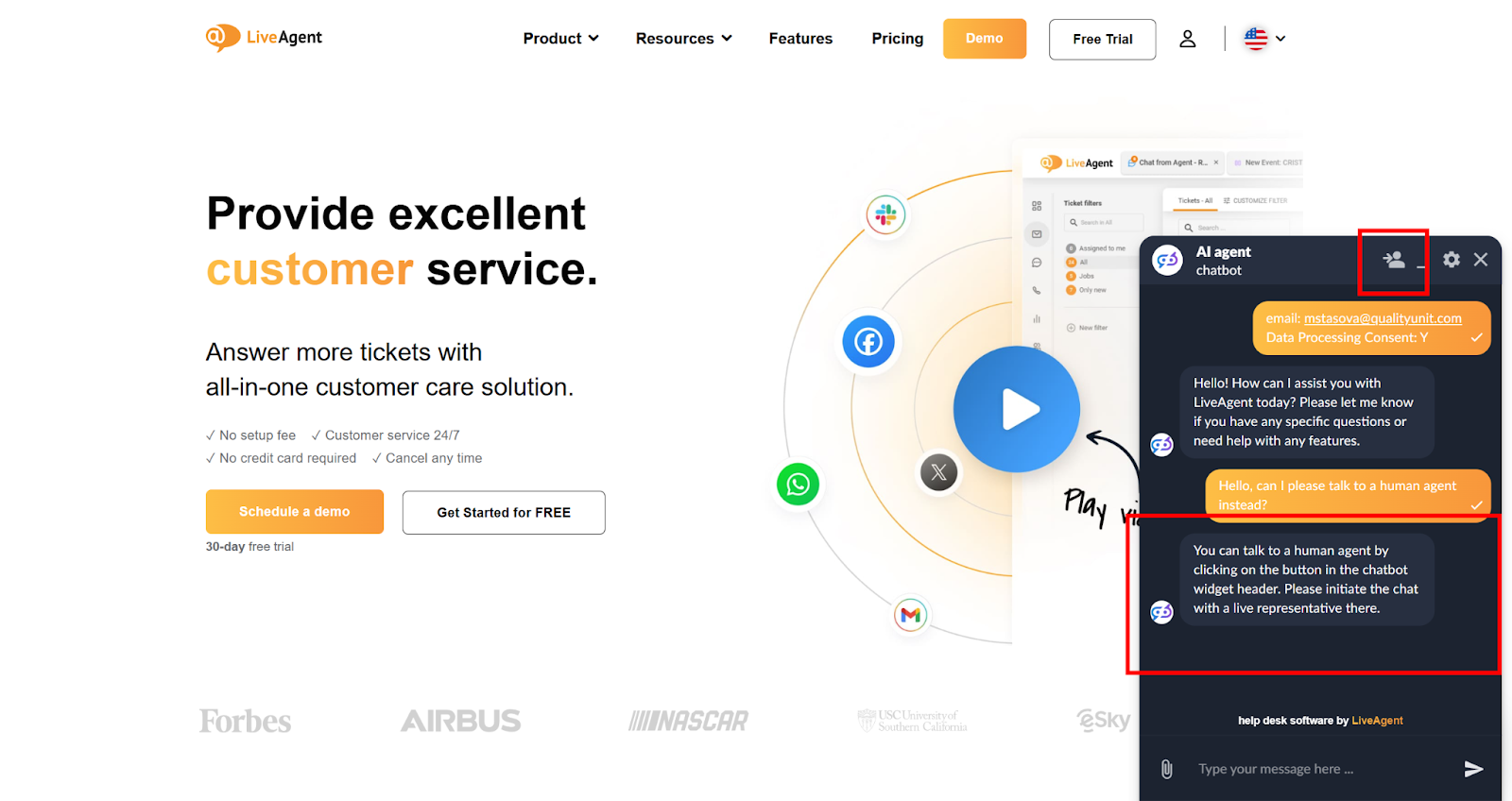
Il chatbot alimentato da IA di LiveAgent automatizza le interazioni con i clienti, migliora i tempi di risposta e riduce il carico di lavoro degli agenti. Integ...
7 min di lettura
AI Chatbot
Automation
+2
Passo dopo passo: dall’attivazione delle funzionalità AI alla tua prima risposta automatica. Include consigli di configurazione, una checklist di test e regole di escalation.
Se stai valutando se l’automazione appartiene al tuo stack di supporto, inizia col capire cos’è un assistente AI virtuale e in cosa si differenzia da un chatbot tradizionale basato su regole. Quando sei pronto ad agire, questa guida ti accompagna attraverso ogni fase di configurazione all’interno di LiveAgent — nessuna esperienza di sviluppo richiesta.
LiveAgent dispone di due livelli AI distinti: il Chatbot AI, che gestisce autonomamente le conversazioni dei visitatori all’interno del widget di chat dal vivo, e l’Assistente Risposte AI, che accelera le risposte degli agenti all’interno dei ticket. Questo tutorial copre entrambi, nell’ordine in cui dovresti configurarli.
Prima di toccare qualsiasi impostazione, conferma che ogni elemento elencato di seguito sia al suo posto. Saltare i prerequisiti è il motivo più comune per cui la configurazione di un assistente AI virtuale in LiveAgent si blocca a metà strada.
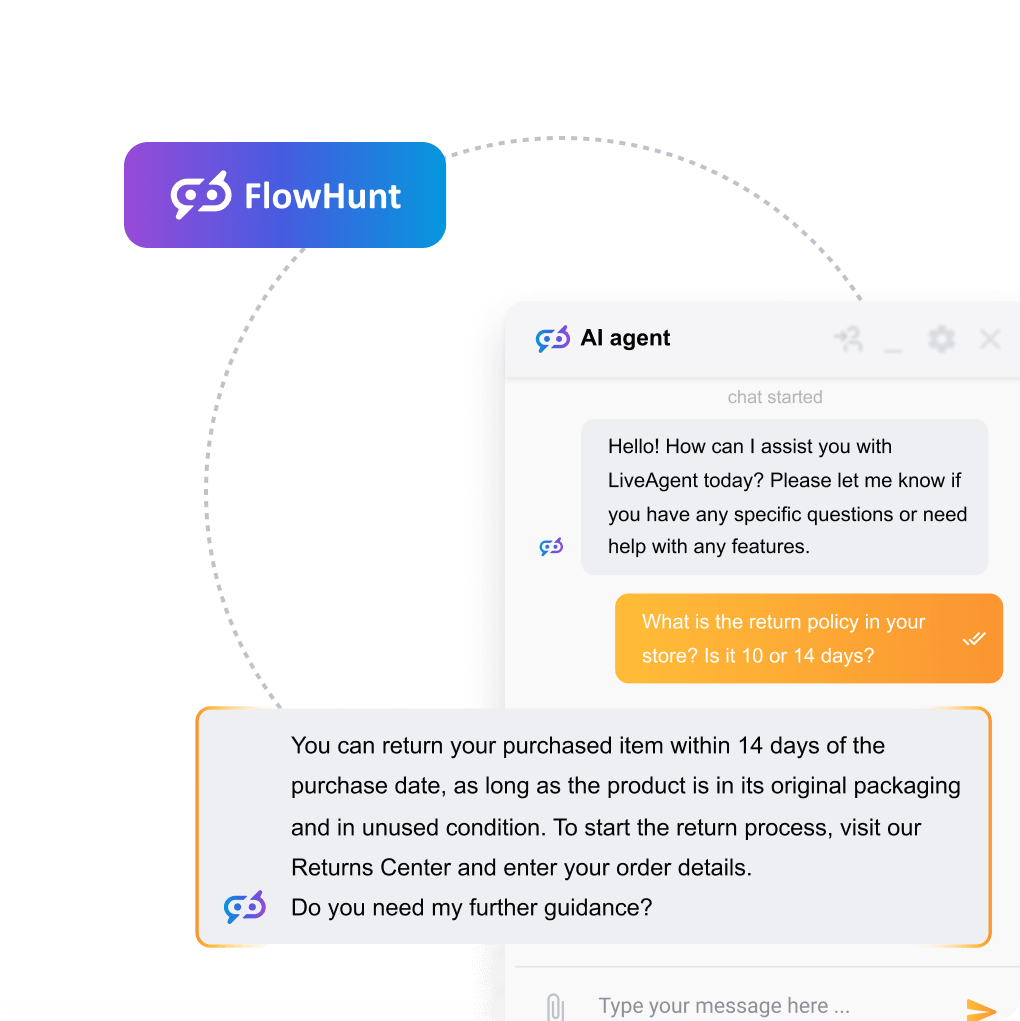
Consiglio — utilizza FlowHunt per sessioni AI persistenti: Quando colleghi l’Assistente Risposte AI tramite FlowHunt, LiveAgent mantiene la sessione AI durante ogni modifica di bozza in un thread di ticket. Se ti colleghi direttamente tramite OpenAI, una nuova sessione inizia ogni volta che un agente modifica una bozza, il che significa che l’assistente perde il contesto precedente. Per conversazioni multi-turno sui ticket, FlowHunt è la scelta migliore.
Se desideri una panoramica più ampia di ciò che il livello di automazione della piattaforma può fare prima di addentrarti nella configurazione, consulta la documentazione completa delle funzionalità AI .
Le funzionalità AI in LiveAgent non sono abilitate per impostazione predefinita. Attivi ciascun componente separatamente dal pannello di amministrazione.
Risultato atteso: Il pulsante di chat ora instrada i messaggi in arrivo dei visitatori attraverso il Chatbot AI prima che qualsiasi agente umano li veda. I visitatori non noteranno alcun cambiamento visivo — il widget appare identico.
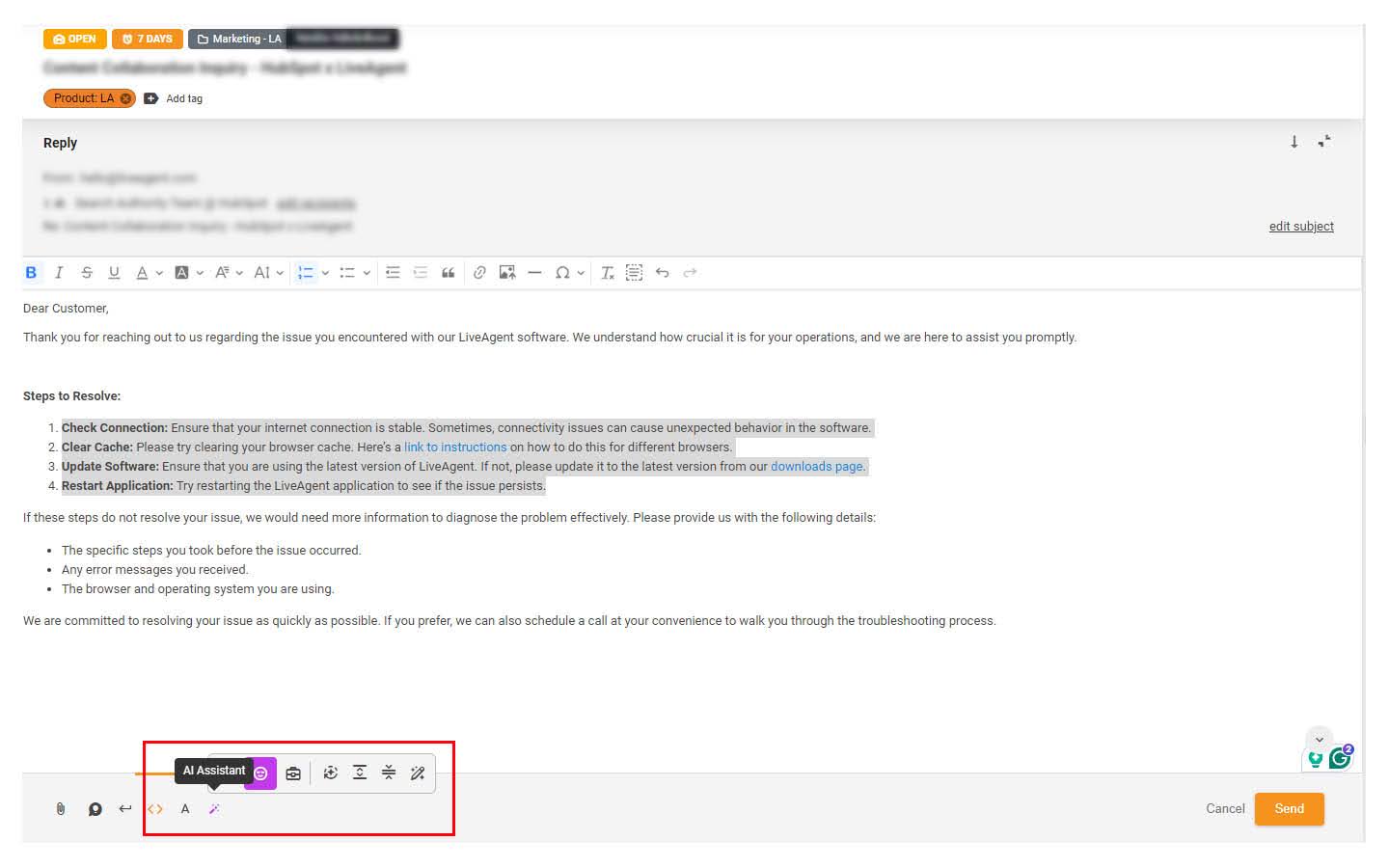
Risultato atteso: Gli agenti vedranno ora un pulsante Assistente Risposte AI all’interno di ogni editor di risposta dei ticket. Il pulsante non apparirà fino al completamento di questo passaggio.
Avviso — offerta di configurazione gratuita: Se hai abbonamenti attivi sia su LiveAgent che su FlowHunt, il team di supporto LiveAgent gestirà l’intera configurazione iniziale dell’integrazione senza costi aggiuntivi. Invia un’email a support@liveagent.com prima di dedicare tempo alla configurazione manuale — questo può far risparmiare ore di tentativi ed errori, soprattutto se i tuoi flussi FlowHunt sono complessi.
Un chatbot generico che si presenta come “Bot” mina la fiducia. Configurare una personalità che corrisponda alla voce del tuo marchio è la differenza tra uno strumento che i clienti tollerano e uno che usano attivamente.
Risultato atteso: Ogni bozza generata dall’AI rifletterà la voce del tuo marchio per impostazione predefinita. Gli agenti possono comunque sovrascrivere il tono per ogni ticket, ma l’impostazione predefinita riduce il numero di regolazioni manuali necessarie.
Il Chatbot AI è utile tanto quanto i contenuti a cui può accedere. Collegare una knowledge base ben strutturata è il singolo passo di configurazione a più alto impatto di questo intero tutorial.
Dopo la prima settimana di operatività, esamina il report delle Domande senza Risposta (trattato nella sezione sul monitoraggio più avanti). Ogni domanda a cui il bot non ha potuto rispondere è un articolo mancante nella knowledge base. Considera questo report come il tuo arretrato di contenuti.
Risultato atteso: Il Chatbot AI può ora interpretare le domande dei visitatori, cercare nella tua knowledge base e restituire risposte accurate e documentate — senza alcun intervento umano per le richieste comuni.

I migliori consigli e offerte direttamente nella tua casella.
Nessuna AI gestisce correttamente ogni situazione. Un percorso di escalation ben definito non è un ripiego — è una caratteristica fondamentale di una configurazione di assistente AI virtuale pronta per la produzione. I clienti che raggiungono rapidamente un umano dopo che il bot ha fallito sono più soddisfatti di quelli che non hanno mai parlato con il bot.
Risultato atteso: Le richieste complesse raggiungono un agente umano in pochi secondi. I visitatori con intenzione d’acquisto che altrimenti se ne andrebbero in silenzio vengono ora catturati come lead. Nessuna conversazione termina in un vicolo cieco.
Non attivare mai una configurazione AI senza testarla prima. Utilizza la checklist qui sotto per verificare ogni comportamento critico prima che i tuoi clienti lo incontrino.
Esegui ogni scenario nella tabella seguente. Non contrassegnare la configurazione come pronta per la produzione finché tutti gli scenari non sono superati.
| Scenario di test | Comportamento AI atteso | Criteri di superamento / non superamento |
|---|---|---|
| Fai una domanda direttamente coperta da un articolo pubblicato nella knowledge base | Il bot restituisce una risposta accurata basata sull’articolo entro 5 secondi | Superato: La risposta è fattualmente corretta e corrisponde al contenuto dell’articolo. Non superato: La risposta è errata, allucinata o il bot dice di non sapere. |
| Fai una domanda non coperta da alcun articolo della knowledge base | Il bot riconosce di non poter rispondere e attiva l’escalation a un agente umano | Superato: Il messaggio di escalation appare e la chat viene instradata al reparto corretto. Non superato: Il bot inventa una risposta o la conversazione termina senza passaggio di consegne. |
| Digita “Voglio parlare con un umano” nel bel mezzo della conversazione | Il bot riconosce immediatamente la richiesta e avvia il passaggio di consegne senza fare domande di follow-up | Superato: Il passaggio di consegne inizia entro una risposta del bot. Non superato: Il bot continua a cercare di rispondere o torna al menu. |
| Fai una domanda in una lingua diversa dall’inglese (es. tedesco, giapponese o arabo) | Il bot rileva la lingua e risponde nella stessa lingua utilizzando i contenuti della knowledge base | Superato: La risposta è nella lingua del visitatore e il contenuto è accurato. Non superato: Il bot risponde in inglese o restituisce un errore. |
| Simula un’intenzione d’acquisto (es. “Quanto costa il piano Pro? Sono pronto ad acquistare.”) | Il bot risponde alla domanda sul prezzo e, se la cattura lead è configurata, richiede i dati di contatto o instrada a un agente commerciale | Superato: La risposta sul prezzo è corretta e la cattura lead o l’escalation commerciale si attiva. Non superato: Il bot risponde e termina la conversazione senza alcuna azione di follow-up. |
| Apri un ticket esistente e utilizza l’Assistente Risposte per generare una bozza di risposta | L’assistente genera una bozza contestualmente pertinente basata sul thread del ticket con il tono di voce configurato | Superato: La bozza è coerente, corrisponde al contesto del ticket e riflette il tono configurato. Non superato: La bozza è generica, fuori tema o il pulsante manca dall’editor. |
| Utilizza l’Assistente Risposte per modificare una bozza esistente (modalità perfezionamento) | L’assistente riscrive o migliora il testo della bozza esistente preservando l’intento e il tono originali | Superato: La bozza modificata è un miglioramento rispetto all’originale e non introduce errori fattuali. Non superato: La bozza viene sostituita con contenuti non correlati o la funzionalità restituisce un errore. |
Per ogni risultato Non Superato: identifica la causa principale (articolo mancante nella knowledge base, regola di escalation errata, chiave API configurata male), correggila e riesegui solo lo scenario non superato. Non rieseguire l’intera checklist a meno che tu non abbia apportato modifiche che potrebbero influenzare più scenari.
Implementare il Chatbot AI non è un’azione da impostare e dimenticare. Le prestazioni diminuiscono man mano che il tuo prodotto evolve e le domande dei clienti cambiano. Crea un’abitudine di revisione settimanale utilizzando gli strumenti di reportistica nativi di LiveAgent.
Se desideri assistenza pratica con l’ottimizzazione continua — in particolare per quanto riguarda la progettazione dei flussi FlowHunt — il team di supporto LiveAgent è disponibile all’indirizzo support@liveagent.com . I clienti con abbonamenti attivi sia su LiveAgent che su FlowHunt possono accedere a configurazione e assistenza gratuite.
Tutto ciò che è stato trattato in questo tutorial è disponibile sui piani attuali di LiveAgent — nessun contratto enterprise richiesto. Configura il tuo Chatbot AI, attiva l’Assistente Risposte e inizia a deviare i ticket ripetitivi dal primo giorno.
Condividi questo articolo
Il chatbot alimentato da IA di LiveAgent automatizza le interazioni con i clienti, migliora i tempi di risposta e riduce il carico di lavoro degli agenti. Integ...

Configurare un bot di assistenza clienti AI in LiveAgent richiede sei passaggi su due sistemi. Ecco l'ordine, cosa fa ogni passaggio e cosa testare per primo.
Scopri l'Assistente di Risposta AI di LiveAgent, progettato per semplificare il servizio clienti con risposte intelligenti generate dall'IA. Aumenta la produtti...
Consenso Cookie
Usiamo i cookie per migliorare la tua esperienza di navigazione e analizzare il nostro traffico. See our privacy policy.