



OpenCart
OpenCart è una soluzione di carrello acquisti pronta all'uso con gestione ordini e molteplici gateway di pagamento. L'integrazione di OpenCart con LiveAgent con...
2 min di lettura

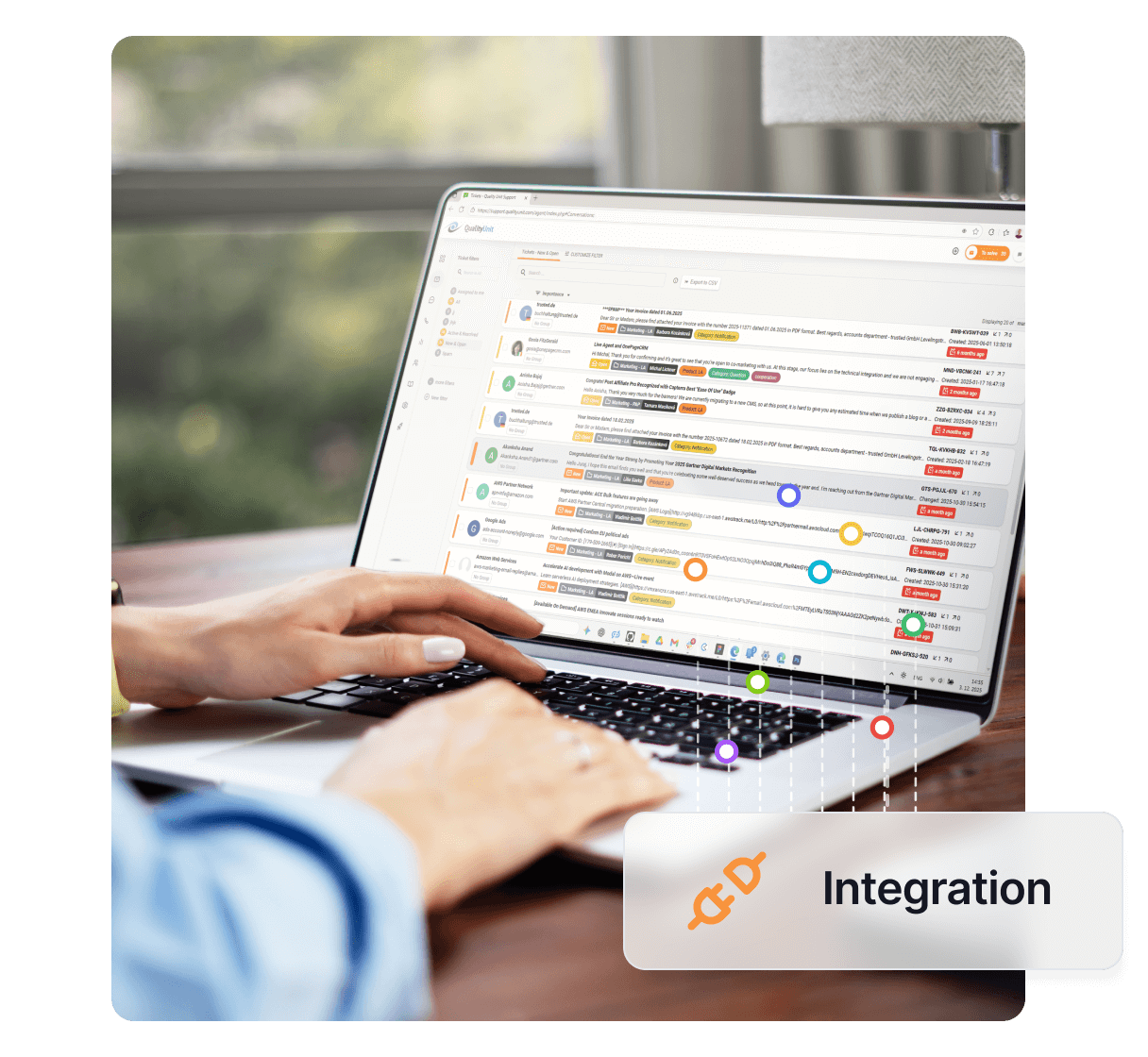
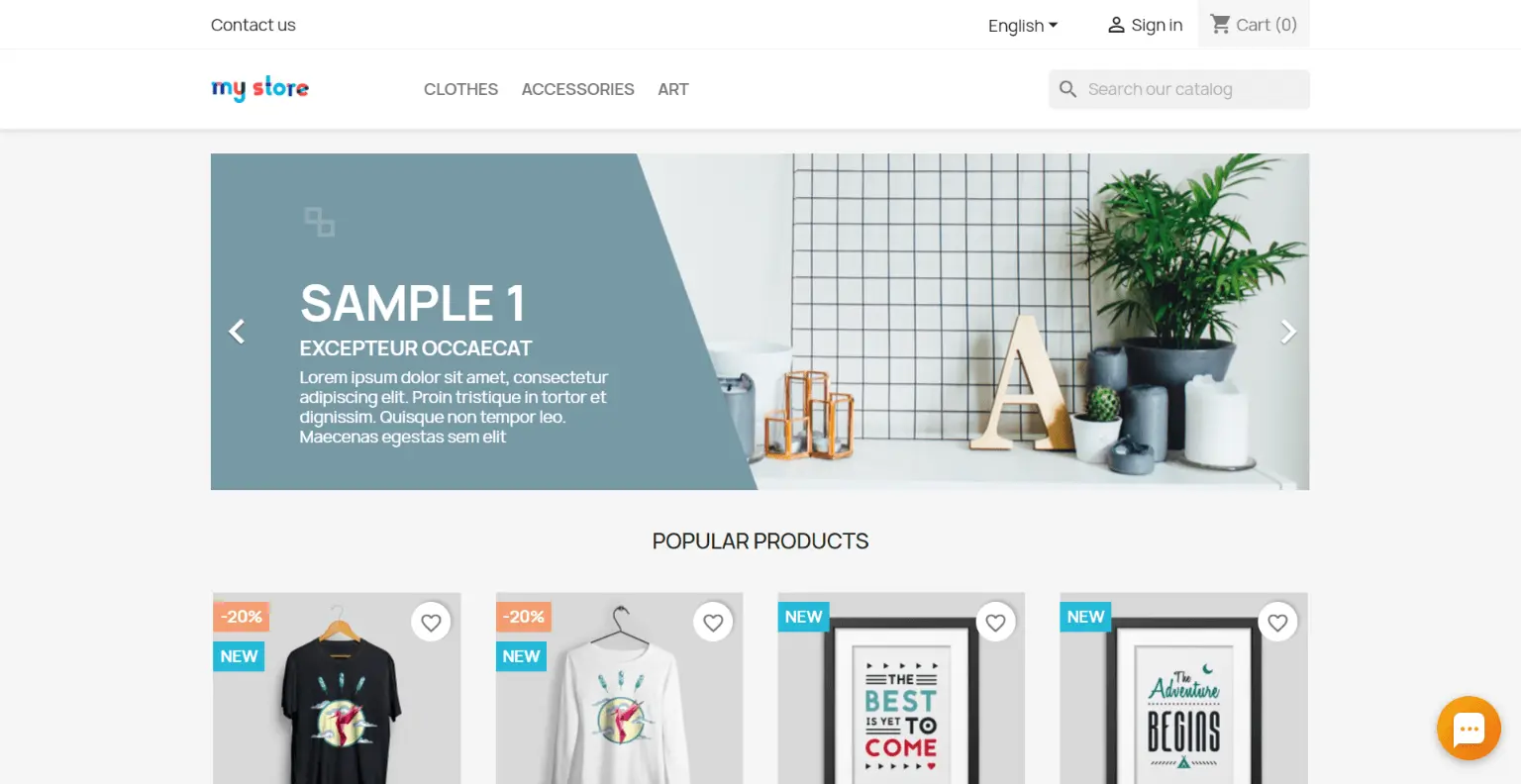
Prestashop è una soluzione eCommerce gratuita e open-source utilizzata in oltre 250.000 negozi in tutto il mondo. Con LiveAgent, consente comunicazione istantanea e tracciamento degli ordini tramite un widget live chat, migliorando il supporto clienti e ottimizzando le operazioni.
Prestashop è una soluzione per siti eCommerce open-source e gratuita. È ricca di strumenti e funzionalità, così le persone possono personalizzare i propri siti web in vari modi. Prestashop è disponibile in 65 lingue e ospita oltre 250.000 negozi online in tutto il mondo. Poiché è gratuita, puoi scaricarla facilmente e iniziare a costruire il tuo sito eCommerce. Offre anche guide di base che spiegano come costruire in autonomia.
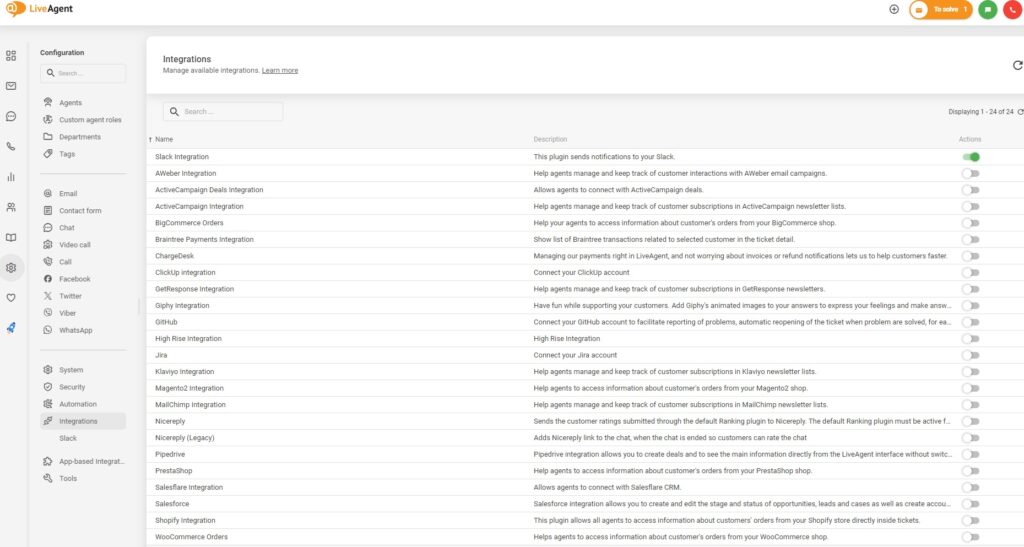
Oltre a poter integrare il widget live chat super-veloce di LiveAgent sul tuo sito eCommerce per offrire assistenza rapida ai tuoi clienti, puoi tenere traccia dei tuoi ordini. Questi vengono visualizzati nel tuo dashboard , quindi hai tutte le informazioni sugli ordini in un unico posto.

I migliori consigli e offerte direttamente nella tua casella.
Se vuoi inserire il pulsante di live chat di LiveAgent su Prestashop, segui la guida all’integrazione passo dopo passo qui sotto.
Per aggiungere un pulsante chat LiveAgent al tuo sito PrestaShop modificando i file di installazione, nel tuo pannello LiveAgent naviga su Configurazione > Chat > Pulsanti chat , modifica il pulsante chat scelto, nella sua schermata di configurazione naviga alla schermata Integrazione e copia lo script del tuo pulsante.
Poi, nei file di installazione del tuo PrestaShop sul server naviga nella cartella themes > classic > assets > js e modifica il file “theme.js”. Aggiungi lo script copiato in fondo al file e rimuovi da esso i tag <script type="text/javascript"> e </script>.
Se hai un tema PrestaShop personalizzato, accedi ai suoi file dalla cartella themes invece del tema classic.
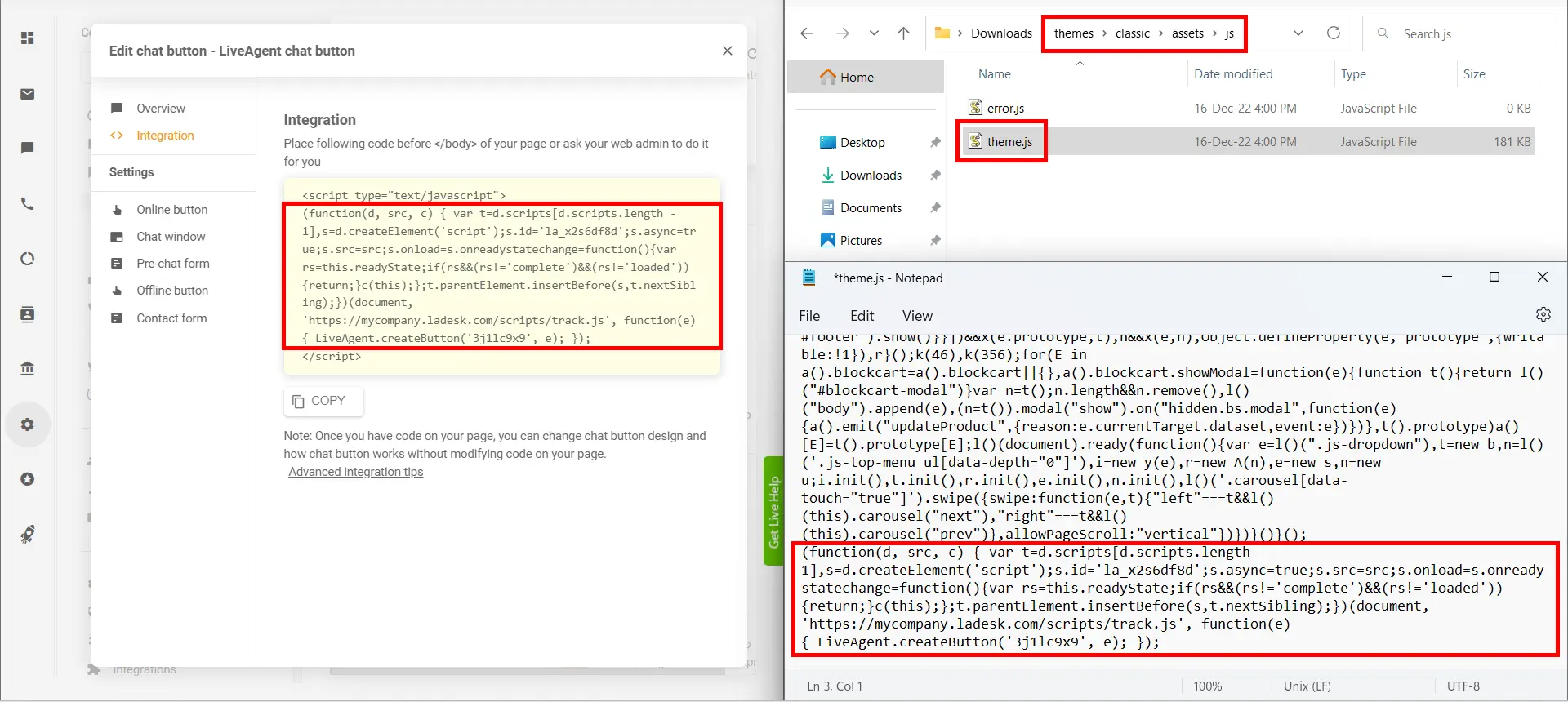
Salva il file theme.js e il gioco è fatto. Il tuo negozio PrestaShop è integrato con il tuo pulsante chat LiveAgent.
OpenCart è una soluzione di carrello acquisti pronta all'uso con gestione ordini e molteplici gateway di pagamento. L'integrazione di OpenCart con LiveAgent con...
Integra BigCommerce con LiveAgent per migliorare il supporto clienti aggiungendo un pulsante live chat al tuo negozio. BigCommerce offre soluzioni eCommerce com...
Integra la chat di LiveAgent con CoreCommerce per potenziare il supporto eCommerce. Nessuna commissione sulle transazioni, configurazione semplice e prova gratu...
Consenso Cookie
Usiamo i cookie per migliorare la tua esperienza di navigazione e analizzare il nostro traffico. See our privacy policy.