



Weebly
Weebly è un costruttore di siti web gratuito che offre design personalizzabili per far crescere la tua attività. L'integrazione di LiveAgent ti consente di aggi...
1 min di lettura

Wix è un website builder che offre template e widget. L’integrazione di LiveAgent con Wix consente alle aziende di aggiungere pulsanti di live chat per un supporto clienti migliorato, aumentando interazione e soddisfazione.
Wix è un website builder fai-da-te con funzionalità AI. È gratuito per chiunque e offre piani a pagamento per i clienti che vogliono portare la propria pagina web al livello successivo. Wix dispone di un gran numero di temi, template e widget integrati, e può aiutarti a costruire un sito web adatto al tuo pubblico target. Offre quasi tutto ciò che puoi immaginare: elementi di design, menu, spazi blog, moduli di contatto e molto altro.

Prova LiveAgent gratis e scopri la differenza.
L’integrazione di Wix con LiveAgent ti permette di inserire pulsanti di live chat sui tuoi siti Wix. La live chat è un ottimo modo per permettere ai tuoi clienti di contattare l’azienda, porre domande, ricevere informazioni e risolvere eventuali problemi durante l’acquisto o l’utilizzo di un prodotto.
Un supporto clienti di qualità può rendere i clienti più felici, aumentare la soddisfazione e migliorare l’esperienza complessiva. Basta un singolo pulsante di chat sul tuo sito.

Se desideri inserire i pulsanti di chat di LiveAgent sul tuo sito Wix, segui la guida all’integrazione qui sotto.
Passo 1: Crea un pulsante di chat in LiveAgent
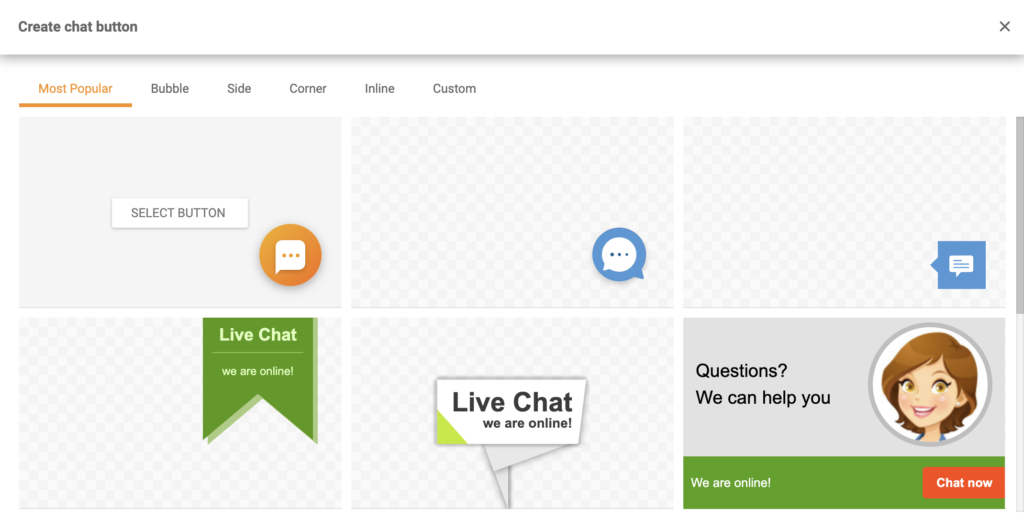
Per prima cosa, devi creare un pulsante nella dashboard di LiveAgent per ottenerne il codice di integrazione. Apri la tua dashboard e vai su Configurazione > Chat > Pulsanti Chat. Clicca sul pulsante arancione ‘Crea" in alto nella sezione e scegli un design che ti piace. Puoi anche aggiungere un design personalizzato tramite la sezione Personalizzato.
Passo 2: Configura il pulsante
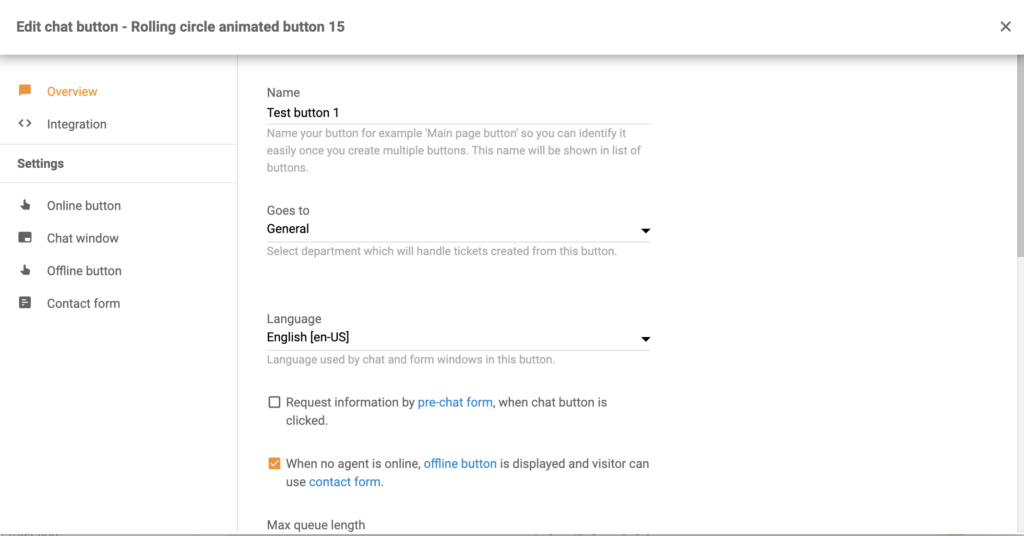
Configura ora il pulsante. Scegli un nome, seleziona il reparto a cui indirizzare le chat, la lunghezza della coda e altre opzioni. Clicca su Salva quando hai finito oppure Anteprima e Testa il pulsante prima. Successivamente clicca sulla sezione Integrazione nel pannello a sinistra. Copia il codice del pulsante.
Passo 3: Aggiungi il codice al tuo sito Wix
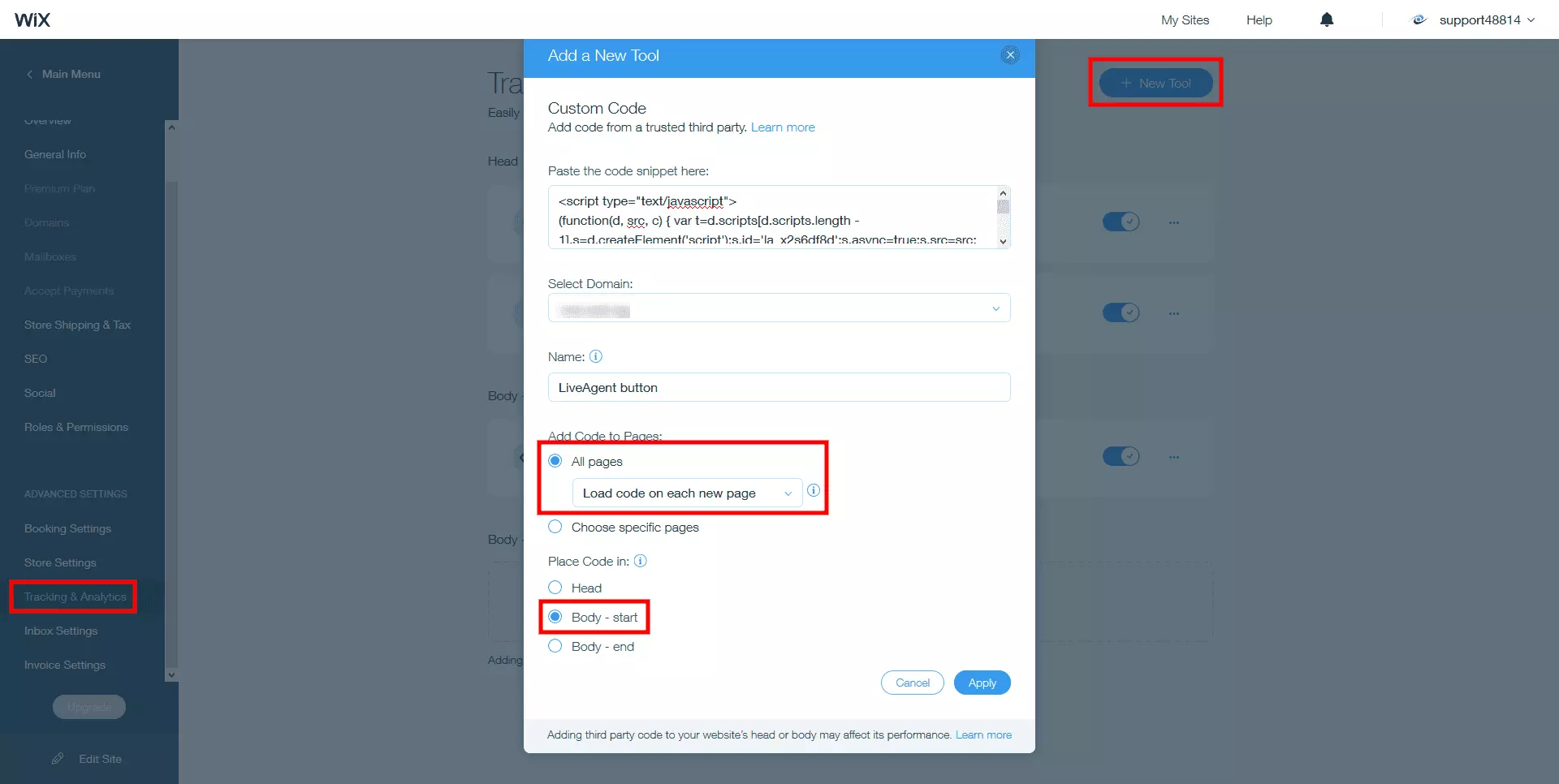
Dopo aver ottenuto il codice, accedi alla dashboard di Wix e vai su Impostazioni > Avanzate > Codice Personalizzato. Incolla il codice del pulsante nel campo “Incolla qui il frammento di codice: “. Seleziona Tutte le pagine sotto Aggiungi Codice alle Pagine. Dal menu a tendina scegli Carica codice su ogni nuova pagina. Seleziona Corpo – inizio sotto “Posiziona il codice nella sezione” come mostrato qui sotto:
I migliori consigli e offerte direttamente nella tua casella.
Alcune integrazioni con i clienti possono essere gestite anche tramite Zapier. Si tratta di un servizio di terze parti che utilizza trigger e azioni per creare un’integrazione tra due app a tua scelta. Per farlo, avrai bisogno di un account Zapier.
Poiché le opzioni sono molteplici, questa guida potrebbe differire dalla tua configurazione, ma il processo generale resta lo stesso ed è piuttosto semplice da completare. Abbiamo scelto il trigger Automation Rule di Wix e l’azione Create Conversation di LiveAgent.
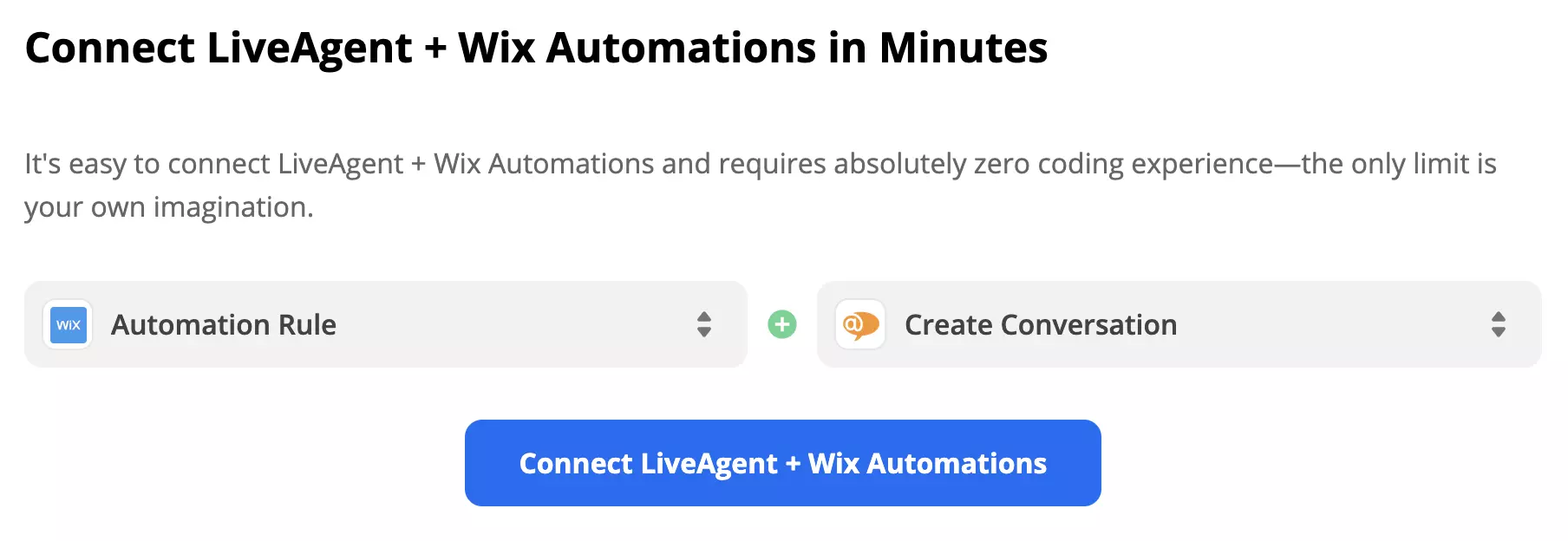
Passo 1: Seleziona il trigger e l’azione
Scorri fino alla sezione ‘Selezione trigger e azione” ed esamina le opzioni disponibili. Puoi abbinare diversi trigger e azioni dalla lista, quindi valuta cosa vuoi che faccia la tua integrazione e scegli di conseguenza. Poi clicca sul pulsante blu continua.
Passo 2: Collega il tuo account Wix
Nella prima parte della configurazione, devi collegare il tuo account Wix con Zapier e, nel nostro caso, anche scegliere quale Automation Rule sarà il trigger per questa integrazione. Questa parte include anche un test del trigger per verificare che Zapier abbia accesso ai dati necessari.
Passo 3: Configura l’azione
La seconda parte della configurazione riguarda la configurazione dell’azione. Per la nostra integrazione, dobbiamo compilare i campi che rappresentano i contenuti del messaggio come oggetto, mittente, destinatari e corpo del messaggio. Sono presenti anche alcuni campi facoltativi per informazioni extra.
Passo 4: Testa l’integrazione
L’ultimo passo è testare l’integrazione. Non dimenticare di attivare lo Zap quando ricevi il messaggio di successo.
Nessun problema! LiveAgent offre una prova gratuita di 30 giorni dove puoi testare gratuitamente l'integrazione con Wix!
Weebly è un costruttore di siti web gratuito che offre design personalizzabili per far crescere la tua attività. L'integrazione di LiveAgent ti consente di aggi...

Il software live chat di LiveAgent migliora il servizio clienti con comunicazione in tempo reale, pulsanti chat personalizzabili, inviti proattivi e integrazion...
Migliora il supporto clienti con l'avanzato strumento di chat di LiveAgent! Goditi comunicazione in tempo reale, condivisione dello schermo e una prova gratuita...
Unisciti alla nostra comunità di clienti soddisfatti e fornisci un'eccellente assistenza clienti con LiveAgent.
Consenso Cookie
Usiamo i cookie per migliorare la tua esperienza di navigazione e analizzare il nostro traffico. See our privacy policy.