



Zapier
Zapier integra perfettamente LiveAgent con oltre 200 app, migliorando l'automazione del flusso di lavoro senza codifica. Beneficia di connessioni rapide e intui...
3 min di lettura


Stripe è una piattaforma di pagamento online sicura che si integra con LiveAgent tramite Zapier per una comunicazione e soddisfazione del cliente migliorate. Gestisce pagamenti, clienti e notifiche, supportando processi di fatturazione e servizio clienti senza interruzioni.
Stripe è una piattaforma di elaborazione dei pagamenti online e una soluzione software realizzata da ChargeDesk. È utilizzata da migliaia di aziende principalmente per inviare o ricevere pagamenti e gestire altri processi con la sicurezza in mente.
Usa Stripe per gestire, annullare, aggiungere o creare abbonamenti, clienti, trovare articoli e altro ancora. Puoi anche ricevere notifiche su eventuali modifiche apportate ad essi nel tuo dashboard LiveAgent, ottenere informazioni su nuovi coupon, articoli di fattura, nuovi addebiti, richieste di pagamento e altro ancora. La soddisfazione del cliente, la gestione della posta elettronica e la gestione della fatturazione possono funzionare di pari passo.

I migliori consigli e offerte direttamente nella tua casella.

È facile seguire gli eventi con l’integrazione Stripe di ChargeDesk per LiveAgent perché i processi di integrazione sono semplificati. L’integrazione Zapier può facilitarti il collegamento di queste due app e puoi creare la tua integrazione personalizzata per ottenere esattamente quello di cui hai bisogno. Ed è user-friendly.
Per prima cosa, avrai bisogno di un account Zapier. Se ne hai già uno, accedi semplicemente. Nel caso in cui tu debba crearne uno, puoi farlo a questo link. Quindi procedi alla pagina di integrazione Stripe + LiveAgent su Zapier.
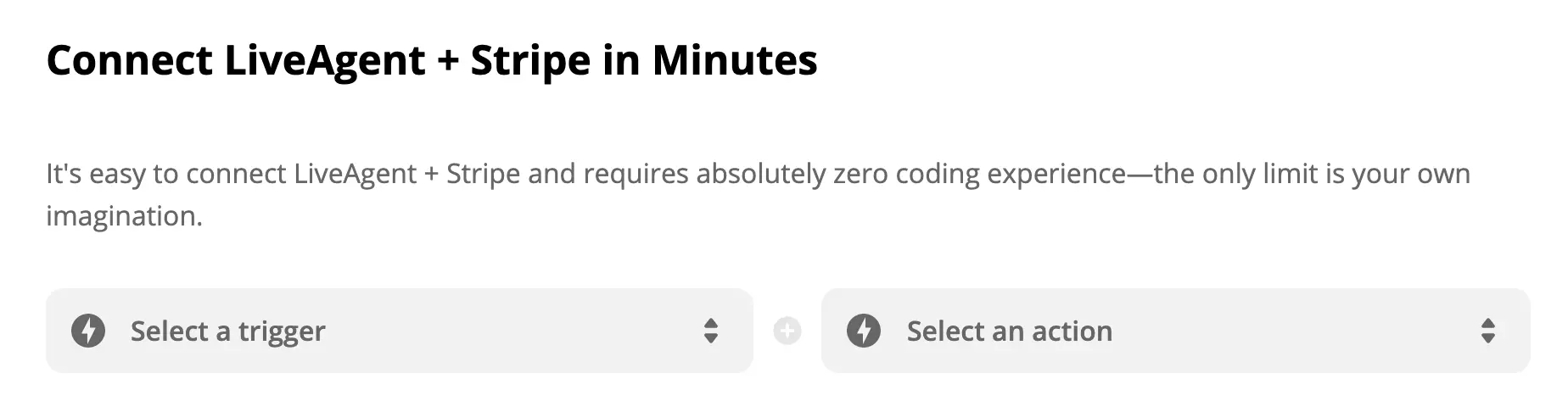
Quando scorri verso il basso, puoi vedere una sezione Connetti Stripe + LiveAgent in pochi minuti con le opzioni per selezionare un Trigger e selezionare un’Azione. Quindi crea un processo e puoi scegliere quale connessione desideri effettuare e cosa dovrebbe fare. Puoi anche creare più di queste integrazioni per scopi specifici.
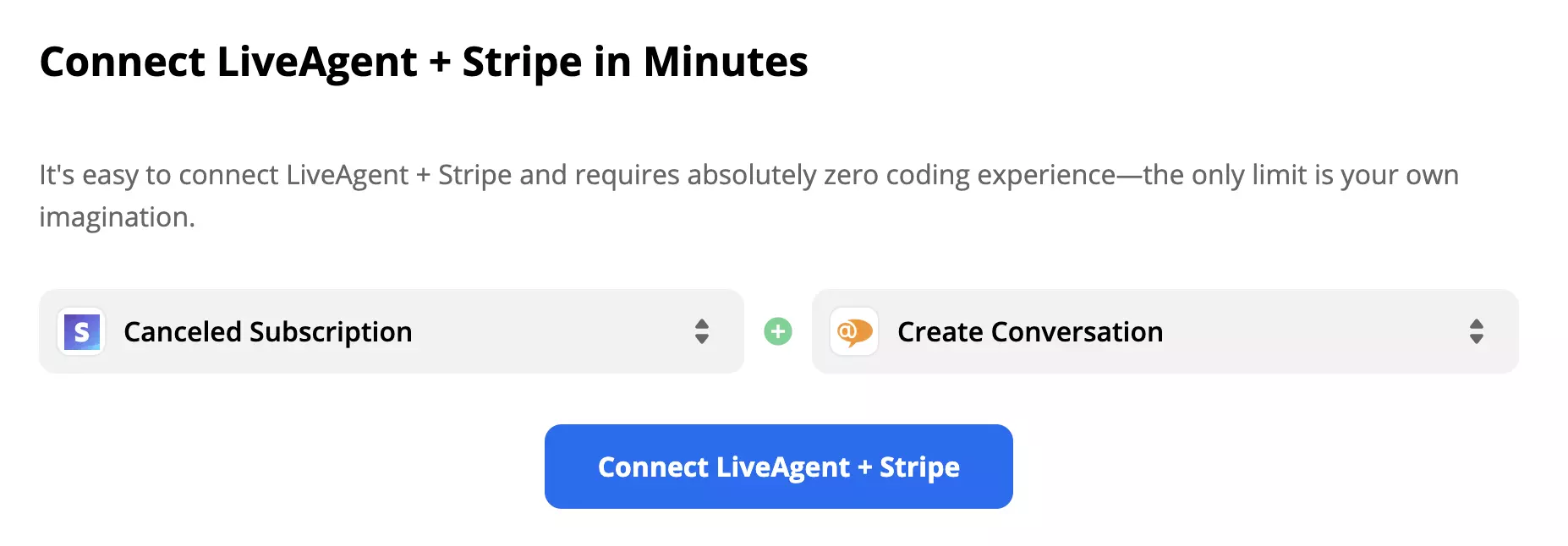
Come esempio, abbiamo selezionato un trigger Stripe Abbonamento annullato e un’azione LiveAgent Crea conversazione. Puoi scegliere la tua risposta alle azioni o scegliere questa come uno dei tuoi modelli. Al termine, fai clic sul pulsante blu Connetti.
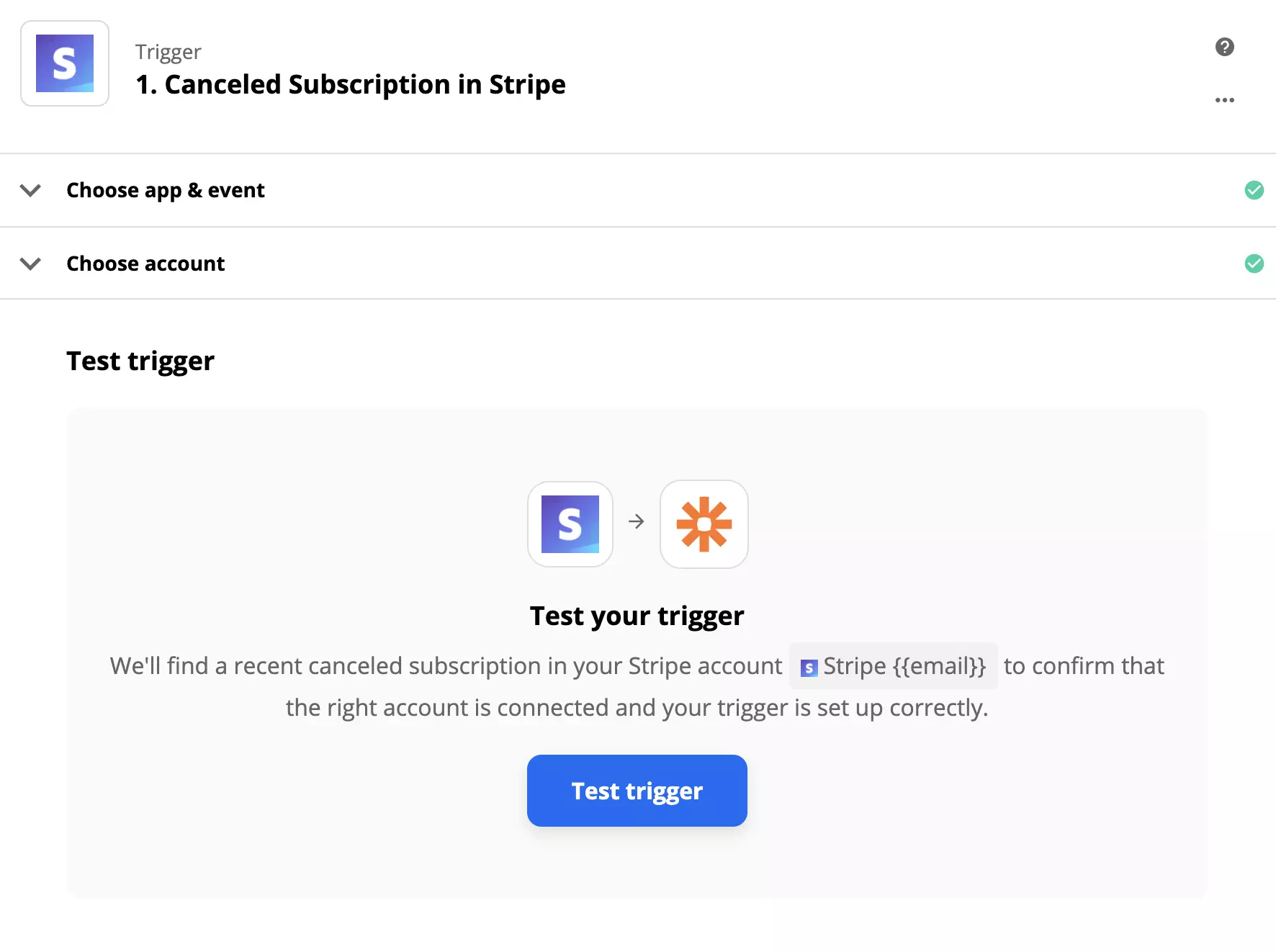
Questa fase successiva dell’integrazione richiede di accedere al tuo account aziendale Stripe e confermare il trigger. Al termine, Zapier ti chiederà di testare il trigger. Questo passaggio non è necessario ma ti consigliamo vivamente di farlo per assicurarti che la tua integrazione funzioni come dovrebbe.
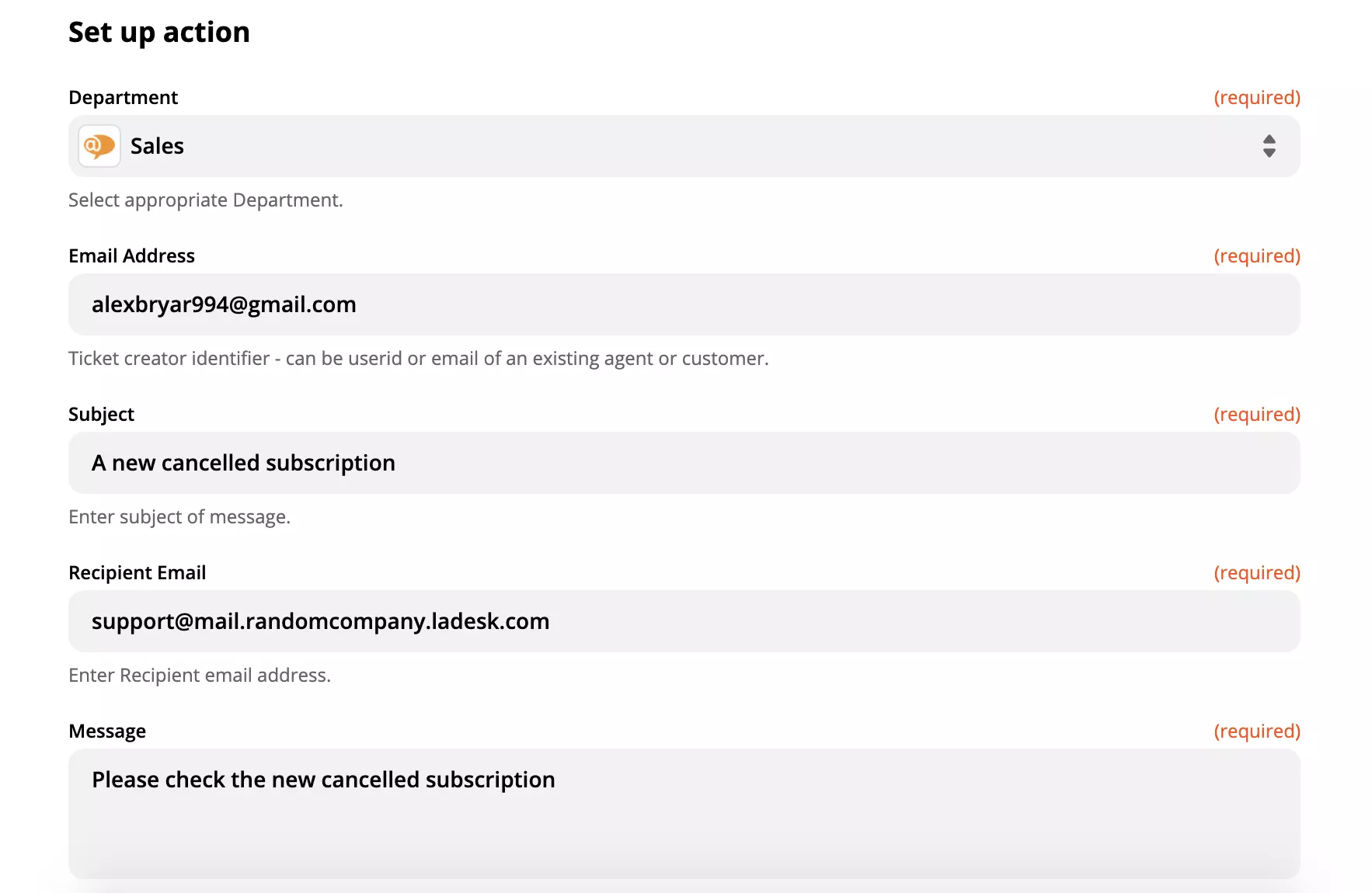
Il passaggio successivo è configurare l’azione del tuo help desk. Seleziona o aggiungi l’indirizzo email dell’account della tua azienda e accedi a Zapier. Quindi compila i campi necessari. Questa parte offre anche di compilare campi non obbligatori con informazioni aggiuntive e puoi farlo nel caso in cui desideri specificare ulteriormente la tua azione. Può essere utile per la gestione della tua posta elettronica. L’indirizzo email del creatore del ticket non può essere lo stesso, ma puoi scegliere un’email di un agente esistente.
Puoi anche scegliere un indirizzo da un provider di posta elettronica diverso se hai completato l’integrazione della posta elettronica, come Outlook, Gmail di Google o altre email aziendali. L’email del destinatario non può essere la stessa, quindi scegli un’email aziendale o una diversa che servirà come mittente dell’email. Compila l’oggetto e il testo del messaggio.
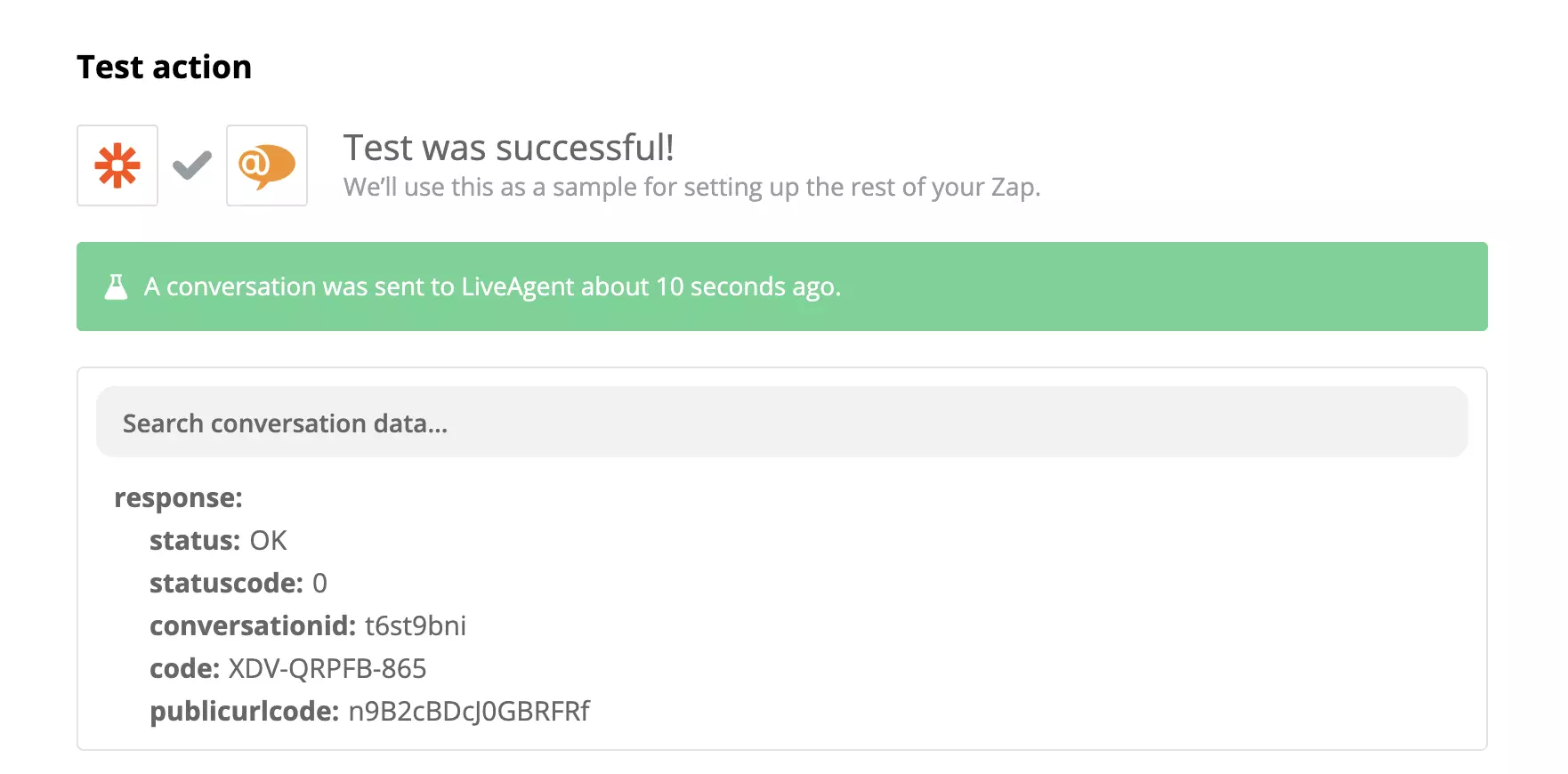
Al termine, devi eseguire il test finale di entrambi gli strumenti. Se ottieni un successo, i tuoi strumenti funzionano perfettamente e l’integrazione è completata. Nel caso in cui riscontri problemi, Zapier ti offrirà una pratica guida alla risoluzione dei problemi per aiutarti. Di solito non è necessario contattare l’assistenza clienti e qualsiasi problema può essere risolto abbastanza facilmente riscrivendo le informazioni in alcuni dei campi.
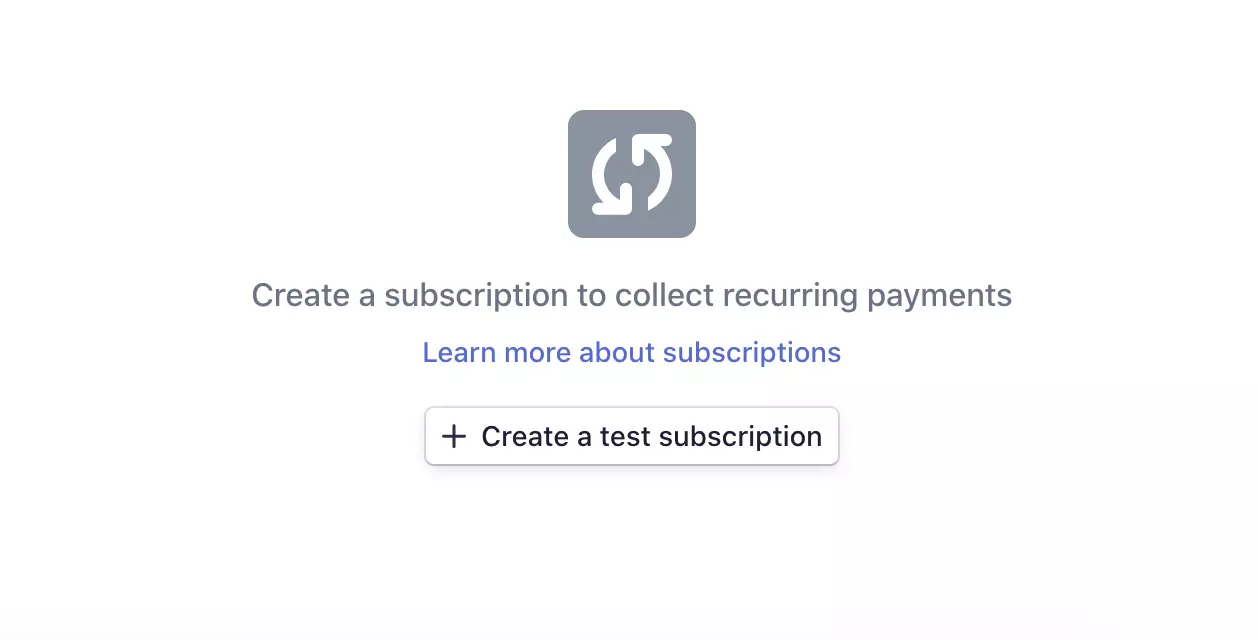
Ora è il momento di testare il tuo evento di integrazione dal vivo. Stripe ha un’opzione per creare un abbonamento di prova. Vai al tuo account, fai clic su abbonamenti e seleziona Crea un abbonamento di prova. Inserisci un indirizzo email di prova e compila i dettagli. Al termine della creazione dell’abbonamento, il passaggio finale è annullarlo.
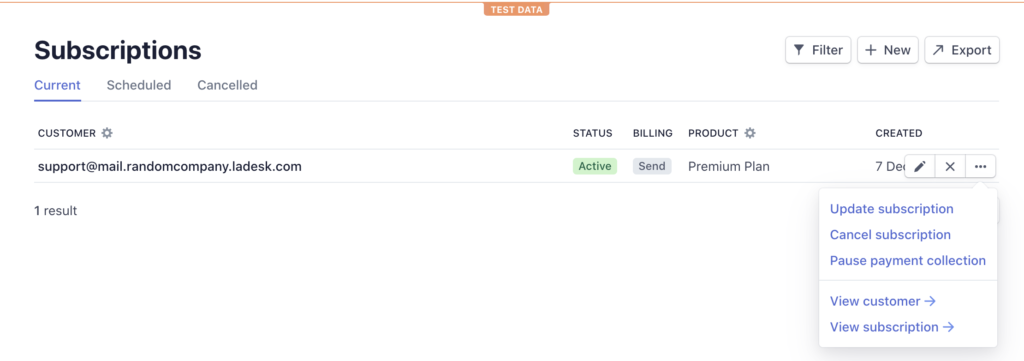
Il tuo nuovo abbonamento sarà visibile nella stessa sezione. Per attivare l’azione in LiveAgent e ricevere un ticket, devi annullarlo. Puoi trovare l’opzione Annulla abbonamento sul lato destro della visualizzazione dell’abbonamento di prova.
Quando annulli, controlla il tuo LiveAgent e verifica se hai ricevuto un ticket sul nuovo abbonamento annullato.
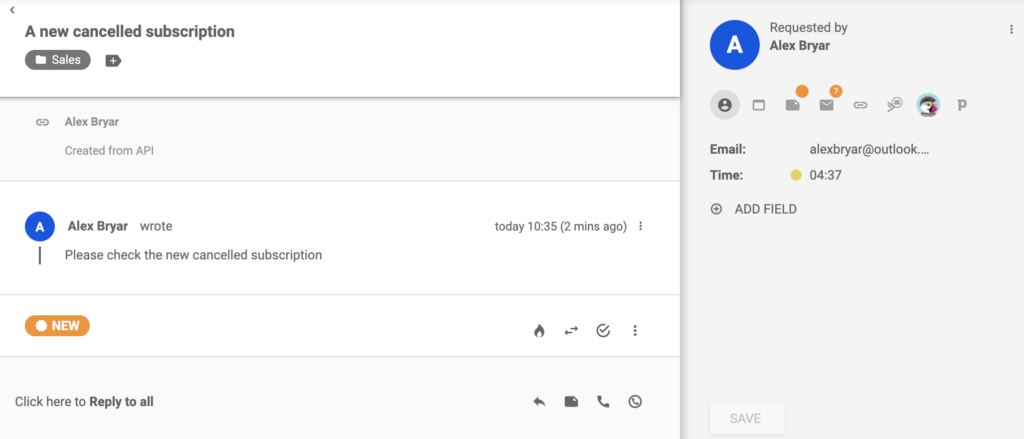
Se hai ricevuto un messaggio, hai integrato con successo Stripe e LiveAgent tramite Zapier. Usalo per migliorare l’esperienza del cliente o la comunicazione con il cliente se ricevi un abbonamento annullato o trovi altri usi per esso. Torna alla pagina Zapier nel caso in cui desideri creare un’altra integrazione personalizzata tra queste due app.
Zapier integra perfettamente LiveAgent con oltre 200 app, migliorando l'automazione del flusso di lavoro senza codifica. Beneficia di connessioni rapide e intui...
ChargeDesk è un toolkit di fatturazione che si integra con i principali gateway di pagamento come Stripe e PayPal. Migliora LiveAgent gestendo pagamenti, rimbor...
Integra Trello con LiveAgent tramite Zapier per semplificare la gestione dei progetti. Utilizza le lavagne Kanban personalizzabili per la gestione delle attivit...
Consenso Cookie
Usiamo i cookie per migliorare la tua esperienza di navigazione e analizzare il nostro traffico. See our privacy policy.