Integra Slack con LiveAgent per notifiche in tempo reale sugli aggiornamenti dei ticket. Goditi una facile configurazione tramite integrazioni native, esterne o Zapier. Personalizza le notifiche e semplifica la comunicazione del team per una gestione efficiente del supporto clienti.
Slack è uno strumento gratuito di collaborazione di team basato su cloud che consente agli utenti di scambiare messaggi di testo e file in tempo reale. Fondamentalmente funziona come un messenger aziendale con funzionalità aggiuntive che consentono agli utenti di cercare messaggi, connettere applicazioni di terze parti o condurre chiamate telefoniche e videochiamate.
Come puoi beneficiare dall’utilizzo di Slack al lavoro?
L’utilizzo di Slack è molto vantaggioso perché:
Lo utilizzo declutter la tua casella di posta
Ti consente di ottenere risposte quasi immediate dai tuoi colleghi
Puoi visualizzare tutte le informazioni di contatto dei tuoi colleghi da un unico posto
Puoi salvare messaggi e file per dopo
Puoi creare promemoria sui messaggi
Puoi inviare messaggi a te stesso (in modo da non dimenticare idee o attività)
Come puoi beneficiare dalla connessione di Slack con LiveAgent?
Collegando il tuo account LiveAgent con Slack, potrai ricevere notifiche automatiche all’interno di un canale Slack designato per:
Qualsiasi nuovo ticket ricevuto in LiveAgent
Qualsiasi ticket aperto (ogni volta che ricevi una risposta da un cliente)
Tutti i ticket chiusi
Impostazione delle regole
Pertanto, collegando Slack con LiveAgent, puoi ricevere notifiche su nuovi ticket o modifiche dello stato dei ticket anche quando non hai il tuo dashboard LiveAgent aperto. Slack ti ricorderà nel tuo canale designato e saprai che è il momento di rispondere ad alcune domande di servizio clienti.
Integrazione di Slack con LiveAgent
Slack con LiveAgent può diventare strumenti potenti nelle tue mani. Chatta con i tuoi colleghi in tempo reale, mentre gestisci conversazioni con agenti, videochiamate o altre forme di interazioni con i clienti dalla tua app LiveAgent. Il tuo Slack può essere integrato direttamente con LiveAgent tramite il nostro plugin personalizzato. È disponibile nel tuo account LiveAgent, quindi non è necessario scaricare nulla di extra.
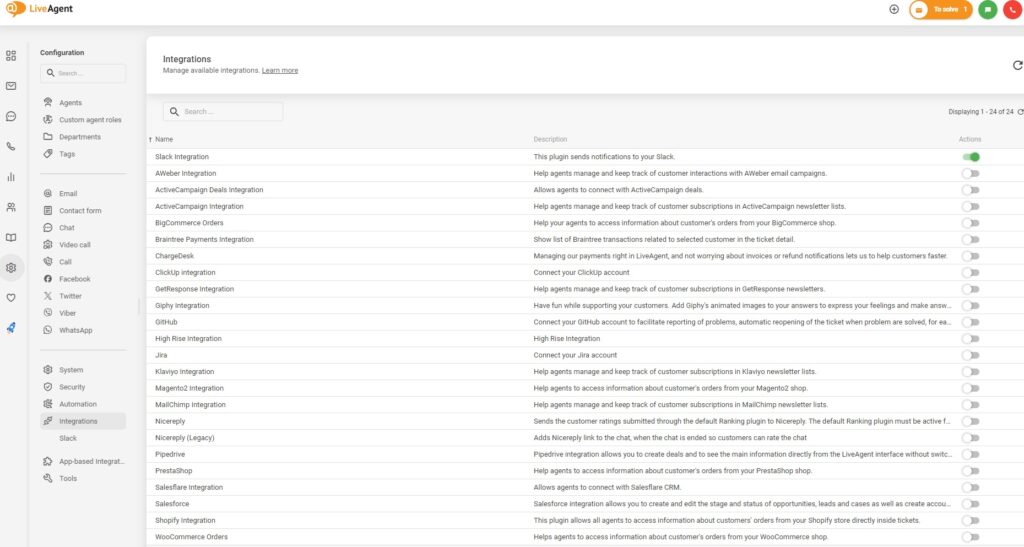
Prima di tutto, accedi al tuo account LiveAgent e vai a Configurazione > Integrazioni. Trova l’integrazione Slack nell’elenco dei plugin e fai clic sul cursore Attiva.
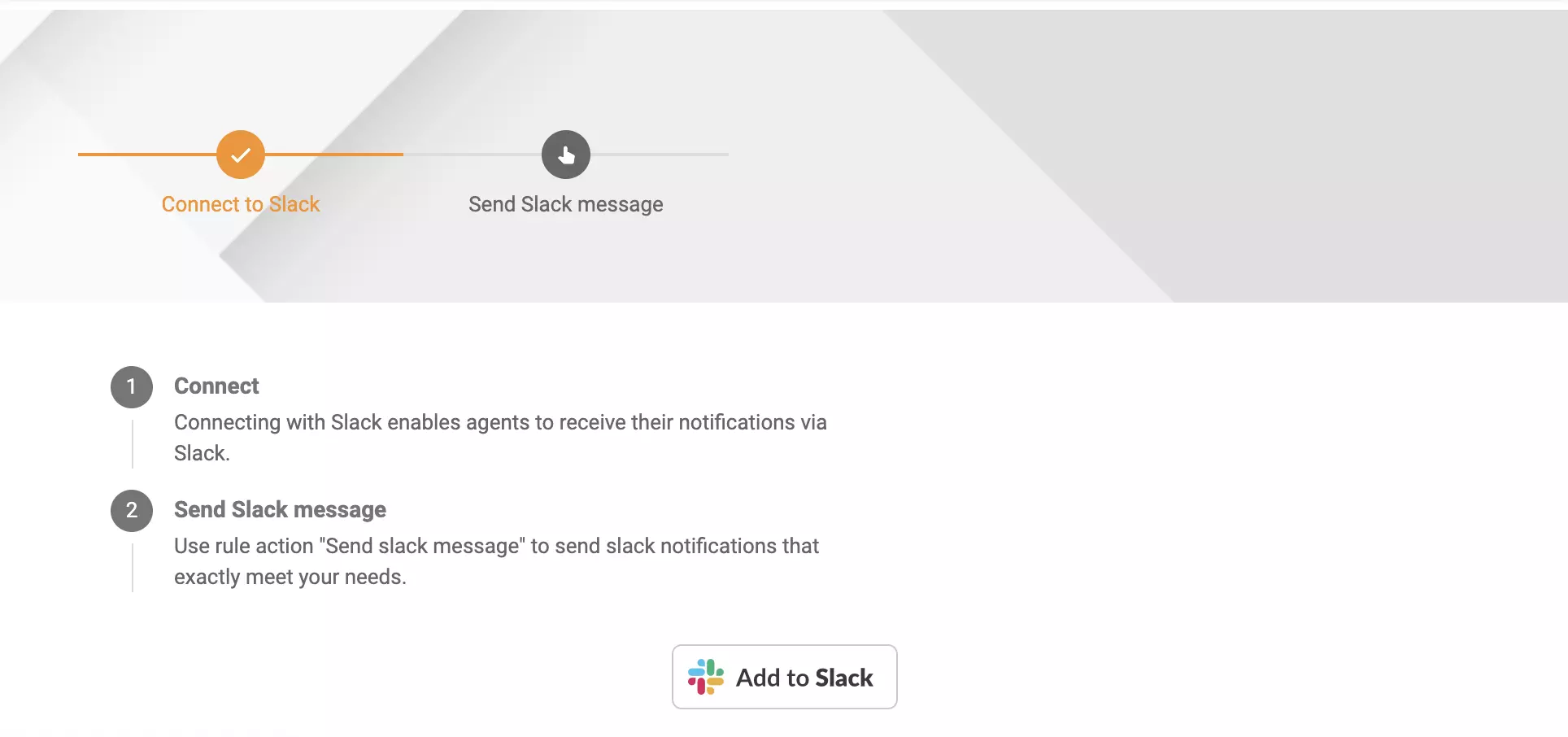
Quando hai finito, puoi vedere l’integrazione come attiva. Nella sezione Configurazione, scorri verso l’alto fino alla sezione in alto con i tuoi canali di comunicazione disponibili. Fai clic su Slack e quindi fai clic sul pulsante Aggiungi a Slack in questa sezione.
Slack avrà bisogno dell’accesso ad alcuni dati. Se sei d’accordo nel fornire l’accesso ai dati, hai finito con la configurazione dell’integrazione.
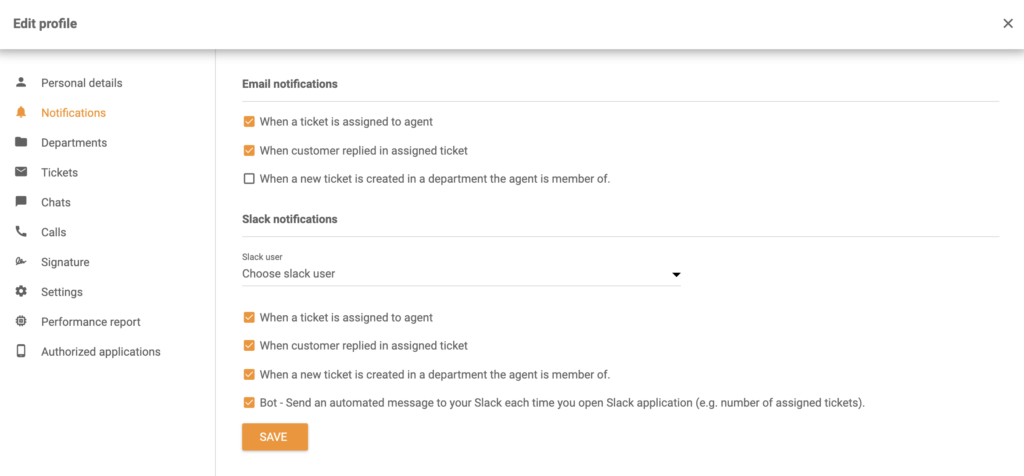
I tuoi agenti possono anche configurare notifiche personalizzate. Fai clic sulla tua iniziale del nome nell’angolo in alto a destra della tua app LiveAgent e seleziona modifica profilo. Quindi vai alla sezione Notifiche. Puoi vedere una sezione separata per Notifiche Slack. Scegli un utente Slack e seleziona quello che desideri. Dopo di che, fai clic su Salva.
Come configurare notifiche Slack personalizzate in LiveAgent
L’integrazione dell’app Slack ti consente anche di configurare una nuova azione Regola – Invia messaggio Slack in LiveAgent. Puoi definire tutte le regole di notifica Slack che desideri con la tua configurazione e condizioni. In questo modo puoi regolare la tua integrazione Slack per funzionare come desideri e ricevere notifiche su eventi specifici. È qui che risiede il potere della nostra notifica Slack.
Segui questa guida per creare notifiche Slack personalizzate. Quando stai creando una regola in LiveAgent, puoi vedere un’opzione Invia messaggio Slack. Ciò significa che ogni volta che le condizioni della regola sono soddisfatte, Slack attiverà una notifica personalizzata. Può essere inviato all’area di lavoro Slack o a un utente specifico all’interno di tale area di lavoro.
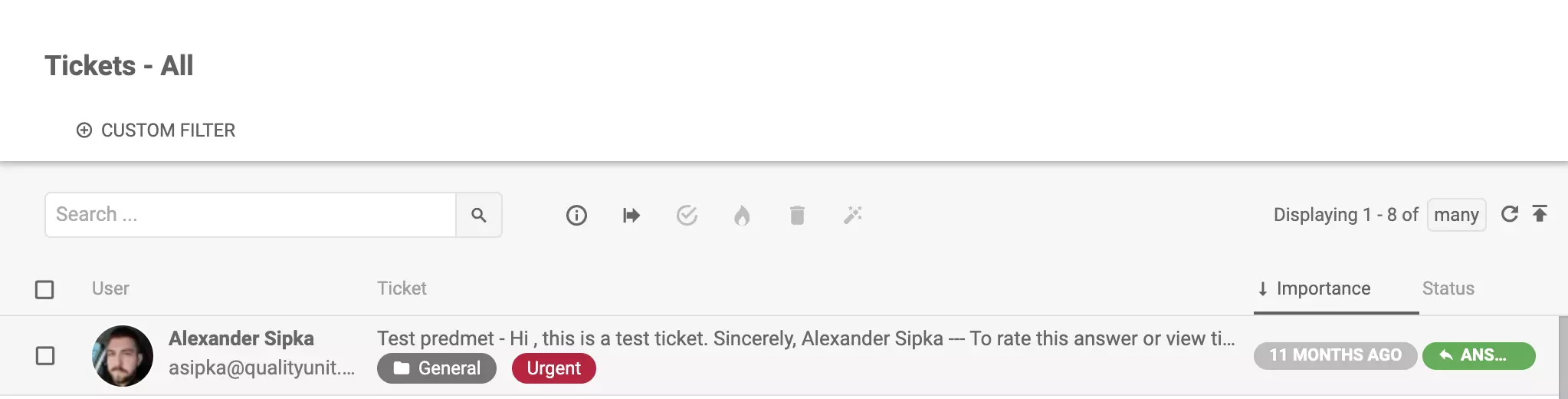
Prendiamo un esempio di configurazione di una notifica Slack – Invia notifica Slack quando un tag viene aggiunto a un ticket. I tag possono avere vari usi e possono essere personalizzati. Ad esempio, puoi creare un tag ‘Urgente" per i ticket che dovrebbero essere risolti come priorità rispetto ad altri.
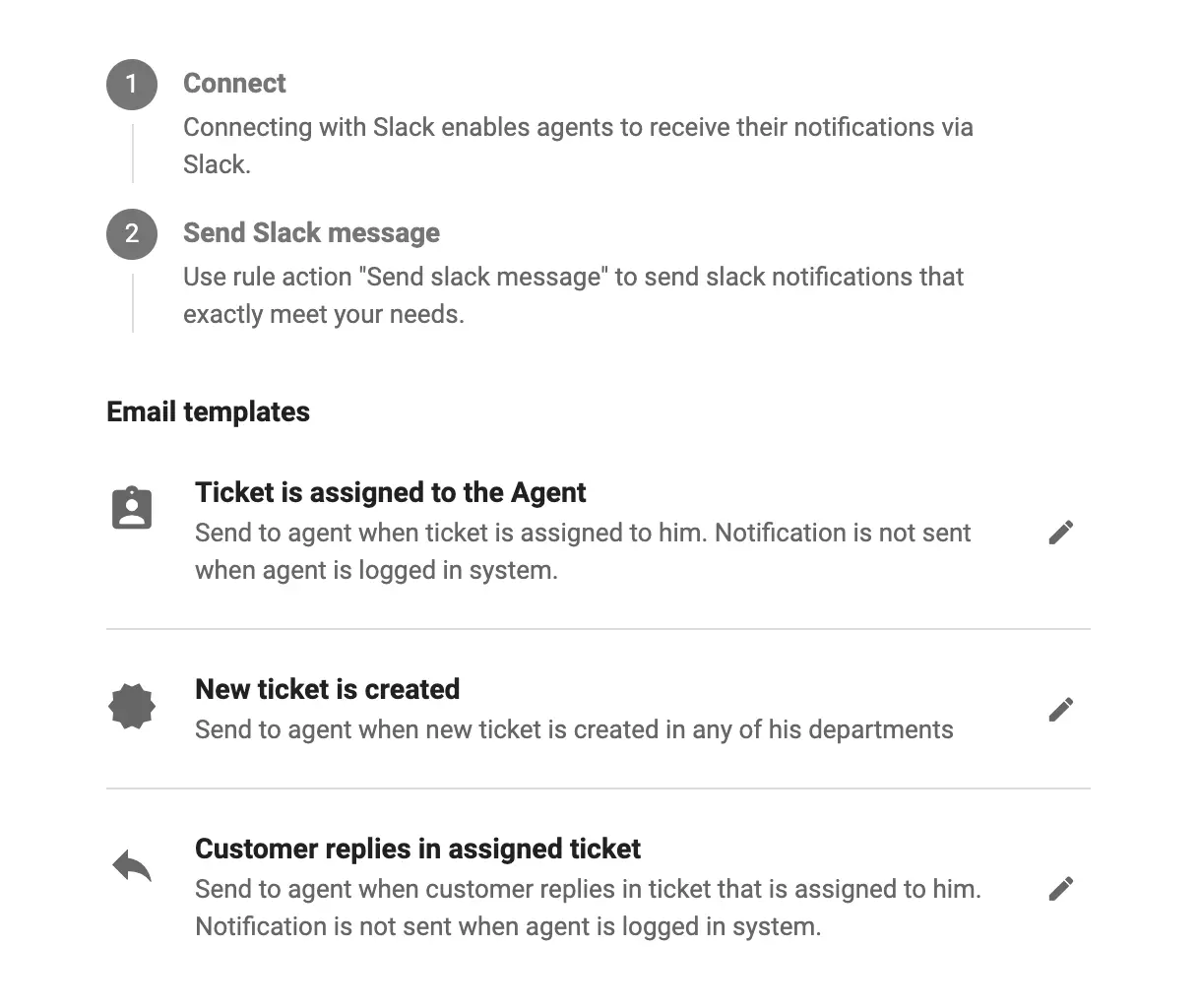
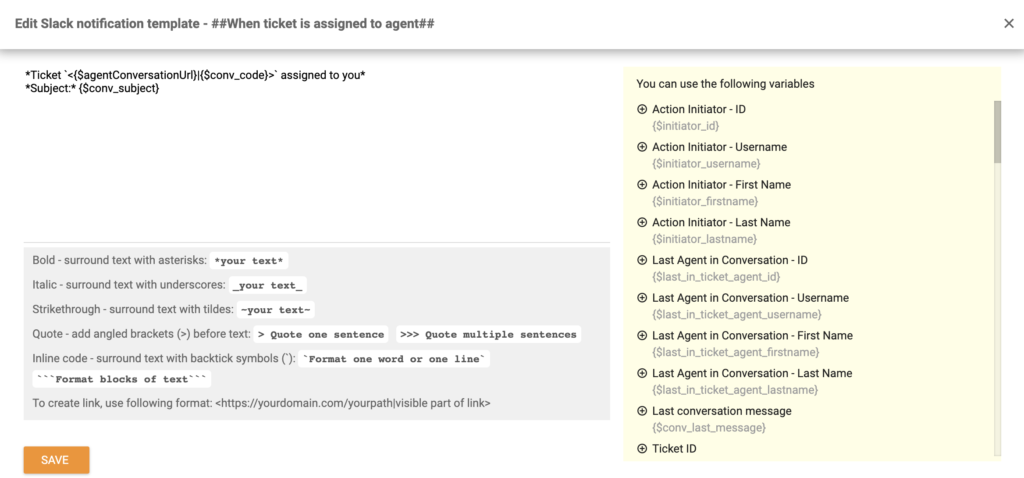
Mentre sei in Configurazione > Slack di LiveAgent, fai clic sull’icona della matita accanto a Il ticket è assegnato all’agente. Si aprirà una nuova finestra di modifica.
Qui puoi creare la tua notifica personalizzata seguendo la guida disponibile in questa finestra qui sotto. In questo esempio, utilizziamo il trigger della regola i tag del ticket sono cambiati e abbiamo definito che il trigger si attiverà quando il tag “Urgente” viene aggiunto a un ticket in un reparto specifico. L’azione della regola è inviare un messaggio Slack a un utente specifico nell’app Slack.
Possiamo anche inviare l’ID del ticket, la data di creazione e il nome dell’agente che ha aggiunto un tag.
Ecco un esempio di tale messaggio e riga di codice. Crea il tuo esempio o copia quello sottostante nel caso in cui desideri aggiungere una notifica per tag specifici. Assicurati solo di utilizzare il nome del tag corretto. Fai clic su Salva quando hai finito.
| Ticket *<{$agentConversationUrl}|{$conv_code}>* creato il {$conv_datecreated} da {$initiator_firstname}{$initiator_lastname} nel reparto {$conv_departmentName} è stato contrassegnato come *Urgente* |
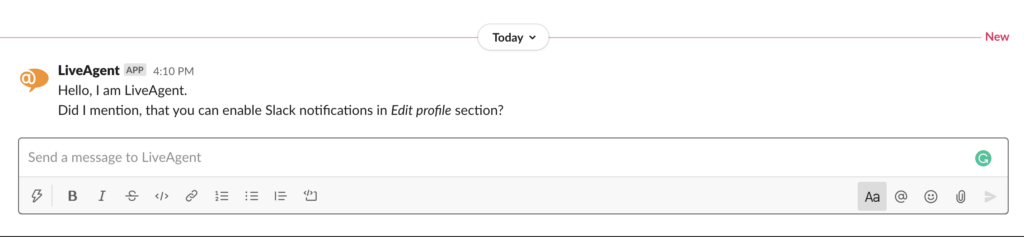
Ora, quando aggiungiamo il tag “Urgente” a un ticket in LiveAgent, una notifica ci farà sapere immediatamente su Slack.
Come integrare Slack con LiveAgent tramite Zapier
Se desideri connettere Slack con LiveAgent tramite l’integrazione Zapier, puoi seguire questo semplice processo. Zapier semplifica la configurazione di eventi specifici che funzionano tra due software. Questi sono chiamati trigger e azioni. Puoi configurare un trigger specifico in un software integrato e questo causerà un’azione nell’altro.
Il processo è semplice, può essere fatto in pochi minuti e non è richiesta alcuna esperienza di codifica. Per prima cosa, devi accedere al tuo account Zapier. Se non hai un account Zapier, puoi crearne uno su Zapier
.
Quando hai finito, vai alla pagina Integrazione LiveAgent e Slack
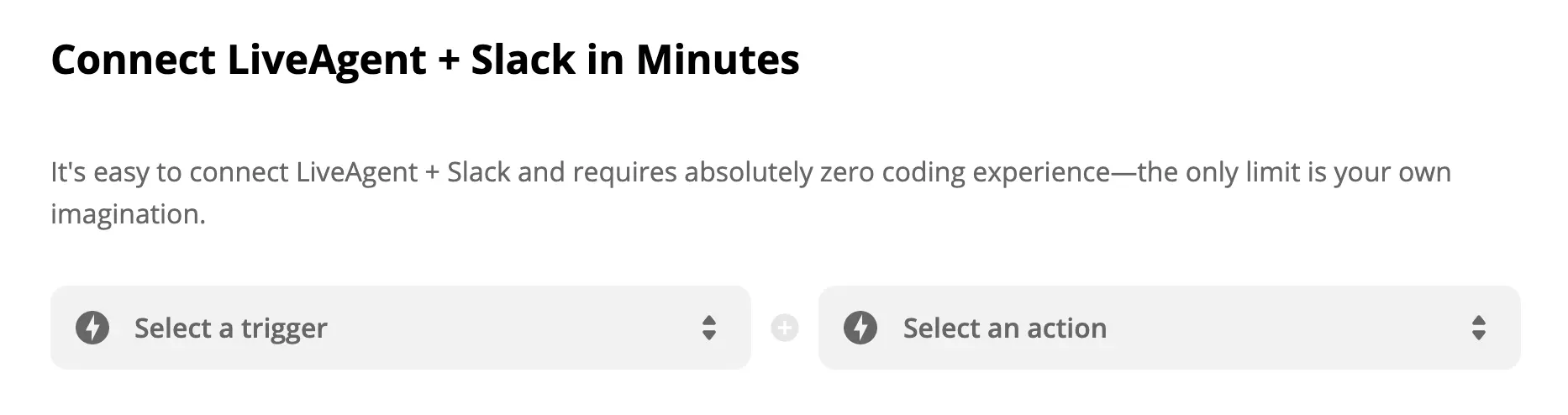
su Zapier. Scorri verso il basso finché non vedi il titolo Connetti LiveAgent + Slack in Minuti. Questa è una sezione in cui puoi scegliere l’azione e il trigger preferiti.
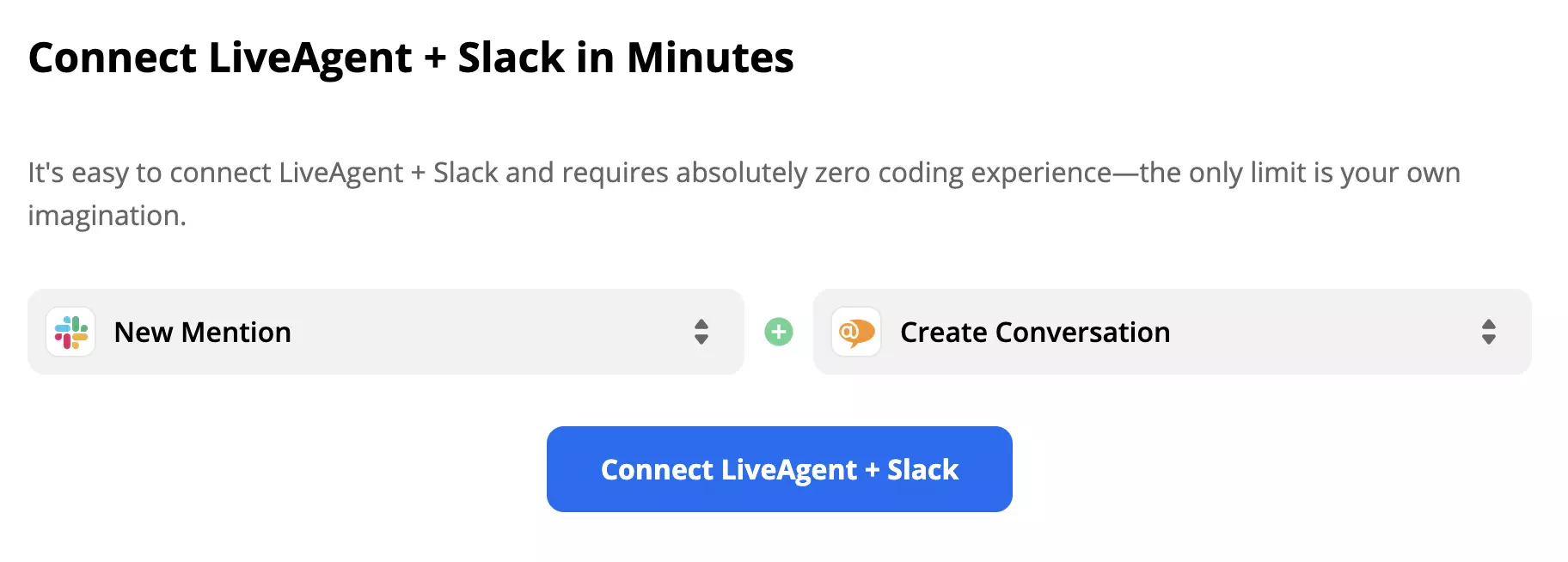
Come accennato in precedenza, con questa integrazione Zapier puoi selezionare trigger e azioni che si adattano alle tue esigenze, quindi pensa a cosa vuoi che faccia la tua integrazione e fai una scelta. Come vetrina per questa guida, abbiamo scelto il trigger Slack Nuova menzione e l’azione LiveAgent Crea conversazione. Quando hai finito, fai clic sul pulsante blu Connetti LiveAgent + Slack.
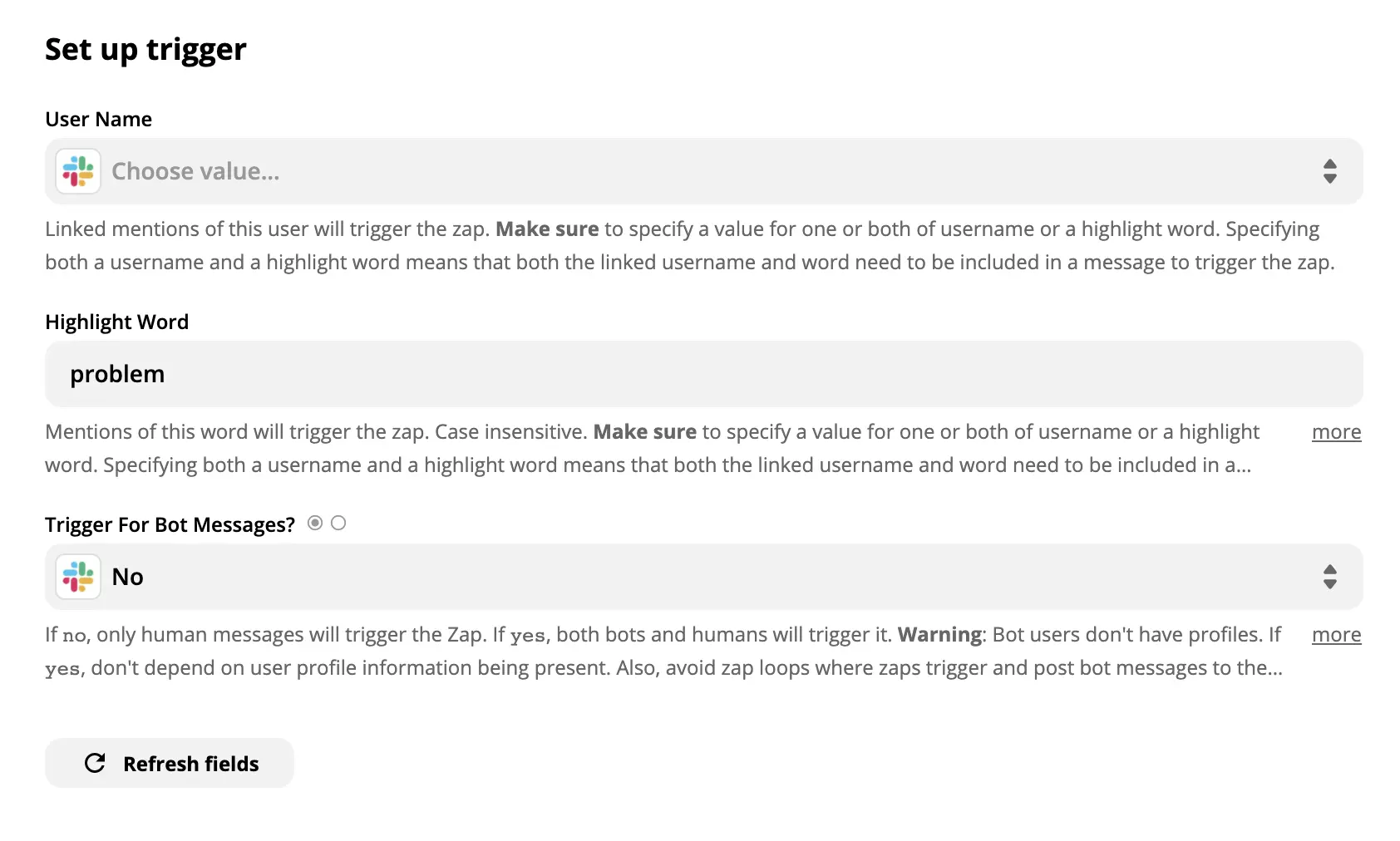
La sezione seguente richiede di configurare il tuo trigger Slack personalizzato. Nel nostro caso, dobbiamo configurare un Nome utente, Parola evidenziata e Trigger per i messaggi bot. Abbiamo lasciato il campo Nome utente vuoto perché non vogliamo che il nostro trigger sia legato a un utente specifico, ma piuttosto a tutti gli utenti nel nostro Slack. Come parola evidenziata, abbiamo scelto la frase “problema” e abbiamo selezionato No per i messaggi bot. Ora ogni volta che la parola “problema” apparirà in uno qualsiasi dei nostri canali Slack o messaggi Slack, otterremo automaticamente un ticket nel nostro LiveAgent.
Quando hai finito, assicurati di testare il tuo trigger per vedere se funziona correttamente. Questo test può essere saltato ma ti consigliamo di farlo per evitare problemi in seguito nel processo.
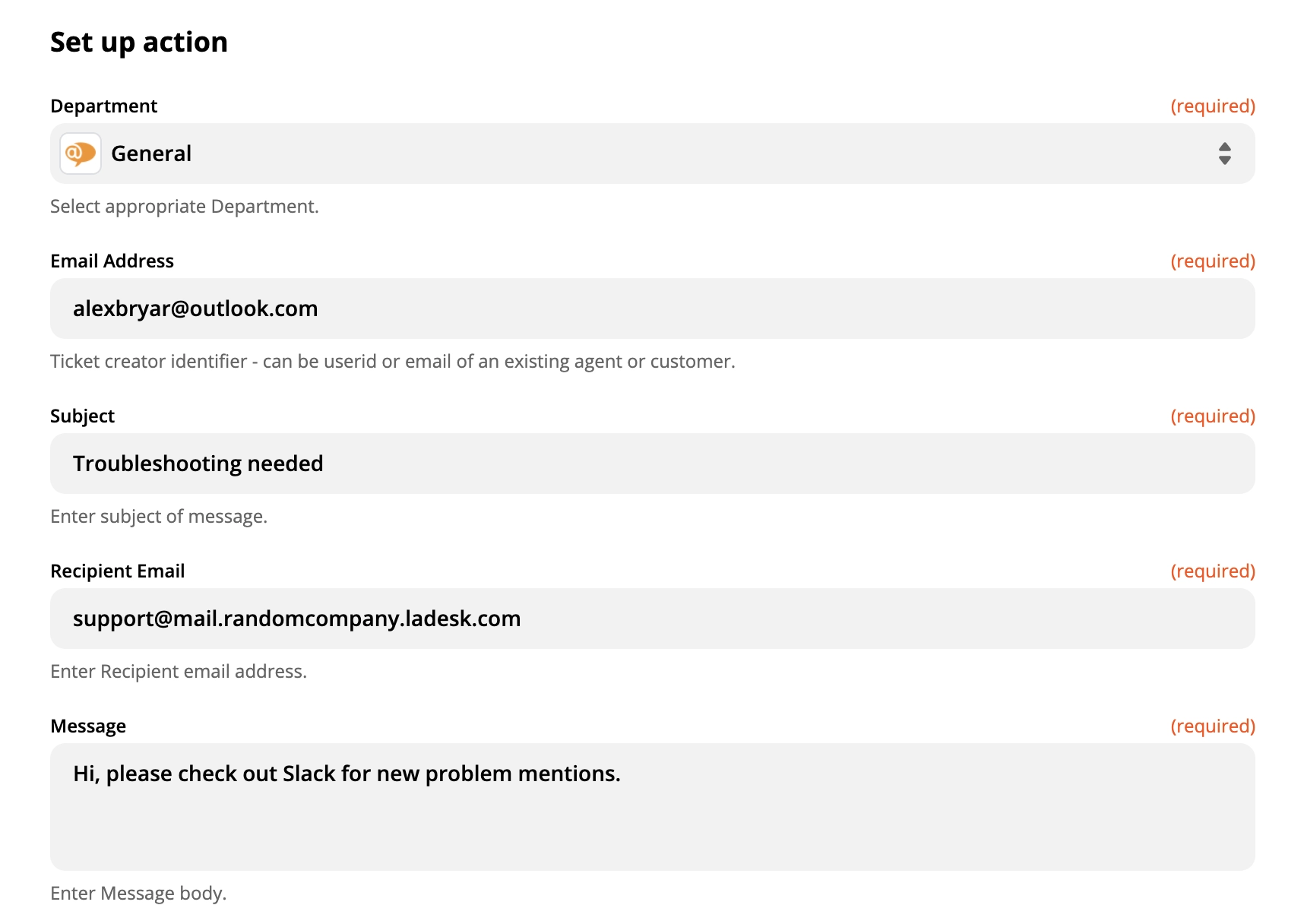
Quando hai finito tutto ciò che rimane da fare è configurare l’azione LiveAgent. Nel caso in cui desideri specificare un’azione ancora di più, assicurati di compilare anche i campi non obbligatori. Altrimenti, compila solo i campi obbligatori come indirizzo email e oggetto del messaggio.
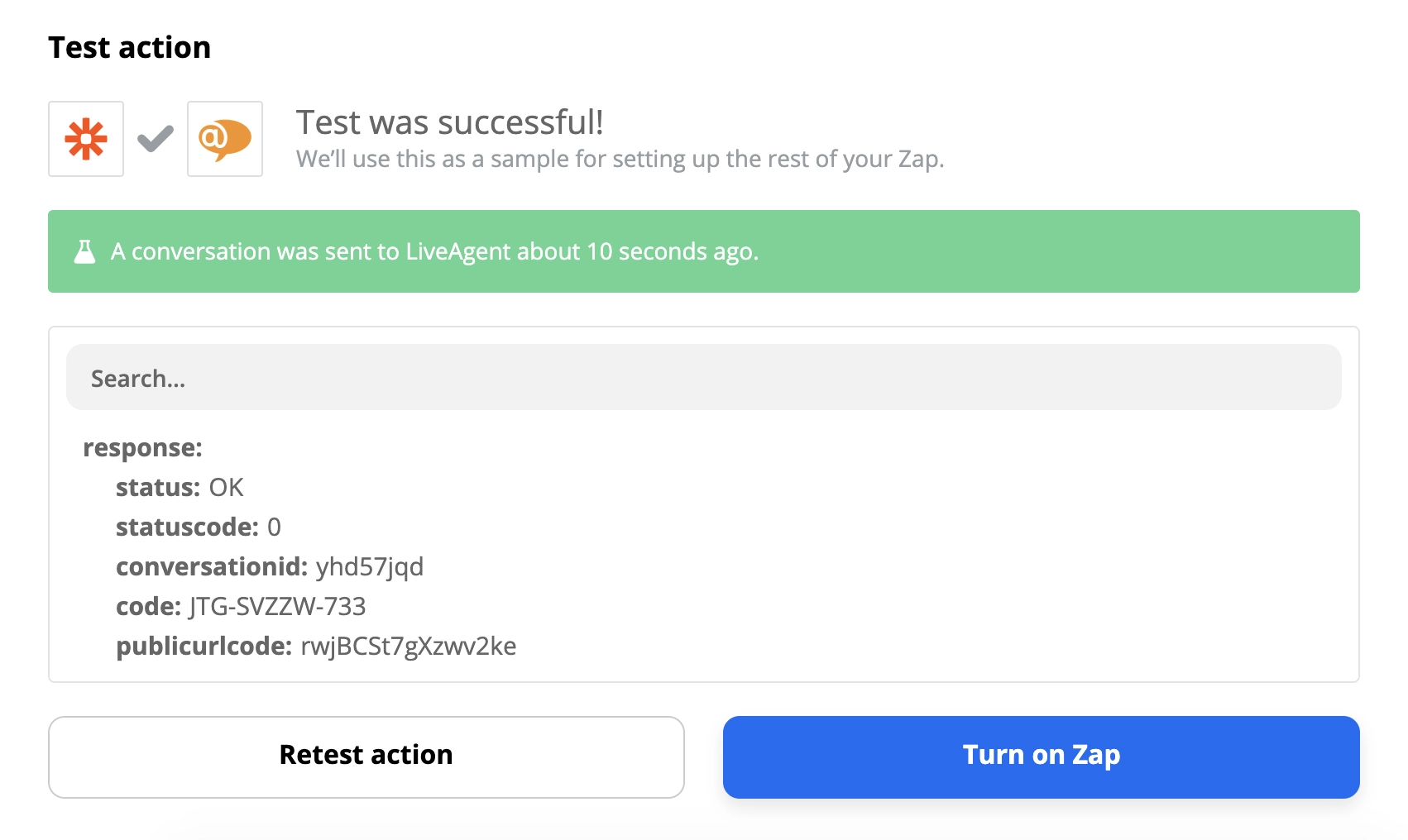
Quando hai finito, fai un test finale per vedere se l’integrazione funziona come desideri. Se riscontri problemi, Zapier ti consiglierà automaticamente una pratica guida alla risoluzione dei problemi.
Hai finito. Ora puoi testare la tua integrazione Zapier dal vivo. Abbiamo inviato un messaggio di test nel nostro canale di chat dell’app Slack.
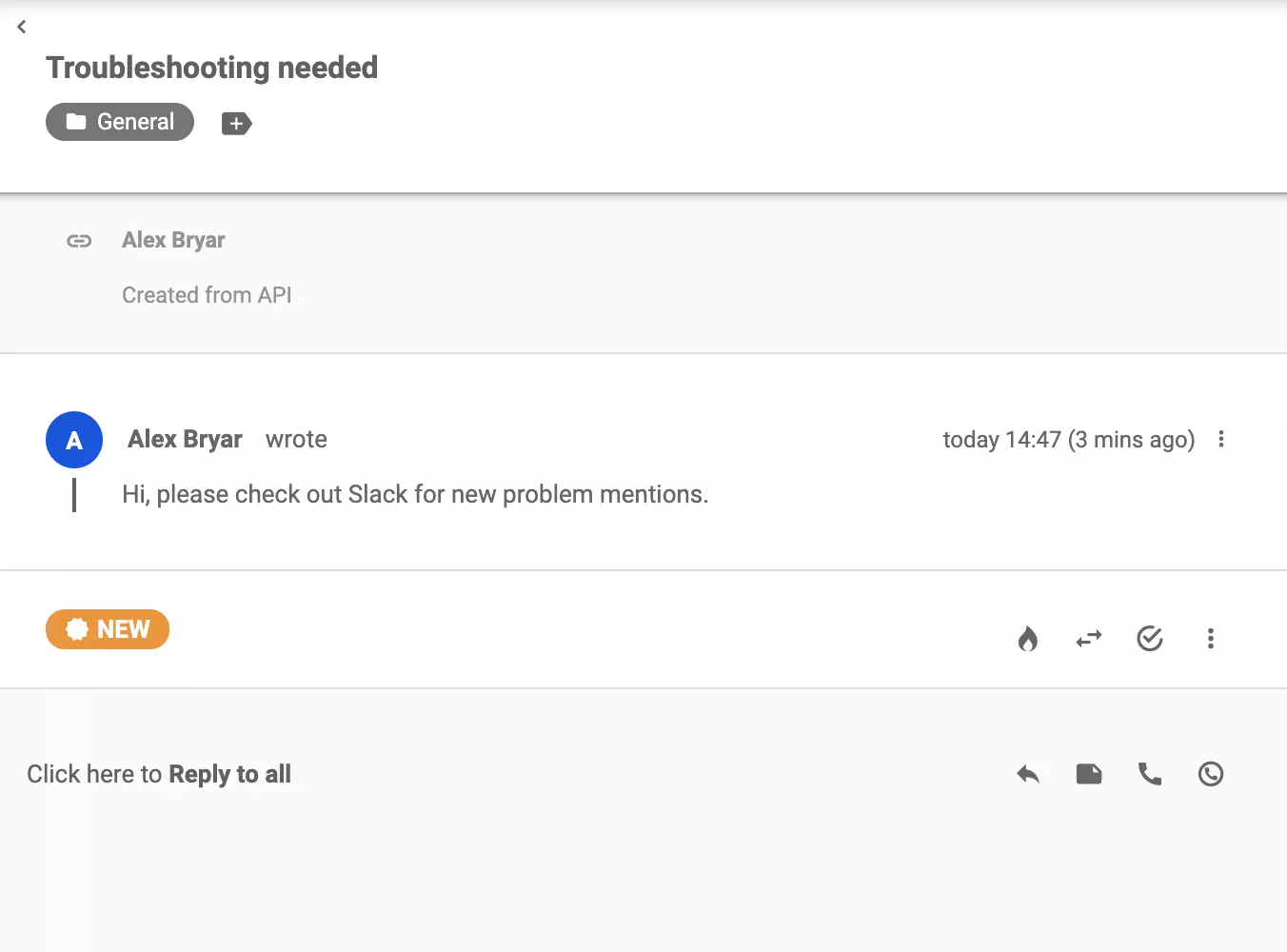
Questo ha attivato un’azione in LiveAgent e abbiamo ricevuto un ticket su un nuovo problema nel nostro canale di supporto Slack.
Domande frequenti
In parole semplici, l'integrazione ti consente di ricevere una notifica ogni volta che ricevi un nuovo ticket o quando una richiesta di un cliente viene chiusa o aperta.
Il primo passo è navigare verso Configurazioni dal tuo dashboard LiveAgent. Dopo di che, cerca Slack e fai clic su Aggiungi Slack. Connetti e utilizza immediatamente.
Per decidere se utilizzare Slack per il supporto clienti, è necessario valutare la sua capacità di soddisfare le esigenze dei clienti, inclusi i ticket strutturati, le capacità di tracciamento e l'integrazione del sistema CRM. Dovrebbero essere considerati anche la gestione di più canali, la tempestività delle risposte, la privacy e la conformità alla protezione dei dati. La decisione dovrebbe basarsi sulla valutazione delle funzionalità dello strumento, sull'idoneità organizzativa e sulla capacità di fornire un'esperienza cliente positiva.
LiveAgent offre strumenti di collaborazione come ticket divisi, tag e note, integrandosi con app come Slack per migliorare il flusso di lavoro. Goditi la migraz...
Aumenta l'efficienza del flusso di lavoro con le integrazioni help desk di LiveAgent come Slack, Zapier e API. Automatizza i processi, condividi i dati e miglio...
Integra WhatsApp con LiveAgent per un servizio clienti efficiente, migliorando i tempi di risposta e ottenendo un vantaggio competitivo. Gestisci facilmente i m...
4 min di lettura
Consenso Cookie Usiamo i cookie per migliorare la tua esperienza di navigazione e analizzare il nostro traffico. See our privacy policy.
Questi cookie sono necessari per il funzionamento del sito web e non possono essere disabilitati.
Cookie Analitici
Questi cookie ci aiutano a capire come i visitatori interagiscono con il nostro sito web.
Cookie di Marketing
Questi cookie vengono utilizzati per misurare l'efficacia delle nostre campagne pubblicitarie e per supportare pubblicità pertinente su piattaforme di terze parti.
Cookie Funzionali
Questi cookie vengono utilizzati per ricordare le tue preferenze e migliorare la tua esperienza.