



TLDR
La gestione SLA in LiveAgent ha due parti. Crea un livello SLA in Configuration > Automation > SLA per impostare i limiti di tempo, poi crea una regola SLA che assegna quel livello ai ticket giusti. Segui i tempi SLA su ogni ticket e rivedi ogni violazione SLA nel registro SLA e nel report sulla conformità SLA.
Che cos’è la gestione SLA?
La gestione SLA significa impostare obiettivi di tempo di risposta e di risoluzione e verificare che il tuo team li rispetti. SLA sta per accordo sul livello di servizio (service level agreement). Nel supporto, è una promessa su quanto velocemente risponderai a un cliente.
Quando non rispetti un obiettivo, si parla di violazione SLA. Monitorare le violazioni ti mostra dove il tuo team è troppo lento, così puoi risolvere prima che i clienti si lamentino. Puoi leggere di più nelle nostre brevi guide su che cos’è uno SLA e sulle violazioni SLA .
Come funziona lo SLA in LiveAgent?
LiveAgent usa due elementi costitutivi: un livello SLA e una regola SLA. Il livello contiene i limiti di tempo. La regola applica il livello ai ticket.
| Livello SLA | Regola SLA | |
|---|---|---|
| Che cos’è | Un insieme denominato di limiti di tempo, per esempio “prima risposta in 1 ora” | Un’automazione che verifica le condizioni, come i tag dei ticket |
| Cosa fa | Contiene i limiti di tempo e può usare orari di lavoro e festività | Cambia il livello SLA di un ticket quando le condizioni corrispondono |
| Quando funziona | Si applica ai ticket che hanno quel livello | Viene eseguita quando un ticket viene creato |
Le regole SLA vengono eseguite solo quando un ticket viene creato. Se hai bisogno di uno SLA su un ticket in un momento successivo, usa le Regole o le Regole temporali per cambiare il livello SLA.
LiveAgent ti offre questi tipi di SLA:
| Tipo di SLA | Cosa misura |
|---|---|
| Prima risposta | Quanto velocemente un agente risponde a un nuovo ticket |
| Risposta successiva | Quanto velocemente un agente risponde di nuovo, per esempio dopo la riapertura di un ticket |
| Prima assegnazione | Quanto velocemente un ticket viene assegnato a un agente |
| Prima risoluzione | Quanto velocemente un ticket viene risolto |
| Risposta chat | Quanto velocemente una chat viene presa in carico, incluso il tempo in coda |
| Risposta chiamata | Quanto velocemente una chiamata viene presa in carico, incluso il tempo in coda |
Risposta chat e Risposta chiamata sono i tipi di SLA per i canali live. Puoi leggere la panoramica completa delle funzionalità sulla nostra pagina della funzionalità SLA .
Passaggio 1: come si crea un livello SLA?
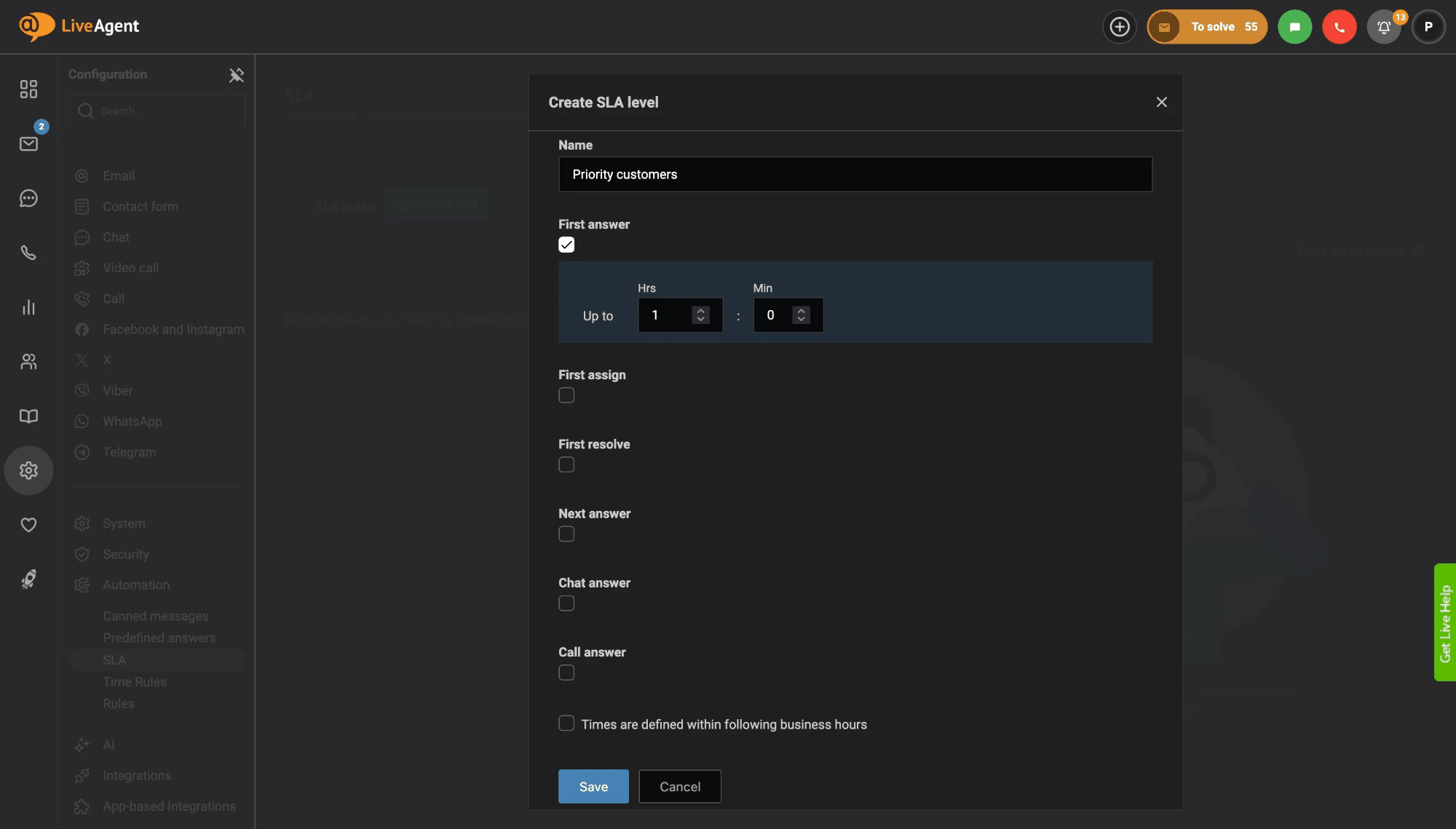
Vai in Configuration > Automation > SLA, clicca su Create Level, assegna un nome al livello e imposta i limiti di tempo. Crea un livello per ogni promessa che fai ai clienti. Segui questi passaggi:
- Vai in Configuration > Automation > SLA.
- Clicca su Create Level.
- Inserisci un nome univoco, per esempio “Priority Customers”.
- Spunta ogni tipo di SLA di cui hai bisogno, come First answer, e imposta il suo tempo nel campo Up to in ore e minuti. Per esempio, prima risposta fino a 1 ora.
- Se i tempi devono essere conteggiati solo durante l’orario di lavoro, spunta Times are defined within following business hours. La nostra funzionalità orari di lavoro spiega come funzionano.
- Clicca su Save.
Gli orari di lavoro e le festività cambiano il modo in cui scorre il timer. Il timer non si mette in pausa fuori dall’orario di lavoro; invece, la scadenza viene estesa del tempo fuori dall’orario di lavoro. Controlla le tue impostazioni prima di farci affidamento.

Iscriviti alla newsletter
I migliori consigli e offerte direttamente nella tua casella.
Passaggio 2: come si crea una regola SLA?
Vai in Configuration > Automation > SLA, clicca su Create Rule, aggiungi una condizione e l’azione change SLA level. La regola assegna il tuo livello SLA ai ticket giusti, e senza una regola il livello non viene applicato. Segui questi passaggi:
- Vai in Configuration > Automation > SLA.
- Clicca su Create Rule.
- Inserisci un nome univoco, per esempio “Urgent tickets”.
- Aggiungi una condizione. Per esempio: se i tag del ticket contengono il tag “urgent”.
- Aggiungi l’azione change SLA level e scegli il livello SLA del passaggio 1.
- Salva la regola.
Le regole SLA possono usare molte condizioni, come l’origine del ticket, lo stato, la priorità, il reparto, i tag, il gruppo di clienti e i campi personalizzati. Le azioni sono change SLA level e Stop other rules.
Ricorda: le regole SLA vengono eseguite quando un ticket viene creato. Un ticket già esistente non riceverà il livello da una nuova regola SLA.
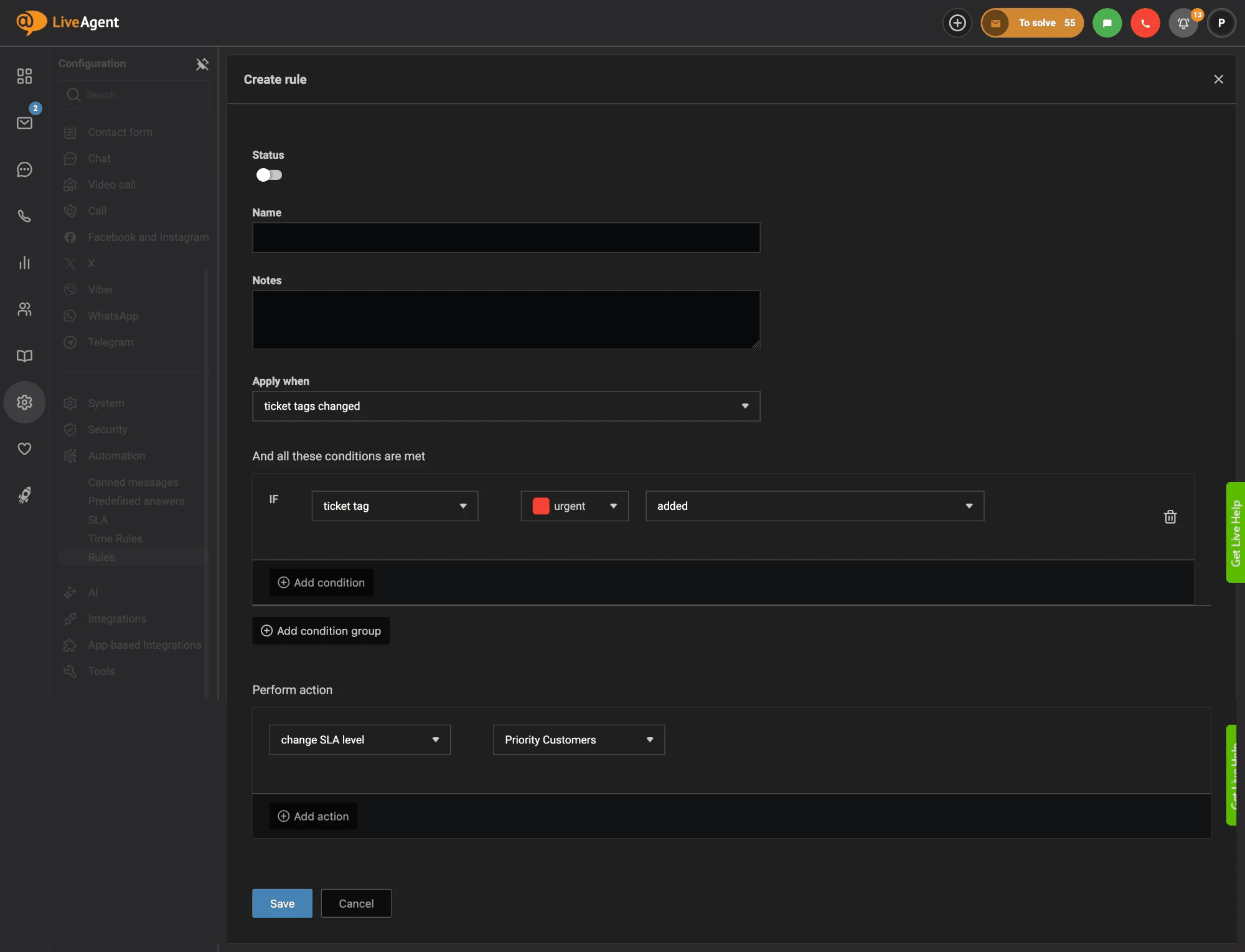
Per cambiare il livello SLA in un momento successivo, crea una regola in Configuration > Automation > Rules. Per esempio, imposta Apply when su “ticket tags changed”, aggiungi la condizione “ticket tag urgent added” e l’azione change SLA level su Priority Customers.
Passaggio 3: come si monitorano i tempi SLA su un ticket?
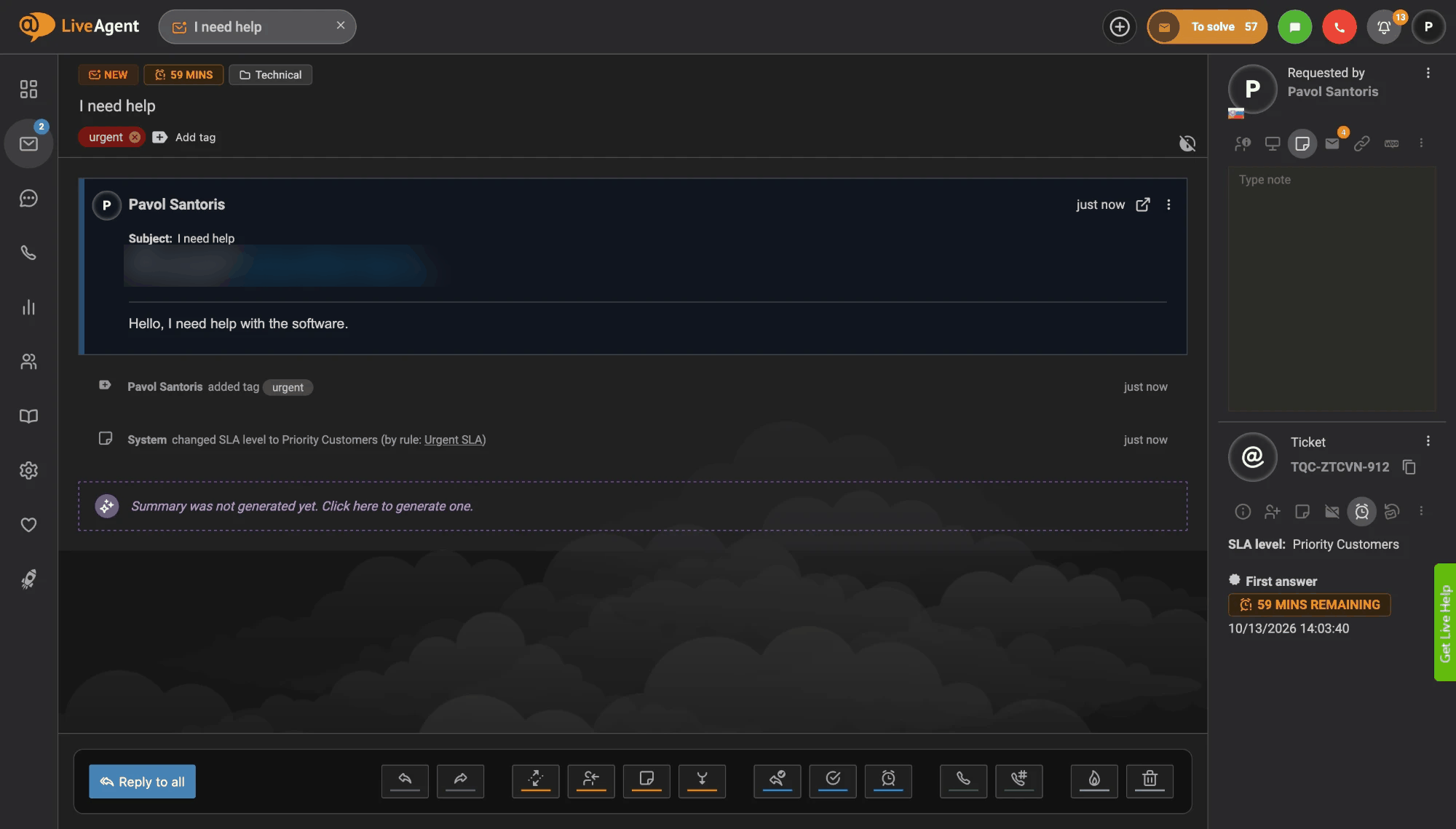
Apri il ticket e guarda la sezione Ticket nel pannello a destra. Mostra il livello SLA e il tempo rimanente per ogni tipo di SLA, per esempio “First answer: 59 mins remaining”. Qui inizia il monitoraggio SLA.
Lo stesso conto alla rovescia appare nella parte superiore del ticket, accanto al suo stato. Anche la cronologia del ticket annota quando una regola ha cambiato il livello SLA.
I tempi SLA influiscono anche su come i ticket vengono ordinati per importanza nella griglia Ticket. Questo aiuta gli agenti a lavorare prima sui ticket più urgenti.
Se un ticket non ha un livello SLA, LiveAgent mantiene comunque per esso un tempo di risposta interno di 7 giorni.
Passaggio 4: come si monitorano le violazioni SLA?
Usa il registro SLA e il report sulla conformità SLA. Li trovi entrambi nella sezione Reports, sotto Ticket, Chat e Chiamate. Il registro elenca ogni SLA chiuso e il report mostra gli SLA rispettati e quelli non rispettati per un periodo.
Registro SLA. Il registro SLA elenca ogni tipo di SLA chiuso applicato a un ticket. Per ogni voce puoi vedere il richiedente, l’ID del ticket, il reparto, l’agente, il livello, quando lo SLA è iniziato, la data di scadenza, quando è stato chiuso, il tipo di SLA e lo stato dello SLA. Qui compaiono solo gli SLA che sono stati rispettati e chiusi, oppure non rispettati. Gli SLA ancora in corso non compaiono. Leggi di più sulla pagina del report del registro SLA .
Report sulla conformità SLA. Questo report mostra statistiche generali sugli SLA rispettati e non rispettati per un periodo di tempo. Puoi ordinare i risultati per reparto, agente e data. Leggi di più sulla pagina del report sulla conformità SLA .
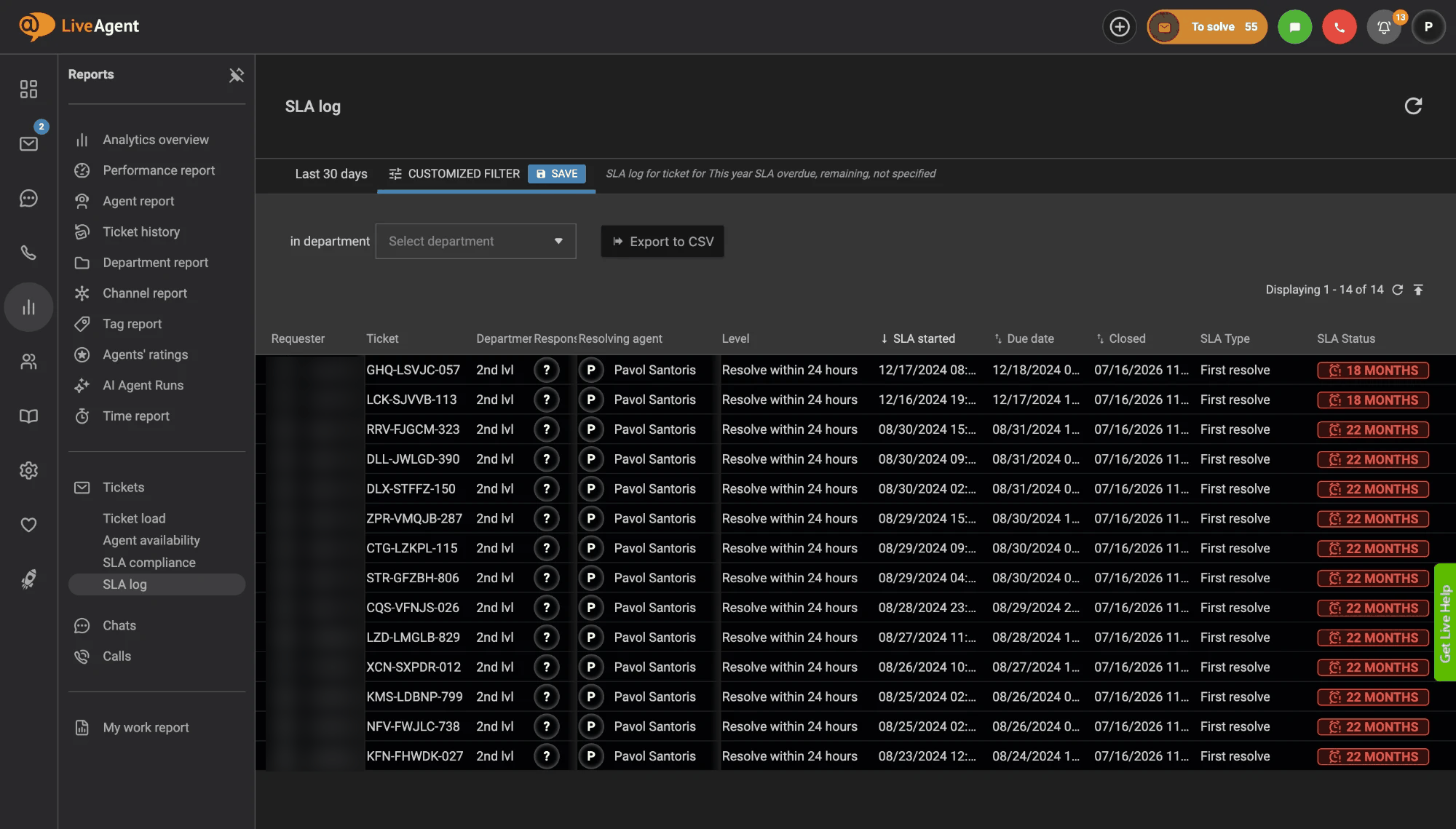
Nel registro SLA, scegli un intervallo di tempo e un reparto, poi clicca su Export to CSV se hai bisogno dei dati altrove. Puoi esportare sia il registro SLA sia il report sulla conformità SLA in un file CSV. Usalo per condividere i risultati con il tuo team o per creare i tuoi grafici.
Per ulteriori informazioni sui report, consulta la nostra guida ai report di assistenza clienti e la pagina della funzionalità report .
Quali sono i migliori consigli per la gestione SLA?
- Inizia in piccolo. Comincia con uno o due livelli, per esempio uno per i ticket urgenti e uno per tutti gli altri. Aggiungine altri in seguito.
- Usa nomi chiari. Nomi come “Priority Customers, first answer 1 hour” rendono le regole facili da leggere. Ogni nome deve essere univoco.
- Pianifica i cambiamenti futuri. Poiché le regole SLA vengono eseguite solo sui nuovi ticket, usa le Regole o le Regole temporali quando devi cambiare il livello SLA dei ticket esistenti.
- Controlla ogni violazione SLA ogni settimana. Apri il registro SLA, trova i ticket che non hanno rispettato il loro SLA e cerca uno schema, come un reparto o un momento della giornata. Il monitoraggio settimanale degli SLA impedisce che i piccoli problemi crescano.
- Rispetta la tua promessa. Imposta limiti di tempo che il tuo team può davvero rispettare. Un obiettivo sempre mancato non aiuta nessuno.
- Rivedi le abitudini sui ticket. La nostra guida sulle migliori pratiche del sistema di ticketing offre altri spunti per aiutare gli agenti a rispondere più velocemente.
Fonti
Questa pagina segue la documentazione di supporto di LiveAgent, verificata il 13 ottobre 2026: Panoramica SLA , Come configurare lo SLA in LiveAgent , Registro SLA e Panoramica della sezione Reports .
Passaggio successivo
Crea oggi il tuo primo livello SLA e una regola SLA, poi controlla il registro SLA dopo una settimana. Vedrai rapidamente dove il tuo team mantiene le promesse e dove ha bisogno di aiuto. Non sei ancora un utente LiveAgent? Inizia la tua prova gratuita e configura la gestione SLA sui tuoi ticket.