



Google Sheets
Integra Google Sheets con LiveAgent tramite Zapier per creare, condividere e monitorare fogli di calcolo senza interruzioni. Aumenta la produttività del tuo tea...
3 min di lettura

Integra Google Forms con LiveAgent tramite Zapier per gestire i moduli, creare risposte e ricevere notifiche senza cambiare applicazione. Goditi una raccolta dati fluida e la gestione delle risposte direttamente dalla tua dashboard LiveAgent.
Google Forms è un software di amministrazione di sondaggi basato sul web che fa parte della suite Google Docs Editors. Viene utilizzato per raccogliere dati, informazioni e per condurre ricerche tramite sondaggi. Google Forms è gratuito per tutti, diventando così una soluzione accessibile per aziende di ogni dimensione.
Quando integri Google Forms con LiveAgent , puoi trovare e creare risposte, seguire le notifiche e gestire i tuoi moduli direttamente dalla dashboard. Molte di queste funzioni possono essere svolte senza dover cambiare applicazione, semplificando il tuo flusso di lavoro e migliorando la produttività.
Google Forms è uno strumento potente per la raccolta dati e la gestione di sondaggi. Come parte della suite di produttività di Google, permette di creare sondaggi personalizzati, questionari e moduli di feedback con facilità. La piattaforma supporta vari tipi di domande, logica condizionale e raccolta automatica delle risposte, rendendola ideale per raccogliere feedback dai clienti, condurre ricerche di mercato e raccogliere informazioni dal tuo pubblico.
Quando è integrato con LiveAgent, Google Forms diventa ancora più potente. Puoi:

I migliori consigli e offerte direttamente nella tua casella.
Puoi integrare Google Forms tramite il servizio Zapier. Zapier ti consente di collegare facilmente due app e creare integrazioni tra loro. Segui questi passaggi:
Per prima cosa, devi creare un account Zapier . Se ne possiedi già uno, ti basta accedere.
Una volta che hai un account Zapier, vai alla pagina di integrazione Google Forms + LiveAgent su Zapier .
Scorri la pagina finché non vedi la selezione di trigger e azione. Il primo passo per integrare LiveAgent con altre app è scegliere cosa vuoi che faccia la tua integrazione. Questo si può fare selezionando i trigger e le azioni giuste.
A seconda della configurazione dell’integrazione, l’opzione di configurazione dei trigger e delle azioni può variare in base alla combinazione scelta. Tuttavia, il processo di integrazione rimane generalmente semplice e può essere completato in pochi minuti. Ci sono diverse combinazioni tra cui scegliere.
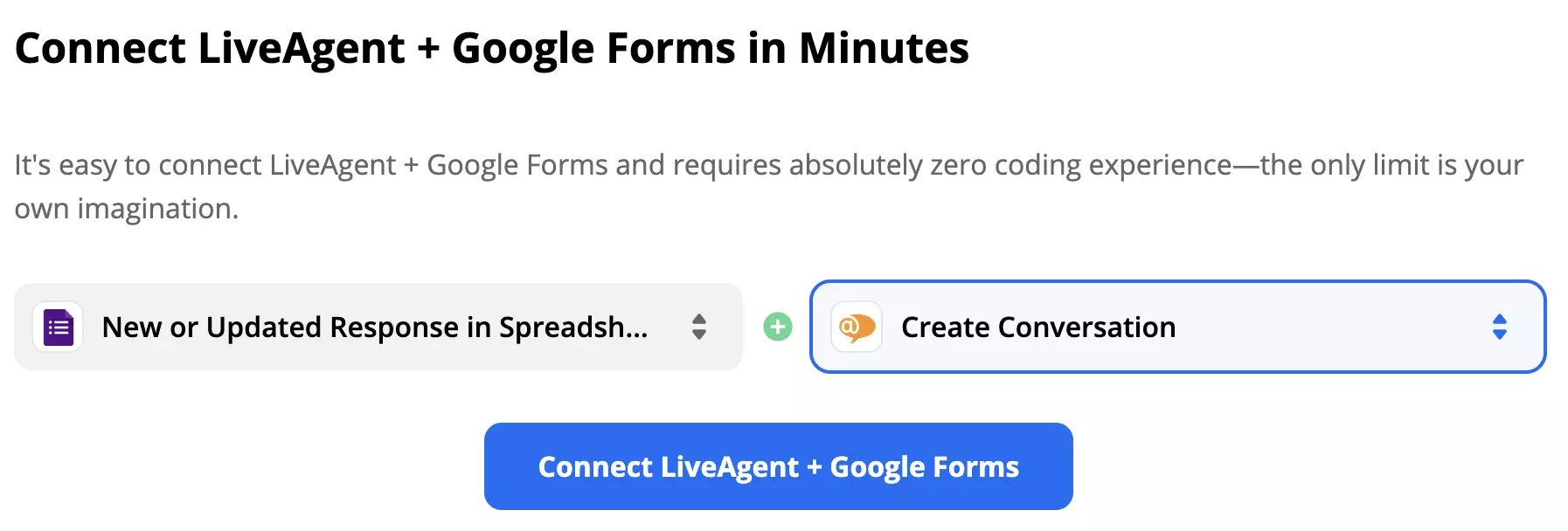
Come esempio, mostriamo una guida per il trigger di Forms Nuova o Aggiornata Risposta in Foglio di Calcolo e l’azione LiveAgent Crea Conversazione. Dopo aver scelto, clicca semplicemente sul pulsante blu Connect qui sotto per procedere al passaggio successivo.
In questo passaggio devi fornire le tue credenziali di accesso e autorizzare Zapier. Puoi anche scegliere quale foglio di calcolo, worksheet o colonna con il relativo contenuto farà parte dell’integrazione.
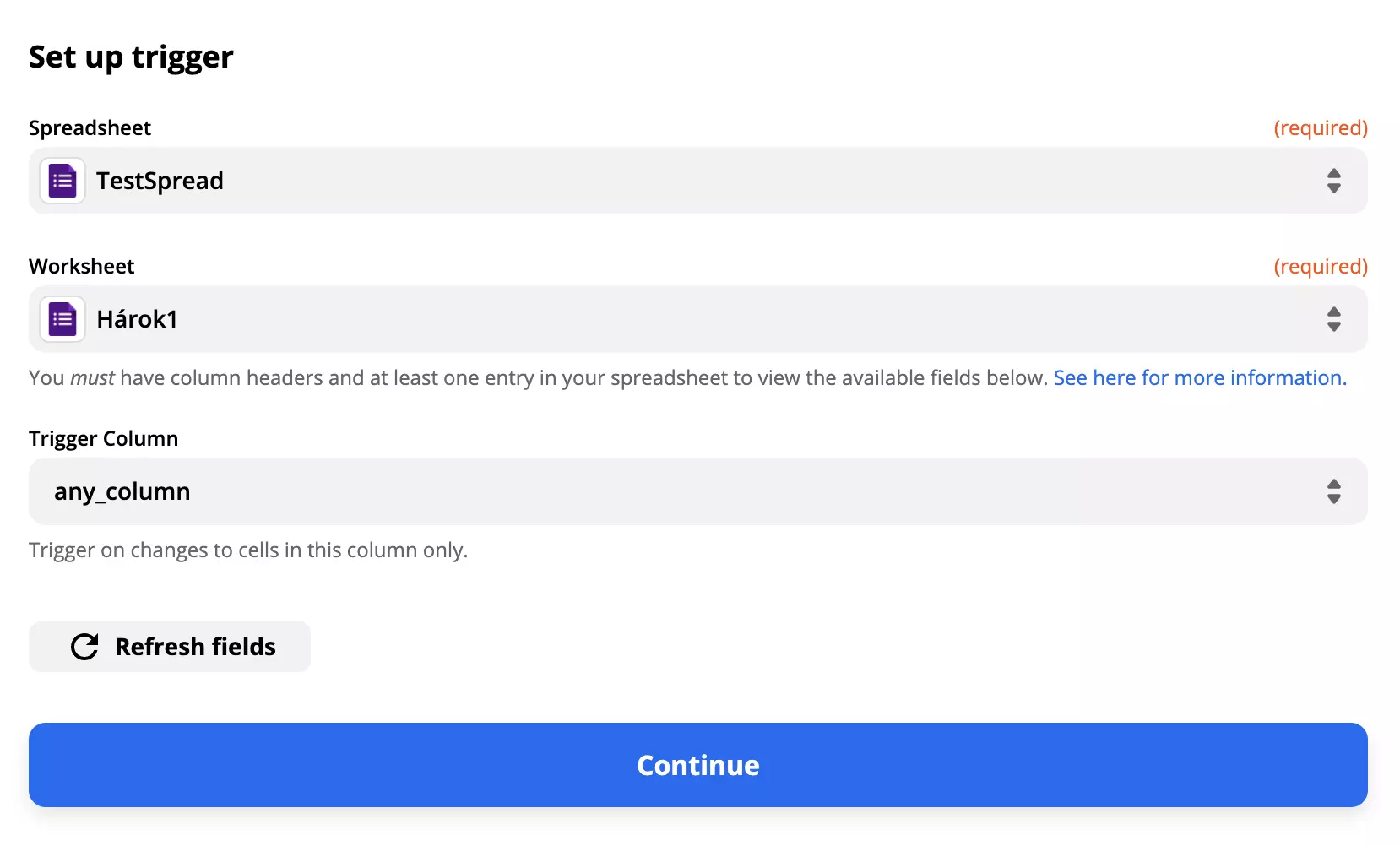
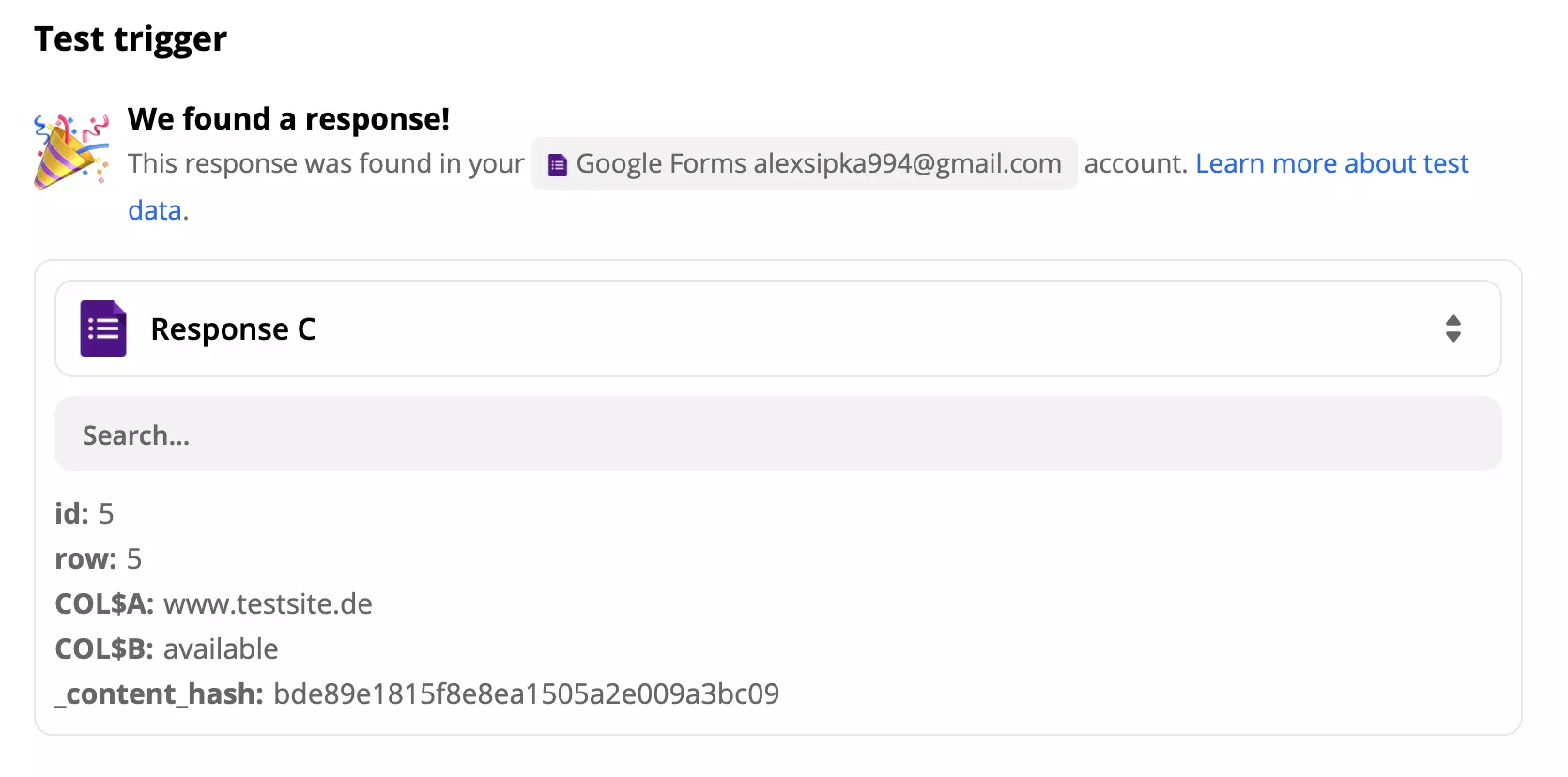
Dopo aver inserito questi dettagli, Zapier ti chiederà di testare il trigger. Puoi scegliere di saltarlo, ma ti consigliamo di procedere per verificare che tutto funzioni correttamente.
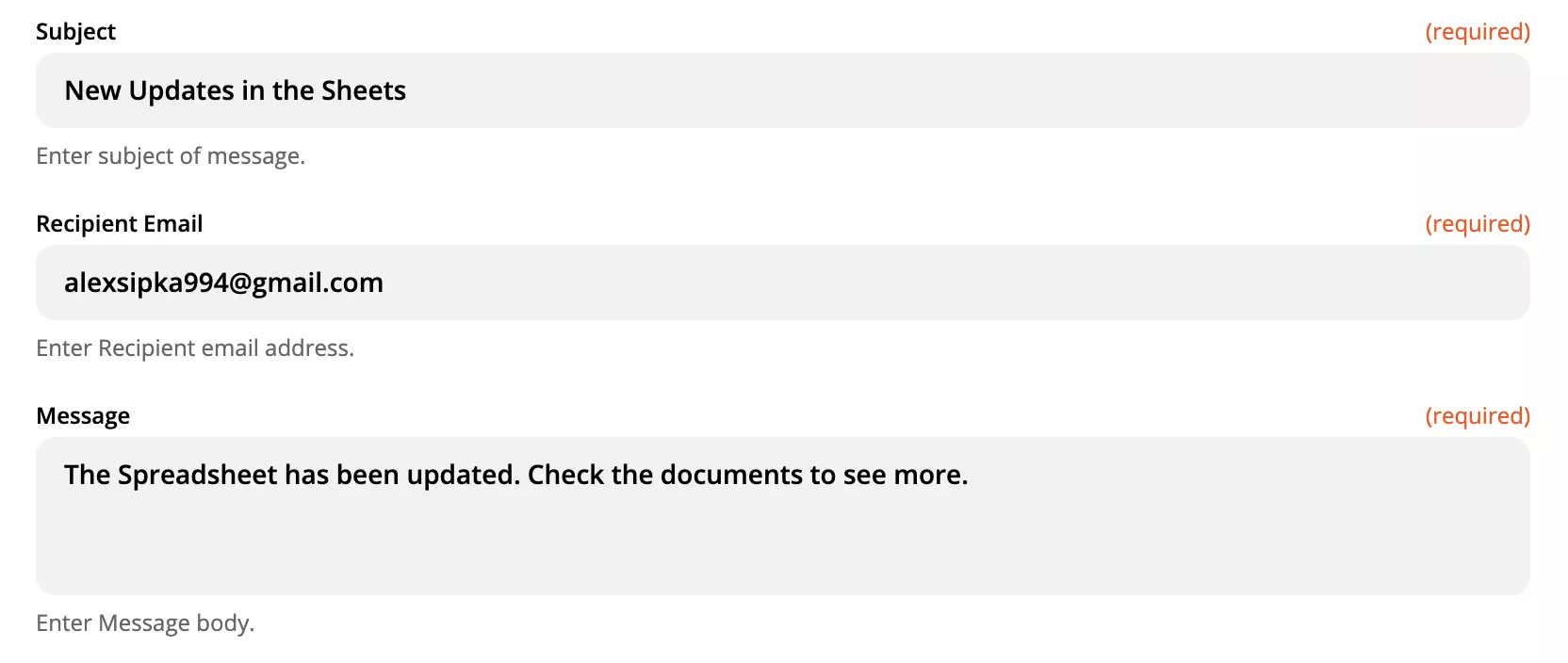
Ora tocca all’azione LiveAgent. Poiché vogliamo che la nostra integrazione crei una conversazione nel sistema di ticketing, dobbiamo configurare mittente, destinatario e contenuto del messaggio. C’è anche una sezione per specificare a quale reparto sarà inviato il ticket.
Questa parte della configurazione include anche campi non obbligatori, come il nome del destinatario, l’indirizzo email in CC, l’ID del messaggio e altro ancora. Puoi scegliere di compilare questi campi se desideri avere un messaggio più specifico.
L’ultima parte del processo di integrazione è il test.
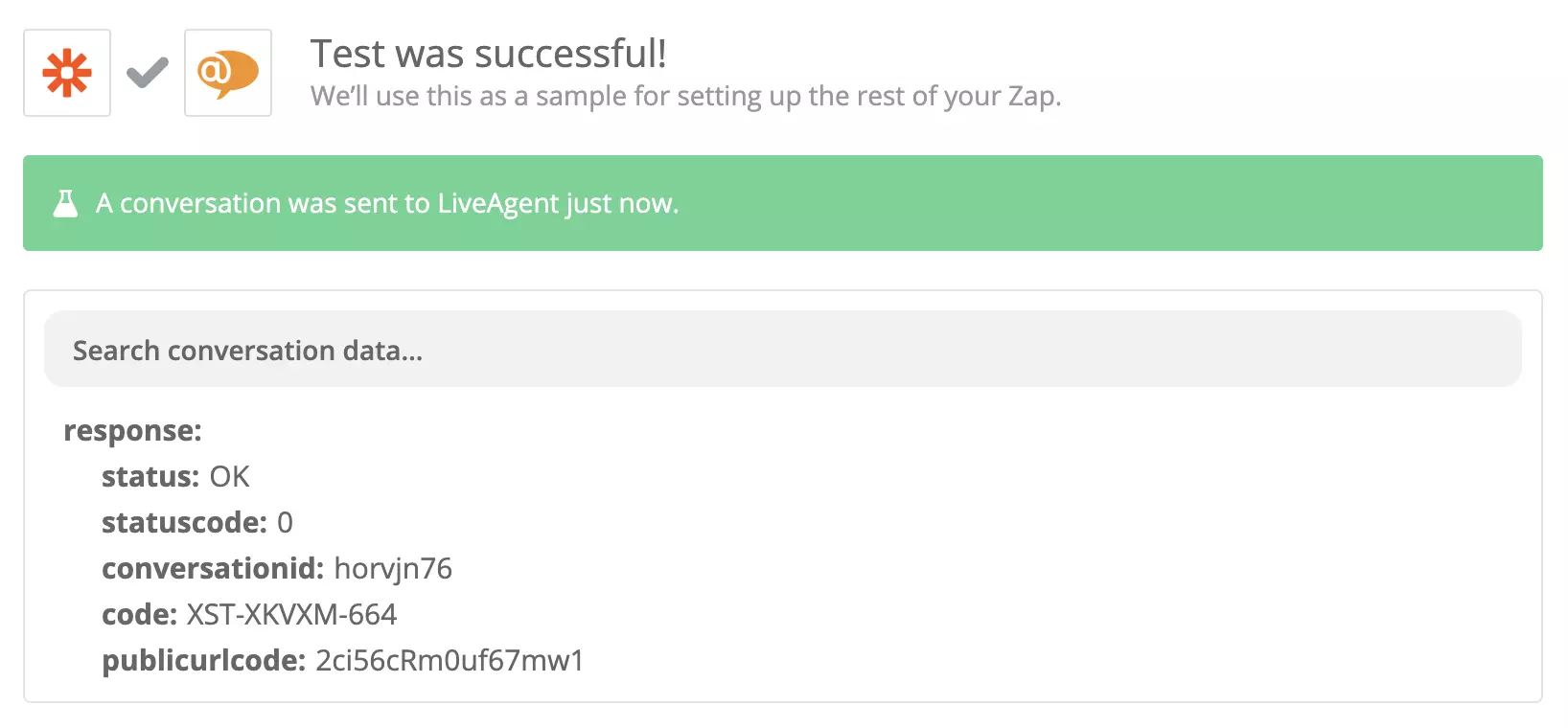
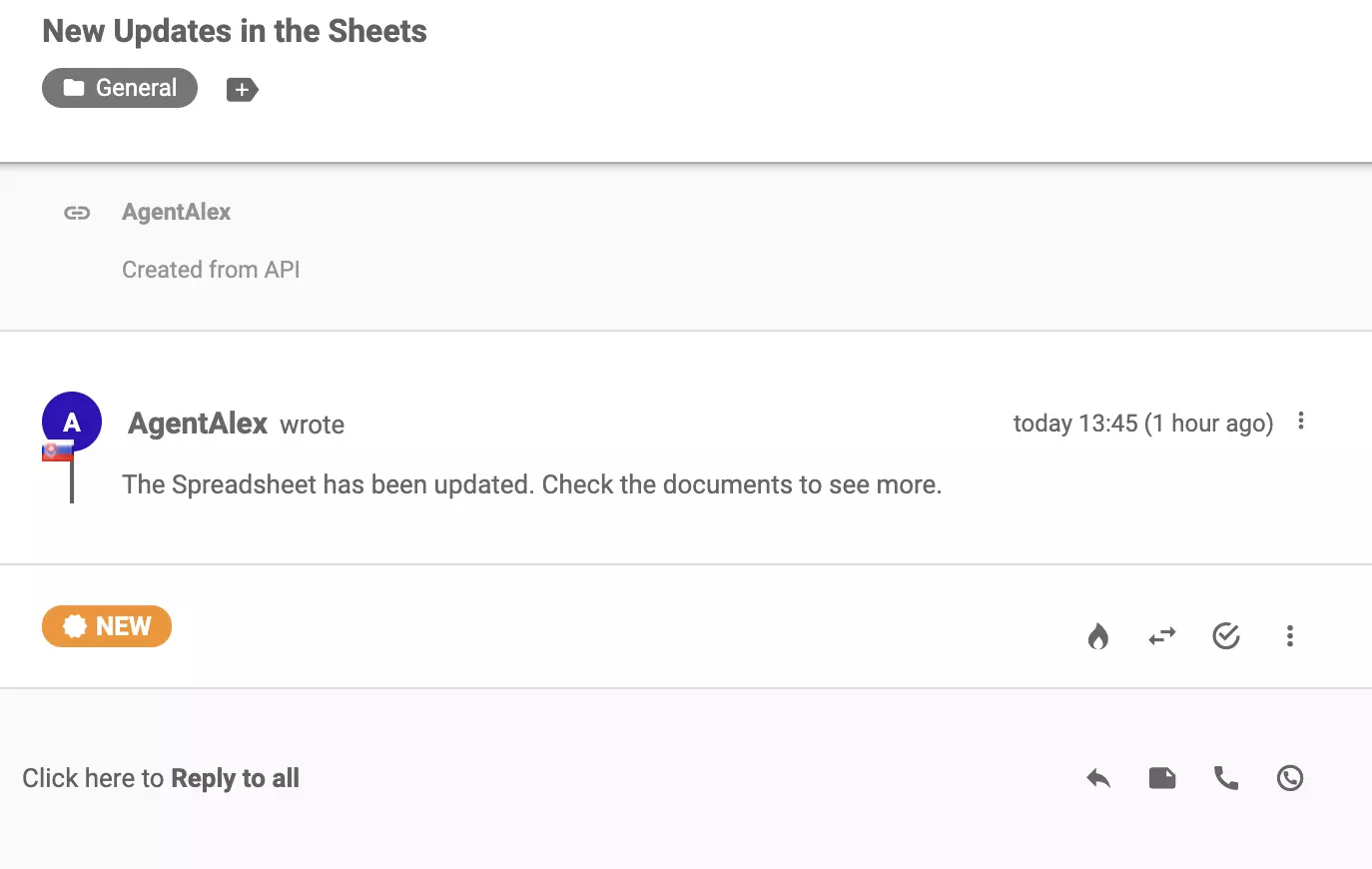
Successo! La tua integrazione è pronta. Clicca su Turn on Zap per attivarla e iniziare a usarla. Riceverai un messaggio nel sistema di ticketing ogni volta che ci sarà una nuova risposta o un aggiornamento nei tuoi fogli di calcolo.
Se vuoi creare altre integrazioni differenti, torna alla pagina Zapier all’inizio di questo articolo e segui lo stesso procedimento.
Integra Google Sheets con LiveAgent tramite Zapier per creare, condividere e monitorare fogli di calcolo senza interruzioni. Aumenta la produttività del tuo tea...

Scopri la potenza di Formidable Forms, un plugin WordPress user-friendly perfetto per i principianti. Crea facilmente moduli personalizzati e gestisci le voci c...
Gravity Forms è un plugin WordPress per la creazione di moduli di contatto. L'integrazione con LiveAgent tramite Zapier aiuta a tracciare gli invii, gestire i c...
Consenso Cookie
Usiamo i cookie per migliorare la tua esperienza di navigazione e analizzare il nostro traffico. See our privacy policy.