

Integration logo
Shopify

Shopify

Shopify è una piattaforma di e-commerce utilizzata per creare negozi online che vendono prodotti e servizi. Shopify è dotato di tonnellate di funzioni straordinarie tra cui dropshipping, marketing dei prodotti, diversi tipi di opzioni di pagamento e strumenti di engagement dei clienti. Con Shopify, puoi facilmente configurare il tuo nuovo negozio online e iniziare a vendere i tuoi prodotti o servizi.

Shopify è una piattaforma che ogni imprenditore dovrebbe utilizzare perché è molto facile da navigare e usare. Con Shopify, puoi risparmiare tempo e denaro e concentrare la tua attenzione su altri aspetti del tuo business.

Come puoi usarlo?

Puoi utilizzare l’integrazione Shopify per fornire un supporto rapido ed efficiente ai tuoi clienti. Con LiveAgent, puoi tenere traccia delle tue email di supporto clienti, fornire supporto telefonico e anche posizionare un pulsante di live chat in tempo reale con un design preimpostato sulla tua pagina web.

Avere un pulsante di live chat sul sito web del tuo negozio è vantaggioso perché è un’opzione di comunicazione senza problemi che i tuoi clienti possono utilizzare per contattarti riguardo alle informazioni sui prodotti, a eventuali problemi e altro ancora. Questo può migliorare notevolmente l’engagement dei clienti e la soddisfazione dei clienti.

Come puoi beneficiare dell’integrazione Shopify?

  • Gestisci i tuoi clienti senza problemi su tutti i canali
  • Fornisci un supporto rapido ai tuoi clienti
  • Posizionare un pulsante di live chat sul tuo sito aumenterà l’engagement e la soddisfazione dei clienti
  • La live chat può trasformare efficacemente i lead e i visitatori del sito web in clienti paganti

Come posizionare un pulsante di live chat LiveAgent sul tuo negozio Shopify

Se desideri posizionare un pulsante di live chat LiveAgent sul tuo sito web, segui questa semplice guida.

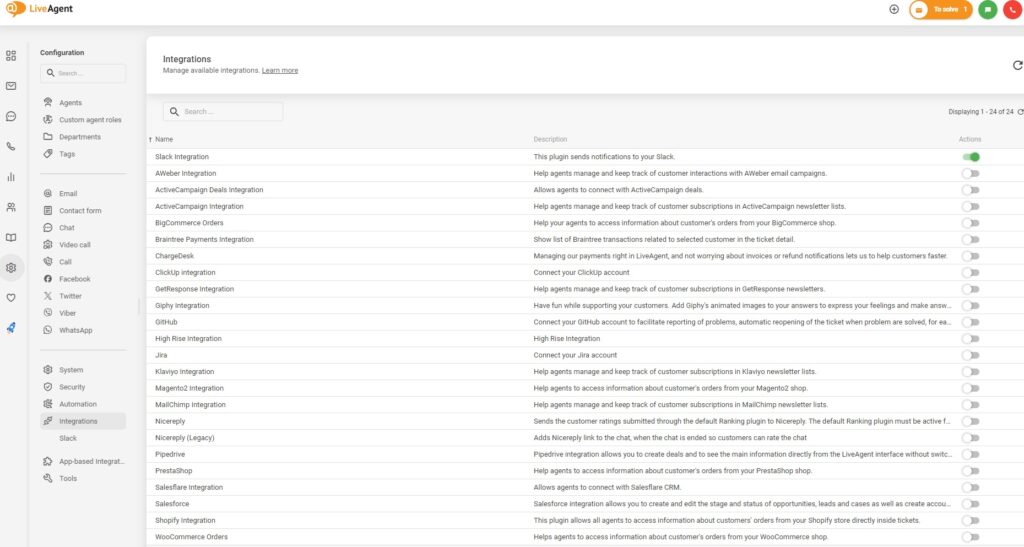
  • Apri LiveAgent e vai a Configurazione > Integrazioni. Puoi trovare il plugin integrazione Shopify nell’elenco delle Integrazioni. Quando lo trovi, fai clic sull’interruttore di attivazione e quando diventa verde, LiveAgent si riavvierà.
Attiva le integrazioni in LiveAgent
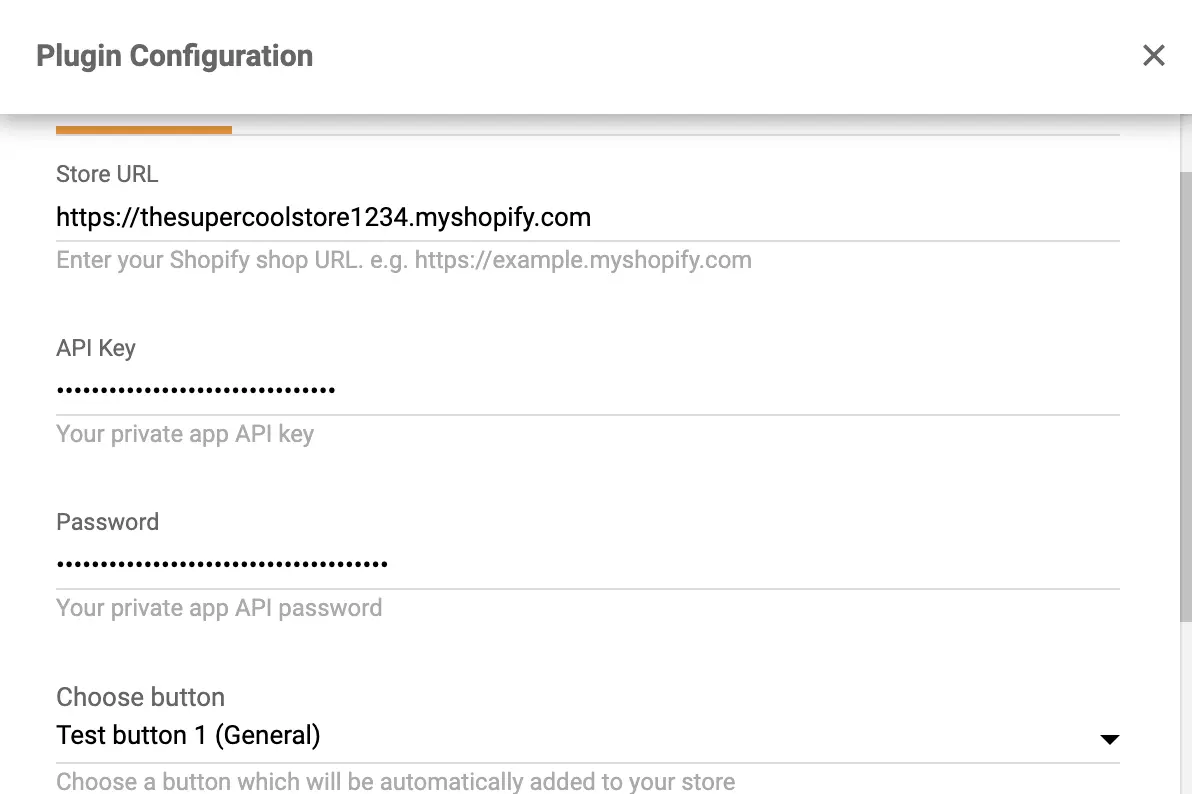
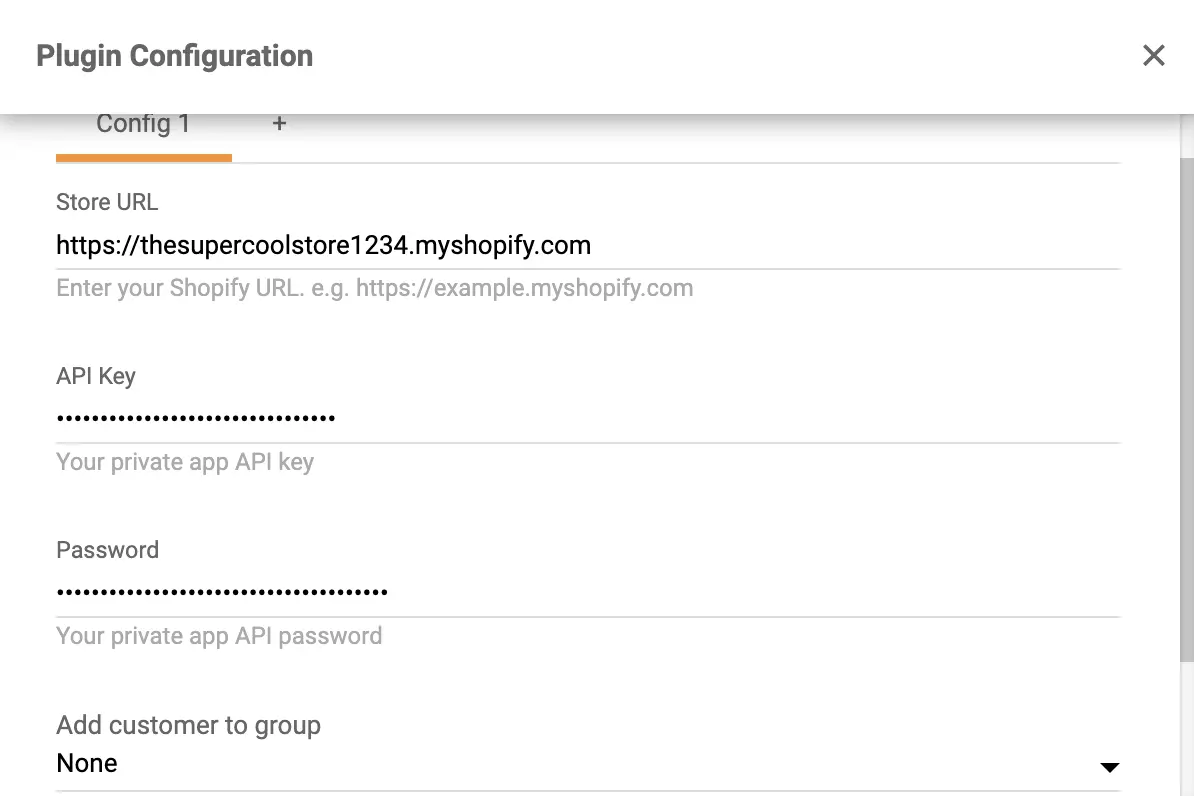
  • Quando l’app si riavvia, trova il plugin attivo integrazione Shopify con pulsante di chat in cima all’elenco dei plugin e fai clic sull’icona dell’ingranaggio per configurare il plugin. Quindi devi inserire i tuoi dati: l’URL del tuo negozio Shopify, la chiave API e la tua password. Puoi anche scegliere un design del pulsante di live chat per il tuo negozio Shopify.
Configurazione del plugin del pulsante di chat Shopify in LiveAgent
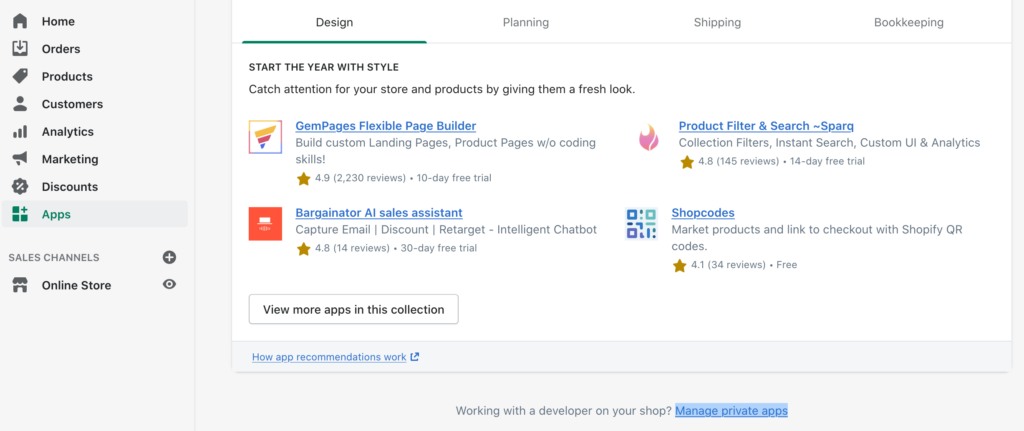
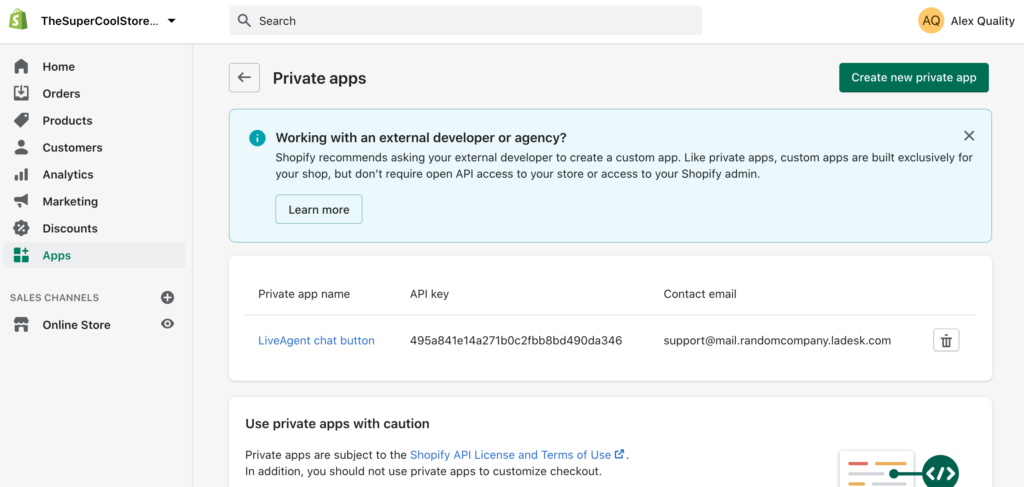
  • Puoi trovare la tua chiave API nelle impostazioni di Shopify. Vai a App, fai clic su Gestisci app private in fondo alla pagina e poi su Abilita sviluppo di app private. Seleziona tutti i segni di spunta e fai clic su Abilita sviluppo di app private. Quindi fai clic su Crea app privata.
Gestisci app private in fondo alla sezione App di Shopify
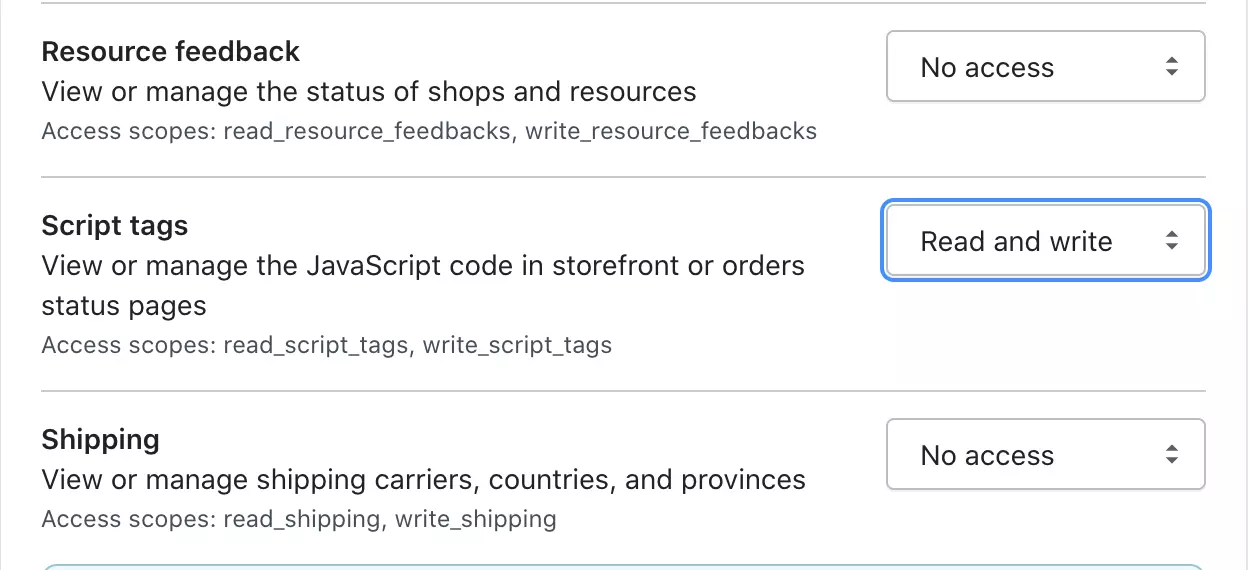
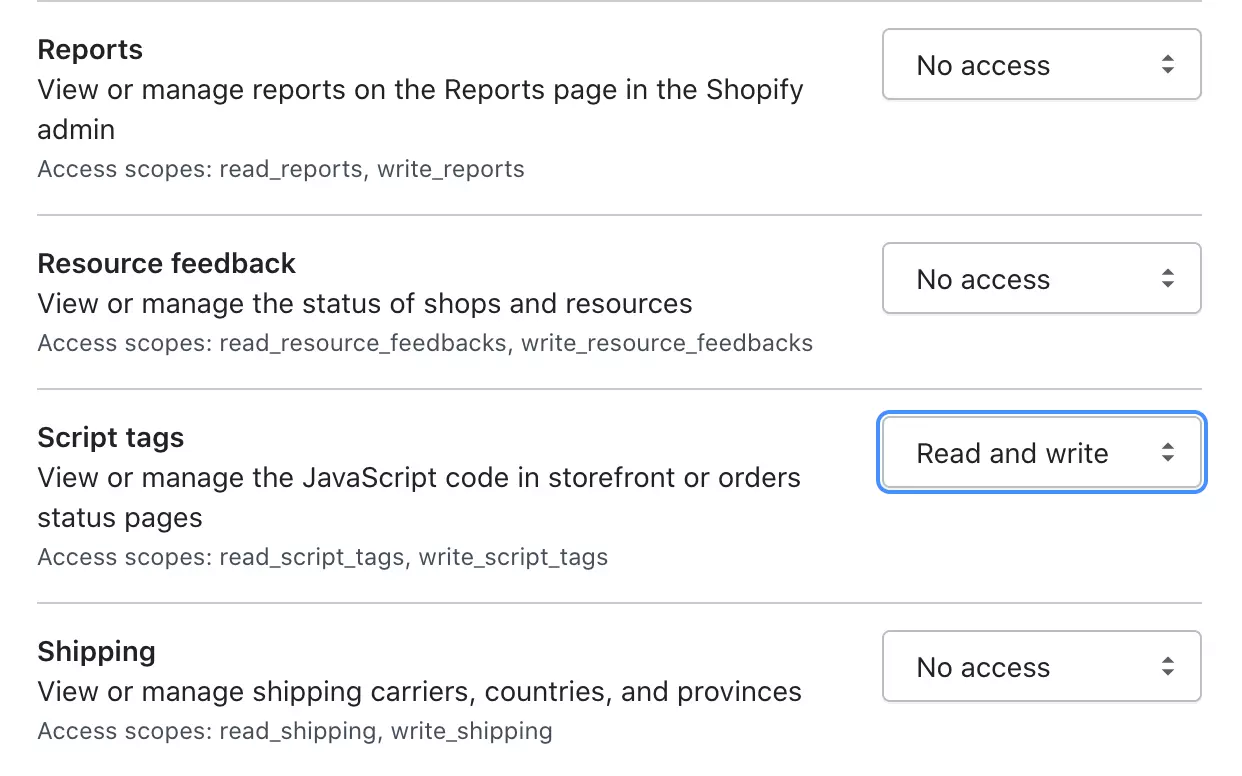
  • Dai un nome all’app e fornisci un indirizzo email di sviluppatore di emergenza nei campi. Quindi fai clic su Mostra autorizzazioni API Admin inattive. Scorri verso il basso e trova Script Tags. Cambia le autorizzazioni da Nessun accesso a Lettura e Scrittura.
Cambia le autorizzazioni dei tag di script a Lettura e scrittura in Shopify
  • Fai clic su Salva e poi su Crea App. Trova la sezione API Admin e copia la chiave API. Torna a LiveAgent e incolla la chiave nella configurazione. Fai lo stesso con la password API e poi fai clic su Salva. L’integrazione è completa e puoi chattare con i clienti del tuo negozio Shopify da LiveAgent.

Come integrare Shopify con il plugin LiveAgent

Utilizzando questa integrazione potrai vedere gli ordini dei tuoi clienti nella sezione dei dettagli del ticket del tuo account LiveAgent. Segui le istruzioni di integrazione di seguito per iniziare.

  • Nel tuo account LiveAgent vai a Configurazione > Integrazioni, trova Integrazione Shopify e fai clic sul pulsante dell’interruttore di attivazione. LiveAgent si riavvierà dopo che lo farai. Quindi puoi trovare l’integrazione attiva in cima all’elenco dei plugin. Fai clic sull’icona dell’ingranaggio per configurare il plugin dove ti verrà richiesto di fornire i dati di Shopify.
Integrazione Shopify attiva
  • Questo plugin può essere utilizzato in cooperazione con un’App privata del tuo account Shopify. Accedi al tuo pannello di amministrazione Shopify e vai alla sezione App. Fai clic su Crea una nuova app privata.

Se non hai questa opzione disponibile, devi abilitare la gestione delle app private. Fai clic su Gestisci app private e poi su Abilita sviluppo di app private. Seleziona tutti i segni di spunta e fai clic su Abilita sviluppo di app private. Quindi potrai Creare una nuova app privata.

Crea una nuova app privata in Shopify per creare un'integrazione con LiveAgent
Fai clic su gestisci app private in Shopify per modificare le impostazioni delle autorizzazioni di integrazione
  • Ora puoi dare un nome all’app e fornire un’email di emergenza. Dovrai anche consentire le autorizzazioni che sono disabilitate per impostazione predefinita. Fai clic su Rivedi autorizzazioni API Admin disabilitate in fondo alla pagina. Scorri verso il basso, trova Clienti e imposta le autorizzazioni su Lettura e scrittura. Fai lo stesso con Script tags e Ordini che si trovano più in basso nell’elenco, e poi fai clic su Salva.
Cambia le autorizzazioni manualmente per consentire a LiveAgent di accedere ai dati di Shopify
  • Ora avrai una chiave API e una password visibili. Copia e incolla la chiave API e la password nella configurazione del plugin Shopify di LiveAgent, rivedi altre opzioni e fai clic su Salva.
Copia e incolla la chiave API e la password nella configurazione del plugin Shopify in LiveAgent

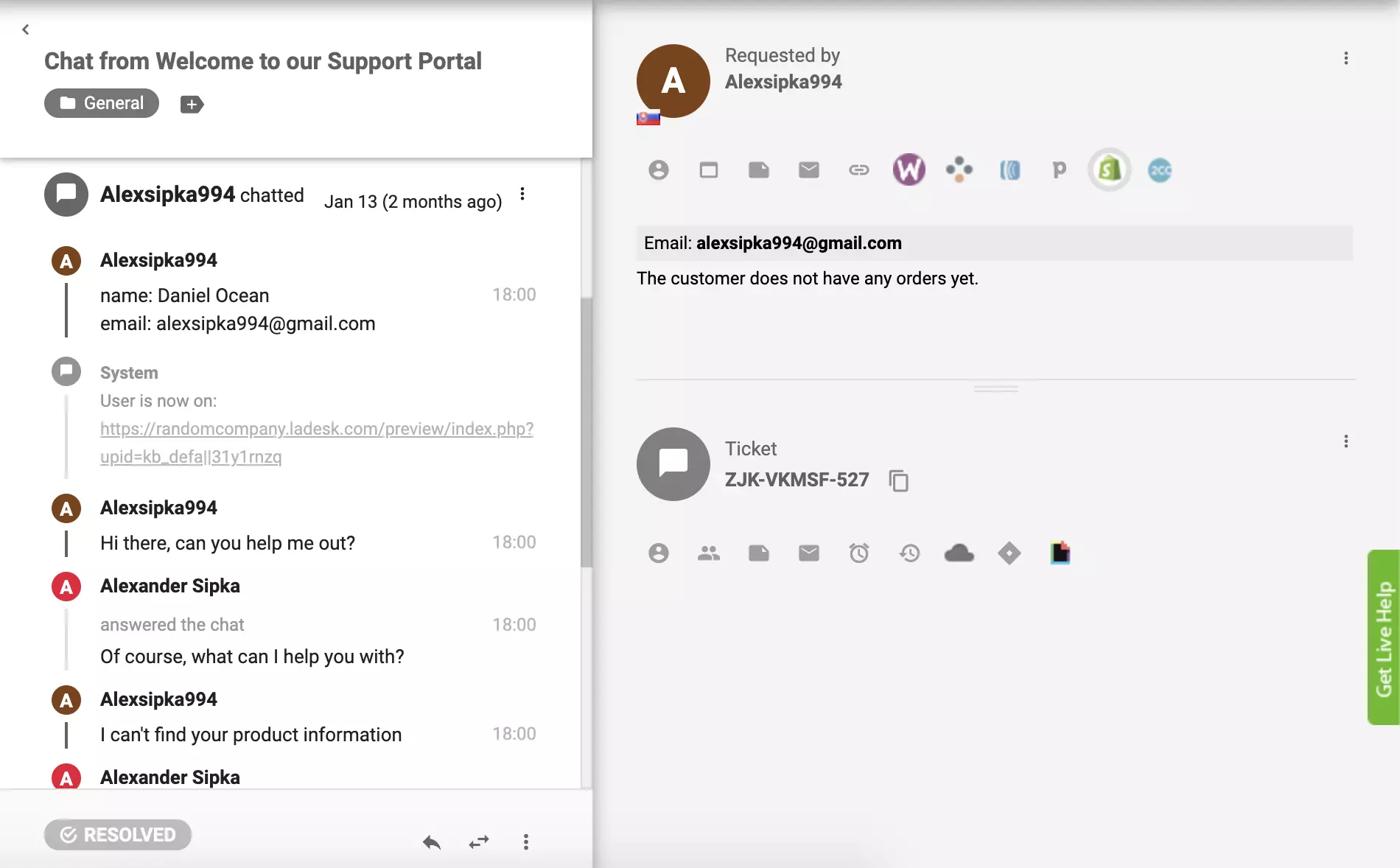
Il tuo plugin Shopify dovrebbe essere attivo. Dai un’occhiata ad alcuni ticket passati dai tuoi clienti e fai clic sul pulsante Shopify nel pannello di destra per vedere gli ordini dei clienti nella visualizzazione del ticket.

Il plugin Shopify è attivo in LiveAgent e gli ordini dei clienti possono essere visibili dalla visualizzazione del ticket

Come integrare Shopify tramite Zapier

Collegare LiveAgent e Shopify tramite Zapier è facile, veloce e intuitivo. Un trigger in un’app attiverà un’azione nell’altra, creando un flusso di lavoro migliorato. Puoi creare più di un’integrazione e puoi scegliere e configurarle in modo che funzionino come desideri. Non è richiesta alcuna esperienza di codifica per questo.

Pagina di integrazione LiveAgent e Shopify su Zapier

Passiamo attraverso i passaggi. Se non hai mai creato un’integrazione Zapier prima, devi registrarti e creare un account Zapier. Quando hai finito, vai alla pagina di integrazione LiveAgent + Shopify su Zapier.

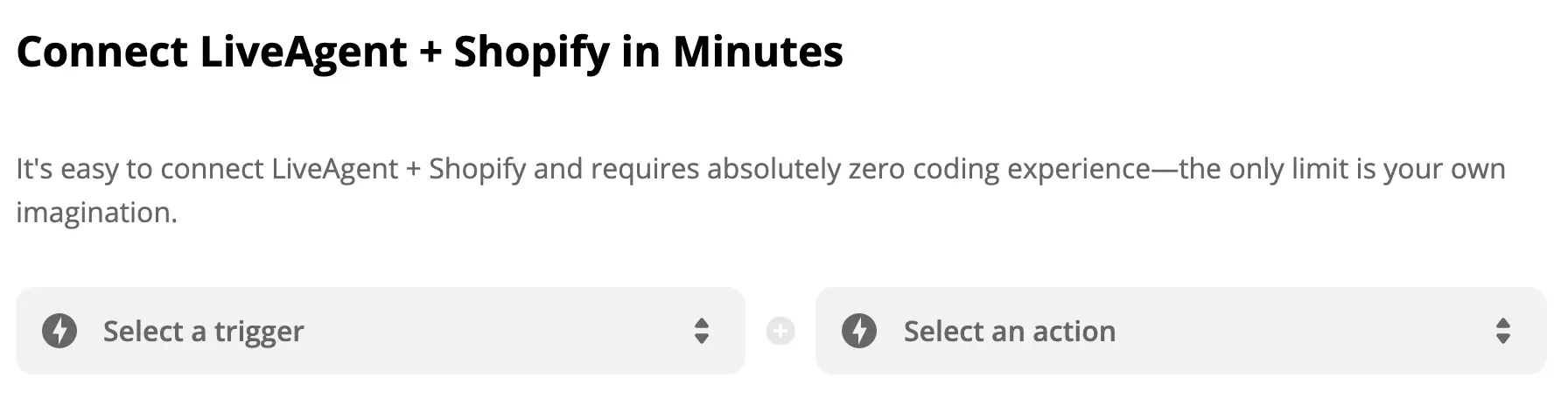
Seleziona trigger e azione su Zapier

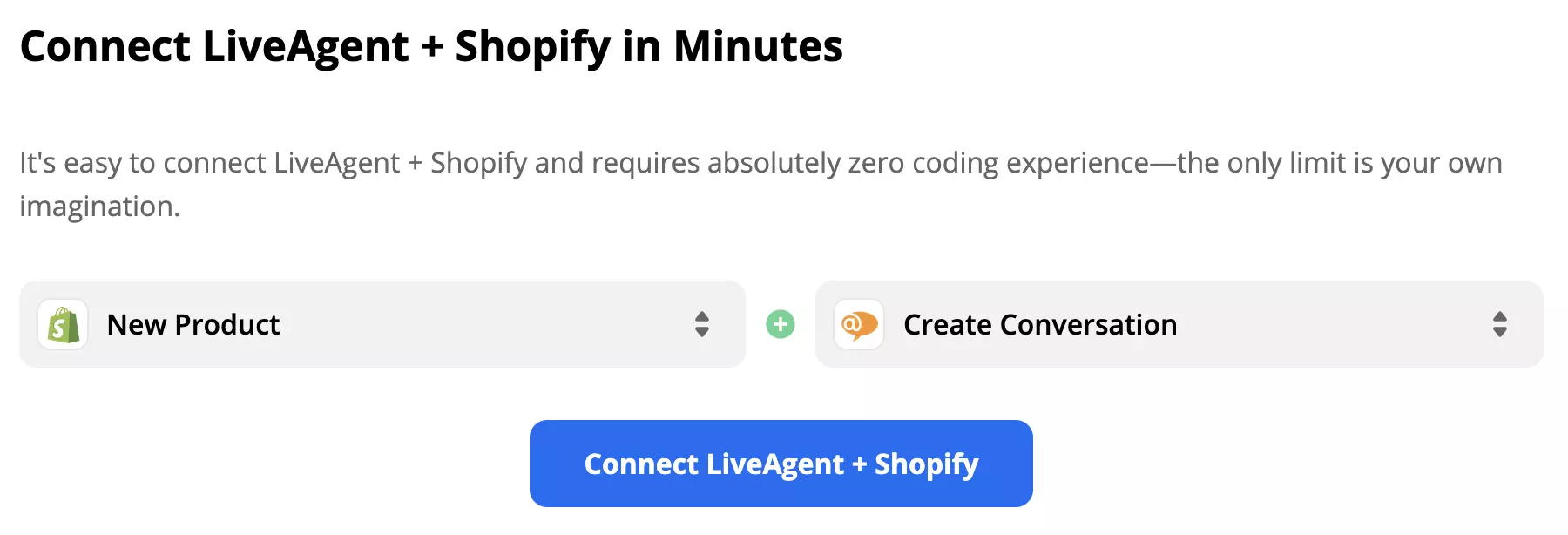
Quando scorri verso il basso, puoi vedere la sezione Connetti LiveAgent + Shopify in pochi minuti. Qui puoi selezionare il trigger e l’azione desiderati. Puoi scegliere qualsiasi cosa dall’elenco e creare una connessione. Come esempio, selezioneremo il trigger Shopify Nuovo Prodotto e l’azione LiveAgent Nuova Conversazione. Quando hai finito, fai clic sul pulsante blu sottostante.

Trigger selezionato Nuovo Prodotto e azione Crea conversazione

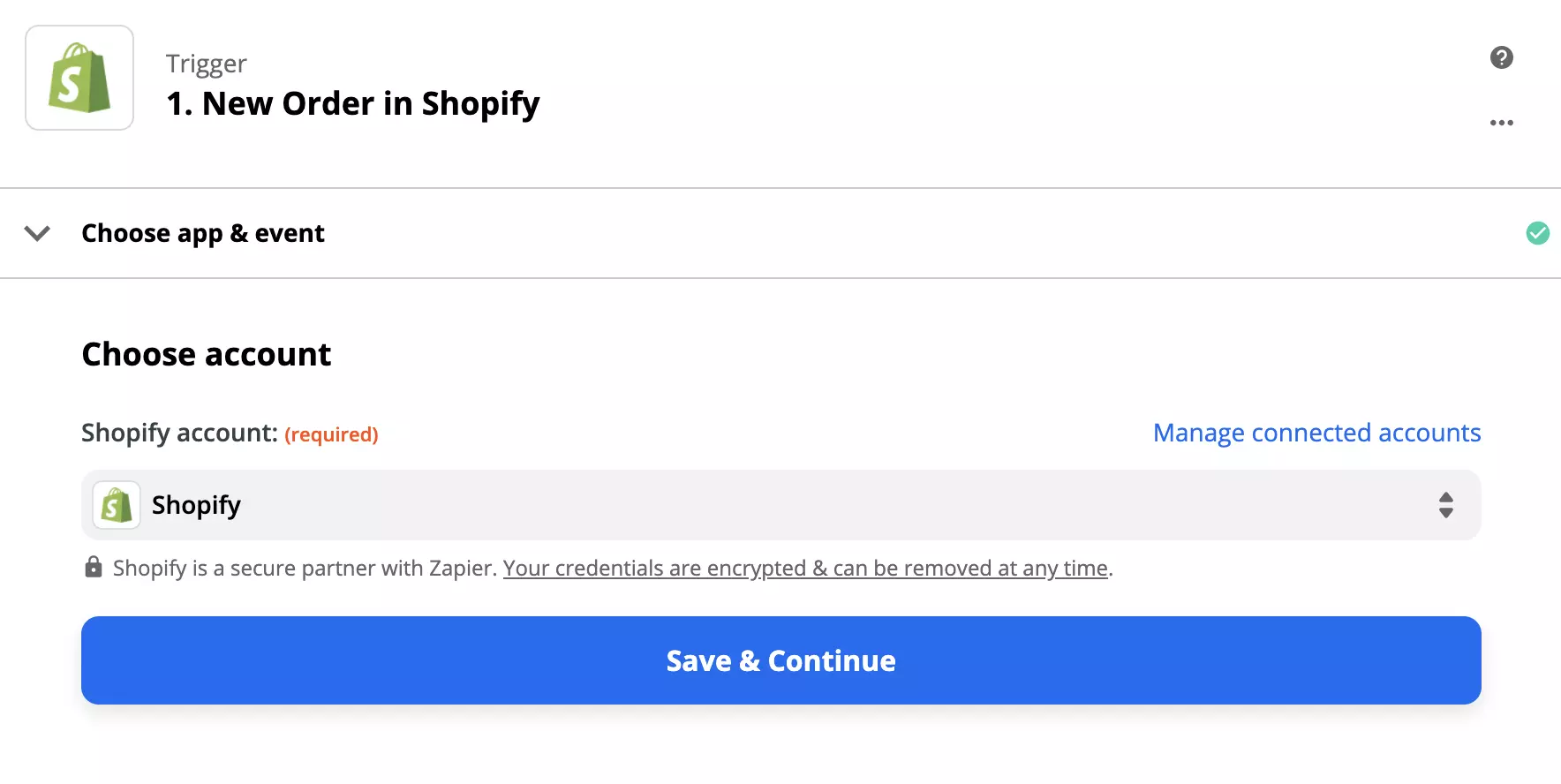
Ora devi configurare il tuo trigger. Quindi vai avanti, accedi all’account dell’app trigger che è Shopify nel nostro caso, e inizia a configurare il trigger. Il processo è abbastanza facile e devi solo compilare alcuni dettagli.

Configurazione del trigger Shopify su Zapier

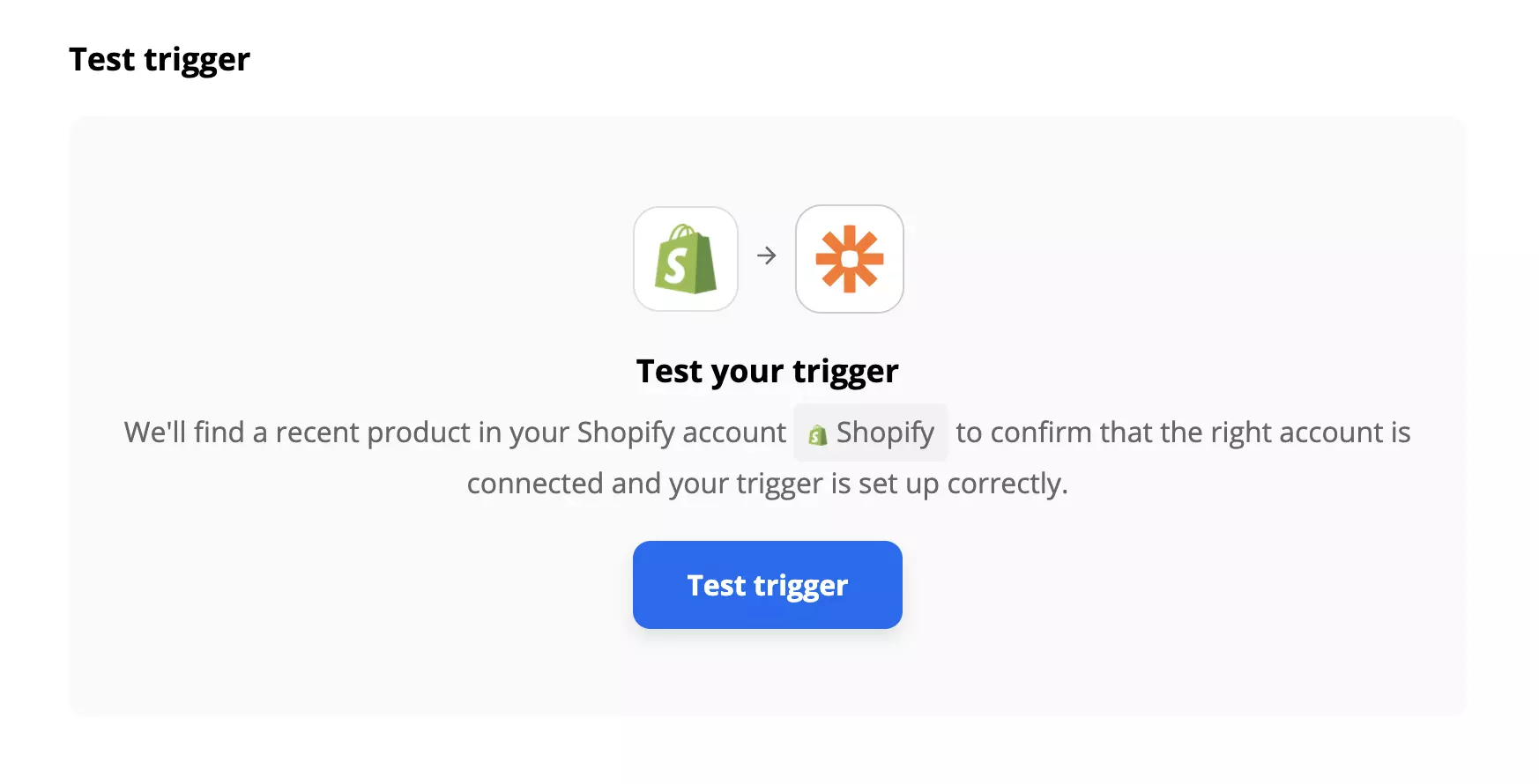
Quando hai finito, ti consigliamo di testare il trigger per assicurarti che funzioni come desideri. Questo passaggio può essere saltato e completato come ultimo passaggio del processo di configurazione di Zapier.

Test del trigger di Shopify su Zapier

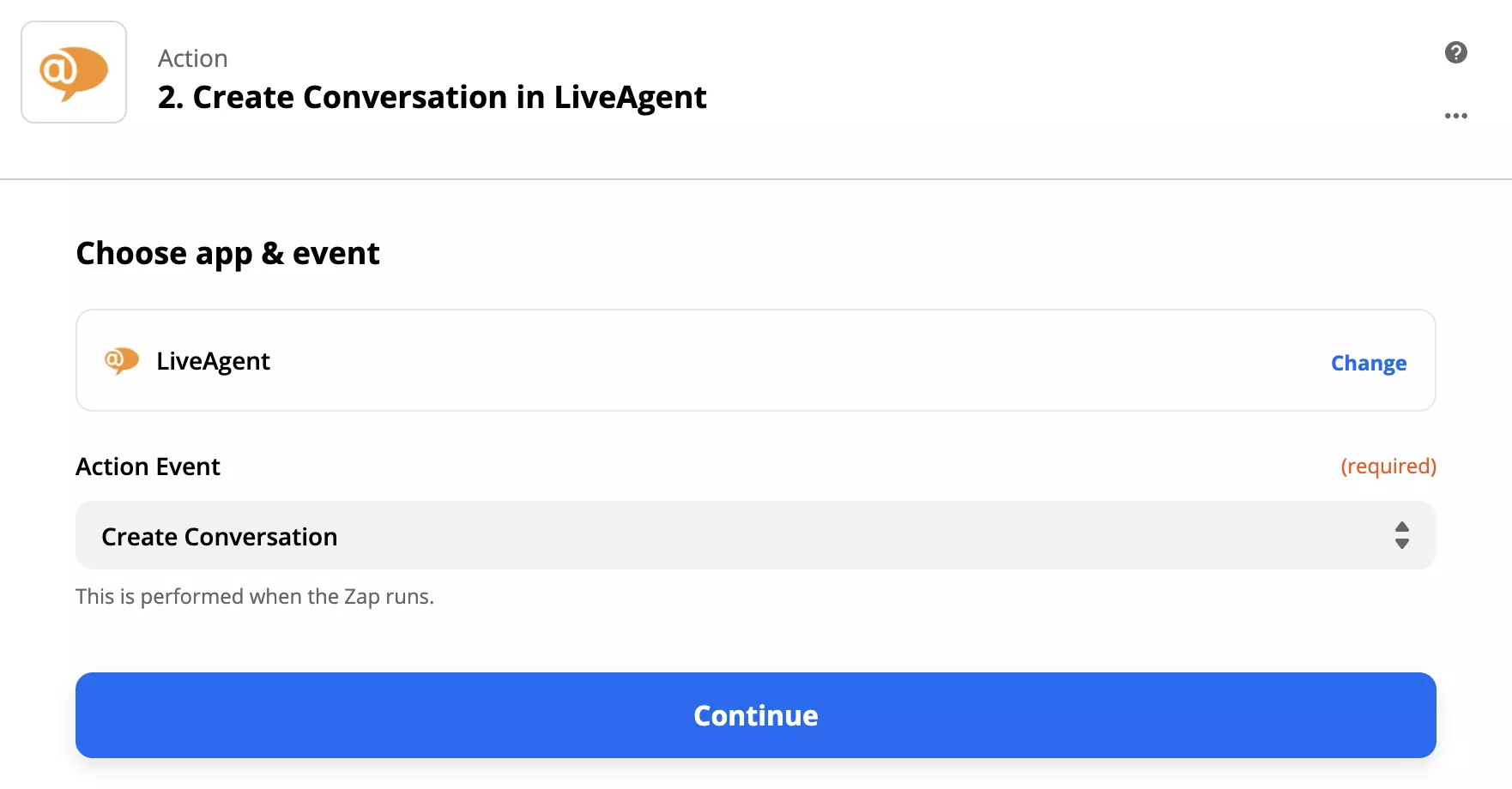
Tutto ciò che rimane da fare è configurare la tua azione. Compila i campi obbligatori, come l’email. Se desideri specificare ulteriormente l’azione, compila i campi non obbligatori.

Configurazione dell'azione LiveAgent su Zapier

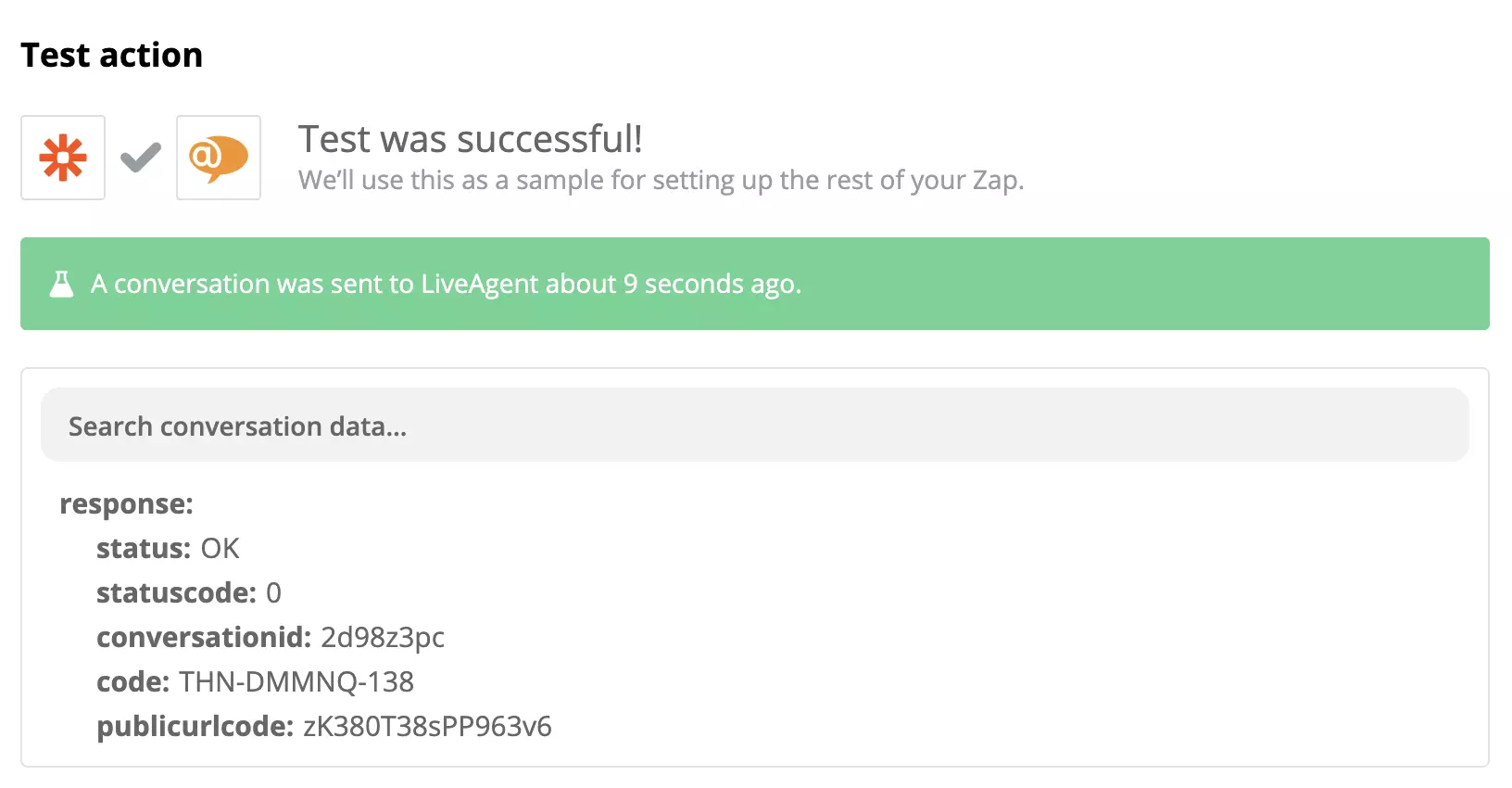
Quando hai finito, fai un altro test dell’integrazione per vedere se funziona. Se riscontri problemi, Zapier di solito suggerirà subito un’opzione di risoluzione dei problemi in modo da poter facilmente correggere ciò che non va. Tuttavia, i problemi con le integrazioni Zapier tendono ad essere rari.

Un test riuscito dell'integrazione LiveAgent e Shopify

Se hai completato con successo i passaggi precedenti, la tua integrazione dovrebbe essere pronta all’uso. Testiamola. Vai alla sezione dei prodotti di Shopify.

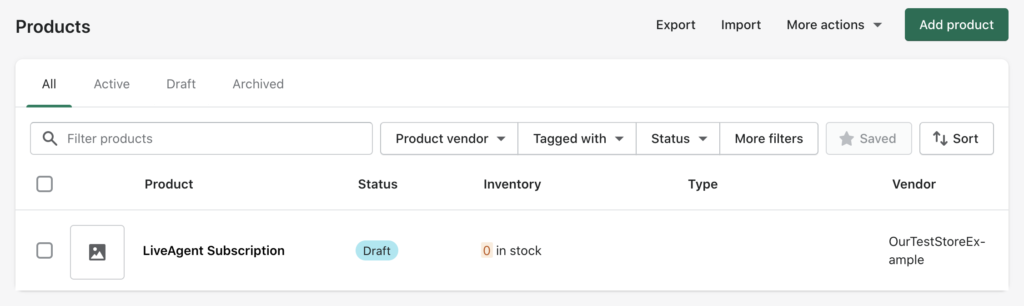
Sezione Prodotti in Shopify

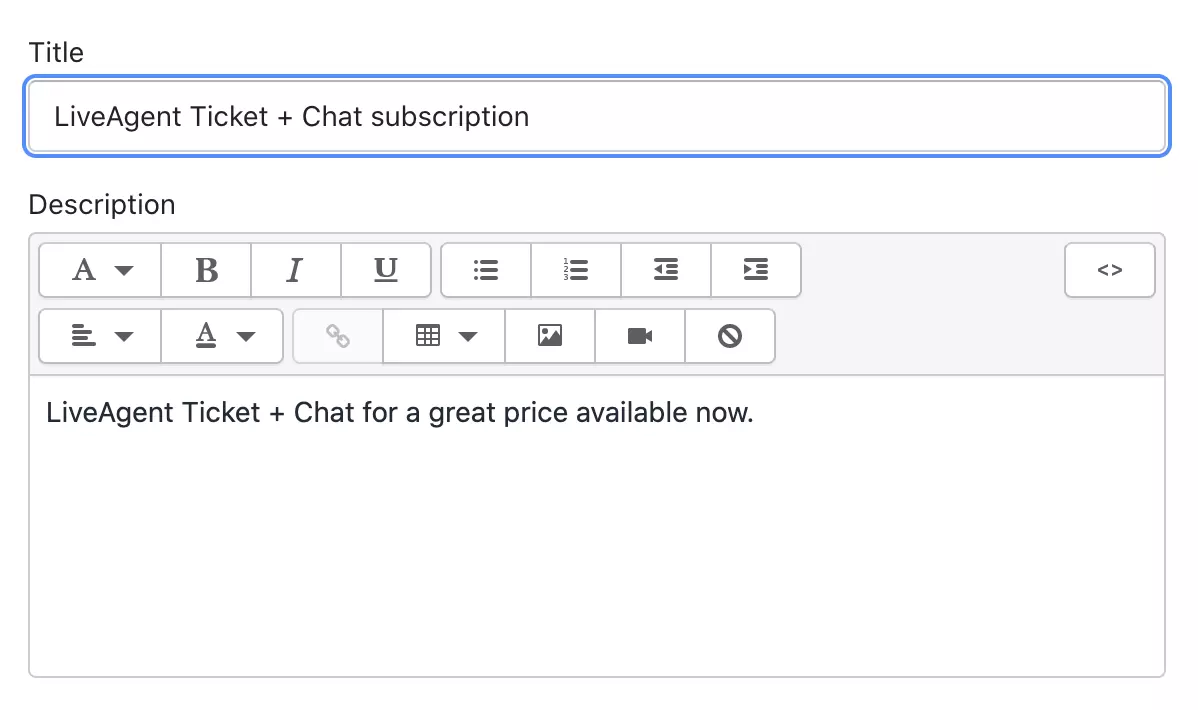
Crea un nuovo prodotto e compila il nome e la descrizione del prodotto. Questo prodotto può essere utilizzato come test in modo da non dover passare attraverso il lungo processo di compilazione di ogni singolo pezzo di informazione.

Creazione di un nuovo prodotto in Shopify

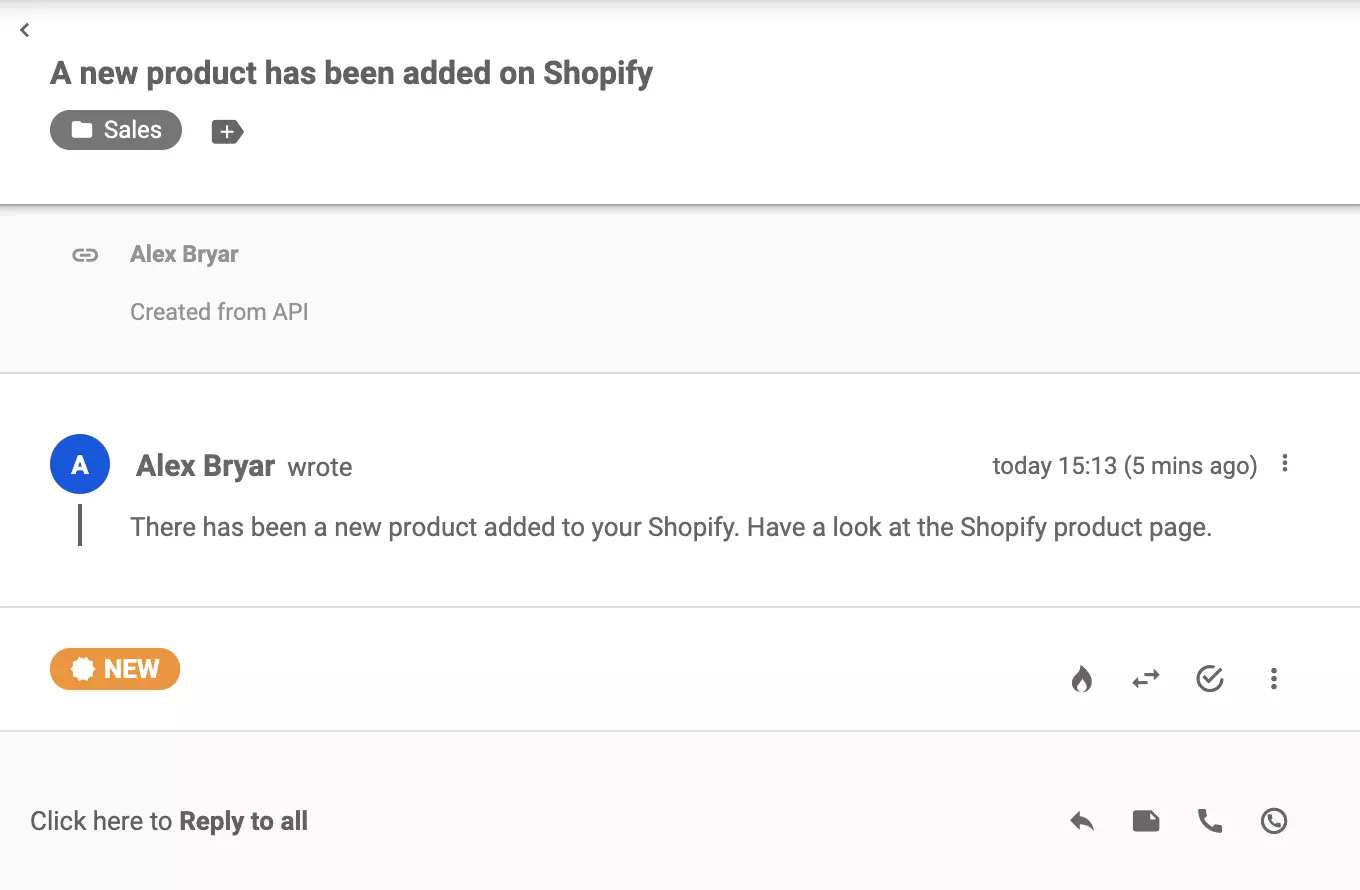
Dai un’occhiata ai tuoi ticket LiveAgent (dovresti ricevere un nuovo ticket entro pochi secondi.) Se tutto funziona, hai collegato con successo due applicazioni insieme.

Un nuovo ticket che è stato inviato da Shopify dopo la creazione di un prodotto

Sentiti libero di controllare altre funzioni e integrazioni che possono aiutarti con i tuoi lead, la gestione degli ordini e altro ancora. Torna a Zapier in qualsiasi momento per creare altre integrazioni tra LiveAgent e Shopify, o scegli un’altra app che desideri collegare.

Domande frequenti

Cos'è l'integrazione Shopify in LiveAgent?

LiveAgent fornisce l'integrazione Shopify per i clienti che desiderano implementare una live chat nel loro negozio di e-commerce.

Come contatto il servizio clienti di Shopify?

Per contattare il servizio clienti di Shopify, puoi visitare il loro sito web e navigare verso la sezione di supporto. Da lì, puoi accedere al loro centro assistenza, forum della comunità, o contattare direttamente il loro team di supporto tramite email, chat o telefono. È importante notare che le opzioni di contatto specifiche possono variare in base al tuo piano Shopify e alla tua regione, quindi è meglio fare riferimento alle loro risorse di supporto ufficiali per le informazioni più aggiornate.

La live chat di Shopify è gratuita?

Shopify fornisce il supporto live chat come parte delle sue offerte di supporto clienti. Tuttavia, la disponibilità e il costo di questo servizio possono dipendere dal tuo piano di abbonamento. Ad esempio, il piano base di Shopify potrebbe offrire un supporto live chat limitato o assente, mentre i piani di livello superiore potrebbero includere l'accesso alla live chat come canale di supporto clienti senza costi aggiuntivi. È importante che i potenziali utenti o gli attuali abbonati di Shopify consultino il sito web ufficiale di Shopify o le risorse di supporto clienti per ottenere le informazioni più aggiornate e accurate riguardanti la disponibilità e il costo del supporto live chat.

Come puoi integrare Shopify con LiveAgent?

Ecco una guida rapida passo dopo passo: Vai a Configurazioni > Fai clic su Sistema > Plugin > Compila i dettagli dal tuo negozio Shopify.

Come contatto la live chat di Shopify?

Per contattare la live chat di Shopify, puoi seguire questi passaggi: 1. Accedi al tuo account Shopify. 2. Vai al Centro assistenza Shopify. 3. Fai clic sul pulsante Contatta il supporto. 4. Seleziona il problema per il quale hai bisogno di aiuto dal menu a discesa. 5. Se la live chat è disponibile, vedrai l'opzione per avviare una sessione di live chat con un rappresentante del supporto. Se la live chat non è disponibile, potresti anche avere l'opzione di inviare una richiesta di supporto e Shopify ti contatterà via email. È importante notare che la disponibilità del supporto live chat può variare a seconda del tuo piano Shopify e dell'ora del giorno.

Back to Integrazioni Prova gratis

Non hai ancora LiveAgent?

Nessun problema! LiveAgent offre una prova gratuita di 30 giorni dove puoi testare l'integrazione gratuita con Shopify!

Scopri di più

Funzionalità eCommerce

Funzionalità eCommerce

Migliora il tuo sito eCommerce con la live chat veloce di LiveAgent e la robusta knowledge base. Aumenta l'engagement dei clienti, la soddisfazione e le vendite...

2 min di lettura
eCommerce Live Chat +2

BigCommerce
BigCommerce

BigCommerce

Integra BigCommerce con LiveAgent per migliorare il supporto clienti aggiungendo un pulsante live chat al tuo negozio. BigCommerce offre soluzioni eCommerce com...

3 min di lettura
Shift4Shop
Shift4Shop

Shift4Shop

Integra Shift4Shop con LiveAgent per migliorare la soddisfazione dei clienti e aumentare le vendite. Aggiungi un pulsante di chat veloce al tuo negozio, con fun...

4 min di lettura

Sarai in buone mani!

Unisciti alla nostra comunità di clienti soddisfatti e fornisci un'eccellente assistenza clienti con LiveAgent.
Post Affiliate Pro Dashboard - Campaign Manager Interface