Jira è uno strumento robusto per il tracciamento di bug, problemi e progetti, integrato con LiveAgent per una gestione delle attività senza interruzioni. Offre integrazioni native e Zapier, board scrum e kanban, funzionalità di reporting e consente di tracciare le attività all’interno di LiveAgent.
Jira
è un software per il tracciamento di bug, problemi e progetti. Oggi si è evoluto in uno degli strumenti di gestione del lavoro più potenti disponibili sul mercato ed è utilizzato da team in tutto il mondo che si occupano di product management, project management, agile, sviluppo software, bug tracking e gestione delle attività.
Jira ha molteplici scopi e offre varie soluzioni per il tuo flusso di lavoro. Jira Software Cloud può aiutarti con le vendite, il monitoraggio dei problemi, il tenere traccia o la gestione degli aggiornamenti, delle note, delle recensioni degli utenti e altro ancora. Sta a te decidere come utilizzare questo software di tracciamento.
Tracciamento e gestione dei problemi
Jira ti consente di creare attività, assegnarle a individui e team, impostare priorità e monitorarne il progresso. Permette anche di spostare le attività tra le varie fasi di sviluppo per garantire la massima trasparenza del flusso di lavoro.
Reporting
Con Jira puoi creare report
completi per comprendere meglio l’avanzamento di progetti specifici. Ad esempio, Jira può tracciare quanto spendi per ogni progetto per adattare il flusso di lavoro al tuo budget.
Scrum e Kanban
Jira offre board scrum e kanban pronti all’uso. Queste board fungono da centri di gestione delle attività che raccolgono le varie task di un progetto. Utilizzando queste board puoi garantire maggiore trasparenza al flusso di lavoro dei diversi team.
Vantaggi
Collegando Jira al tuo account LiveAgent potrai:
Visualizzare i ticket
collegati alle attività di Jira direttamente in LiveAgent
Unire le attività ai ticket di clienti specifici
Cercare i ticket di Jira direttamente in LiveAgent
Iscriviti alla newsletter
I migliori consigli e offerte direttamente nella tua casella.
Come integrare Jira con LiveAgent
LiveAgent
include un plugin di integrazione nativo per Jira, così puoi collegare facilmente le due applicazioni dalla configurazione del tuo help desk
. Non sono necessarie competenze di programmazione, segui semplicemente questa guida per imparare a integrare Jira con LiveAgent.
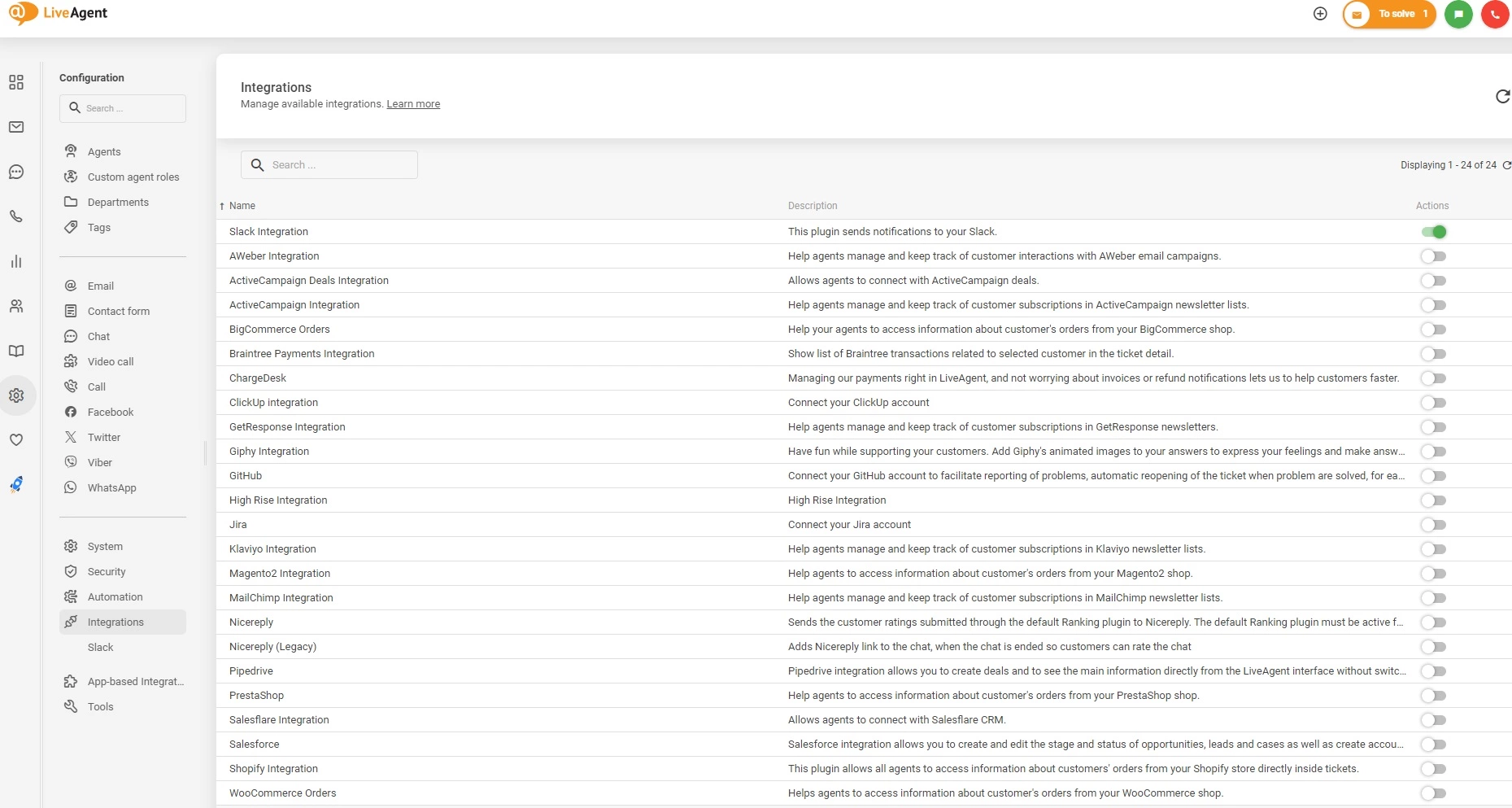
Il primo passo è accedere alla Configurazione di LiveAgent. Vai alla sezione Integrazioni e trova Jira. Clicca sull’interruttore di attivazione per attivare il plugin. LiveAgent dovrà ricaricarsi dopo questo passaggio.
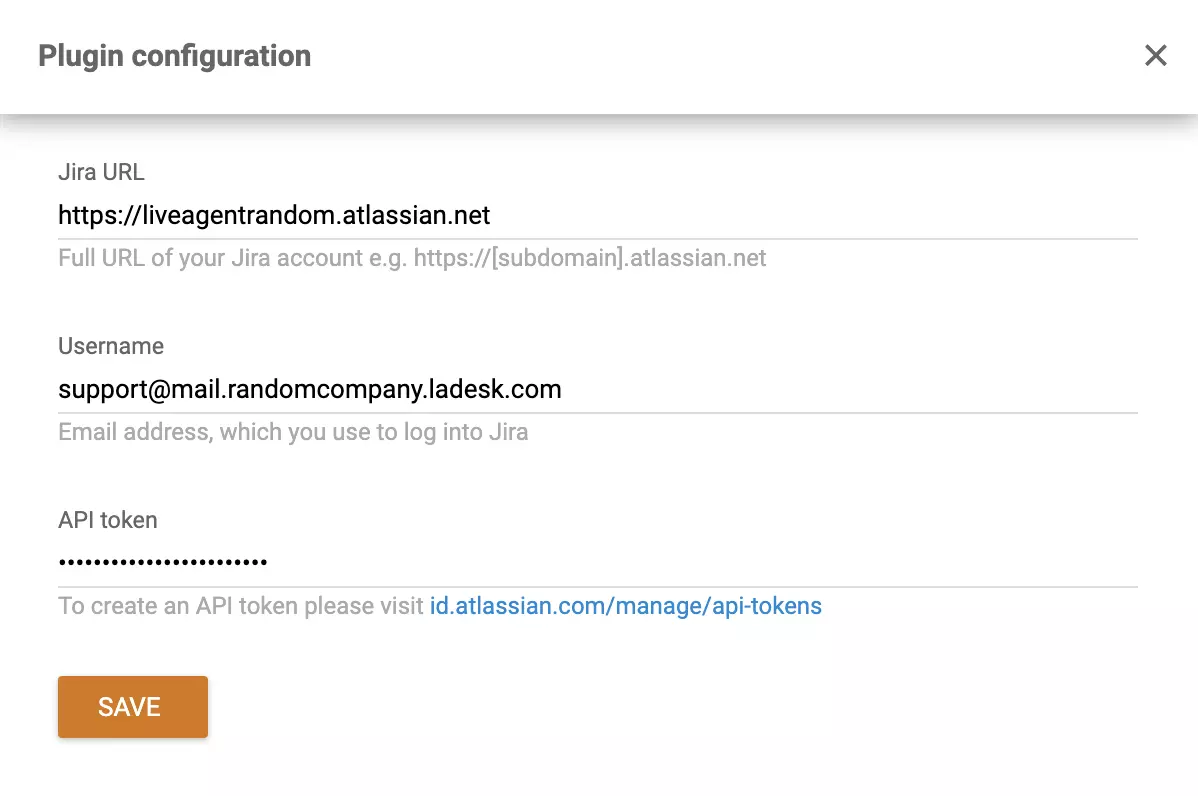
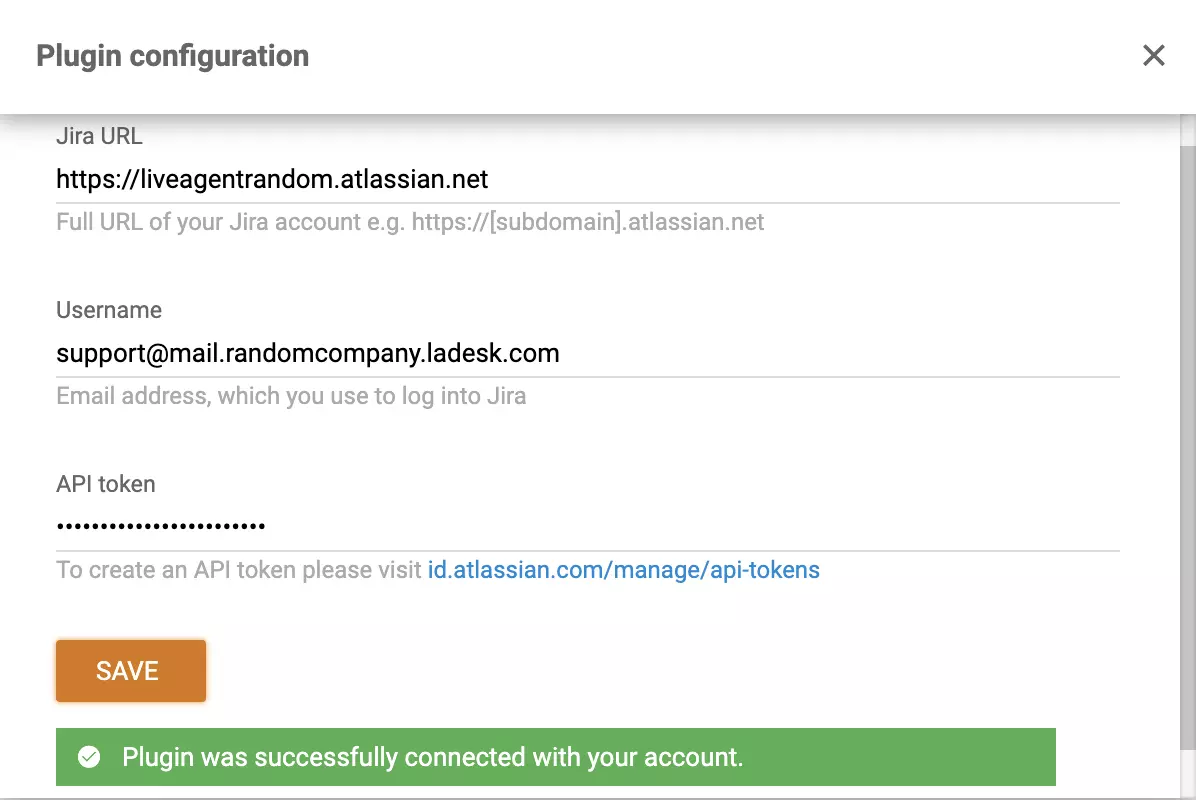
Trova il plugin Jira attivo e clicca sulla rotella di configurazione per impostare la tua integrazione. Ora devi inserire i tuoi dati. Il primo campo deve includere l’URL di Jira. Inserisci poi la tua email nel secondo campo. Usa l’email che hai utilizzato per creare il tuo account Jira. L’ultimo campo richiede un token API.
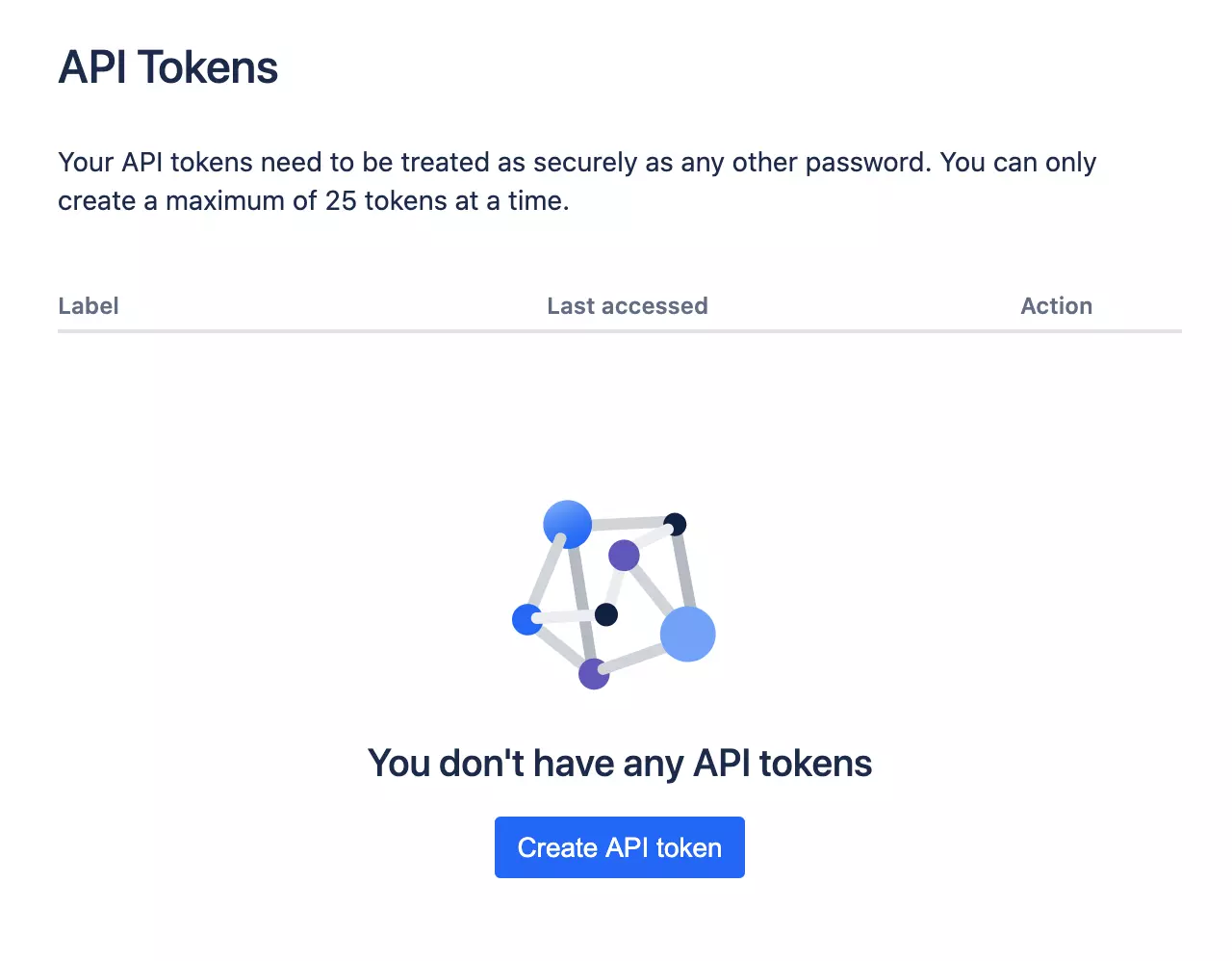
Sotto il campo troverai un link. Cliccaci e genera il tuo token API, poi copialo e incollalo nel campo dedicato in LiveAgent.
Non dimenticare di cliccare su Salva quando hai finito.
Ora la tua integrazione Jira è pronta. Per vedere come funziona, apri un ticket email o un altro a tua scelta e guarda il pannello a destra. Qui puoi vedere le icone delle tue integrazioni (se ne hai già attivate). Cerca il logo Jira in un ticket aperto.
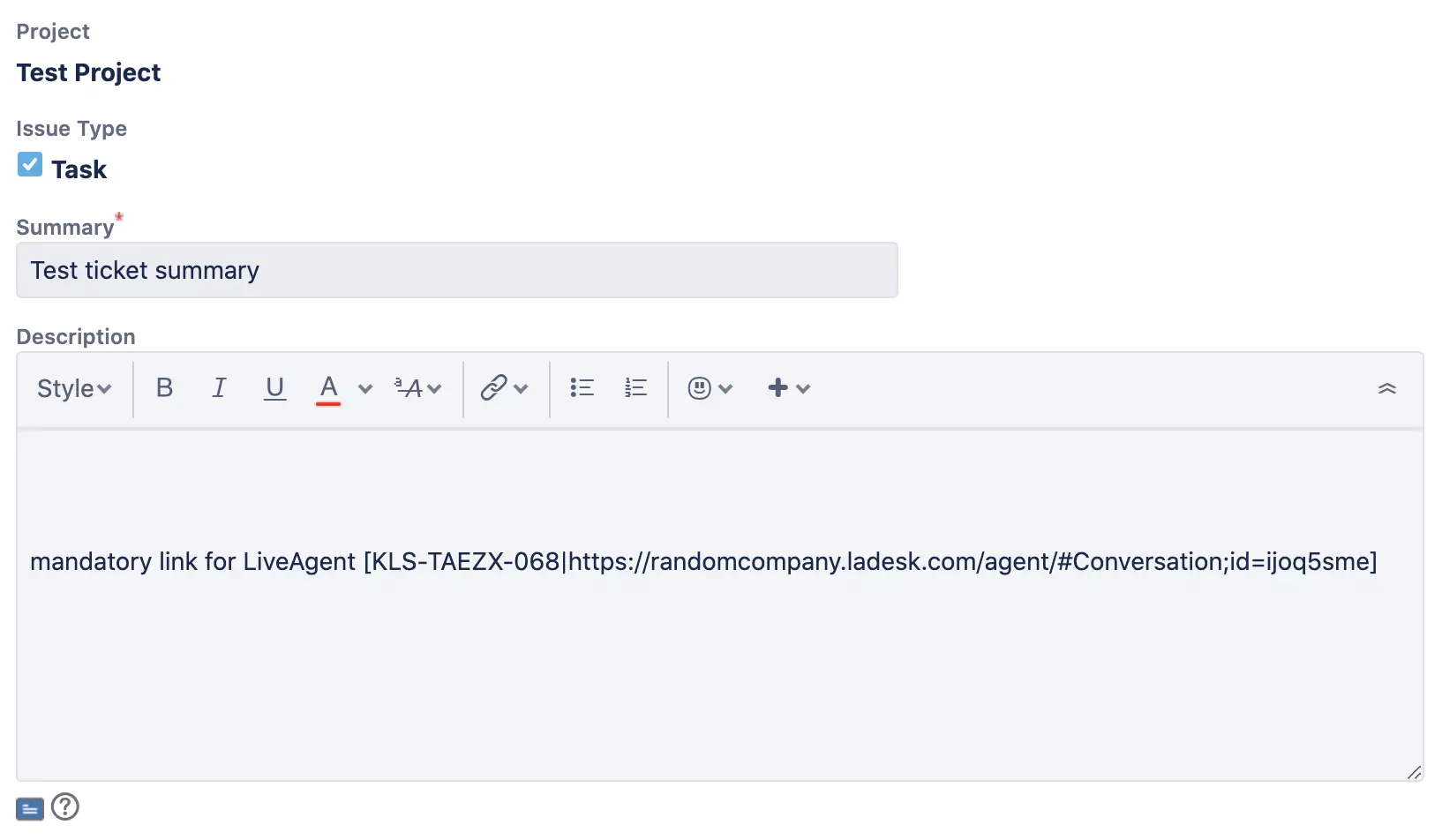
Cliccandoci sopra puoi facilmente creare un problema direttamente dalla visualizzazione del ticket. Dopo aver cliccato sul pulsante Crea, si aprirà una nuova finestra di Jira dove potrai impostare i dettagli del ticket.
Come integrare Jira Software Cloud con LiveAgent tramite Zapier
L’integrazione tramite Zapier richiede solo pochi minuti. È davvero semplice. Zapier collega due funzionalità di due applicazioni diverse. In questo caso, le app saranno Jira Software Cloud e il software di supporto clienti LiveAgent. Non sono necessarie competenze di programmazione per farle lavorare insieme: basta seguire questa semplice guida o provare direttamente su Zapier.
Prima di tutto, avrai bisogno di un account Zapier. Se non ne hai uno, puoi crearlo qui
.
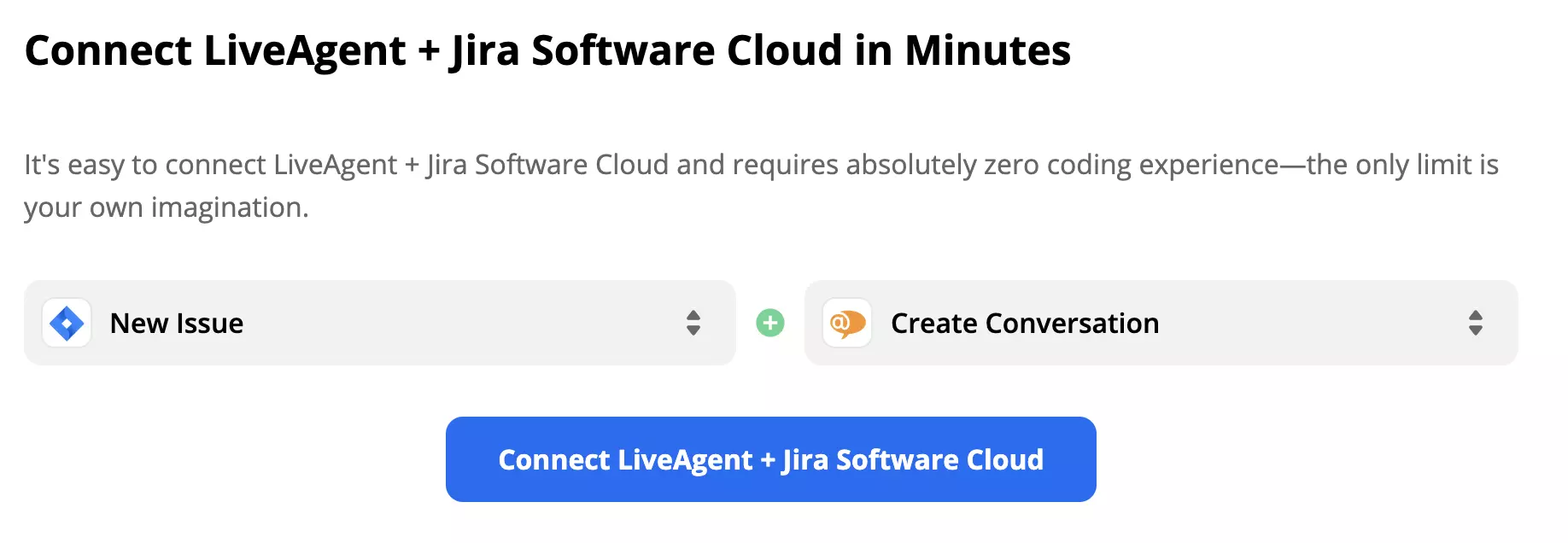
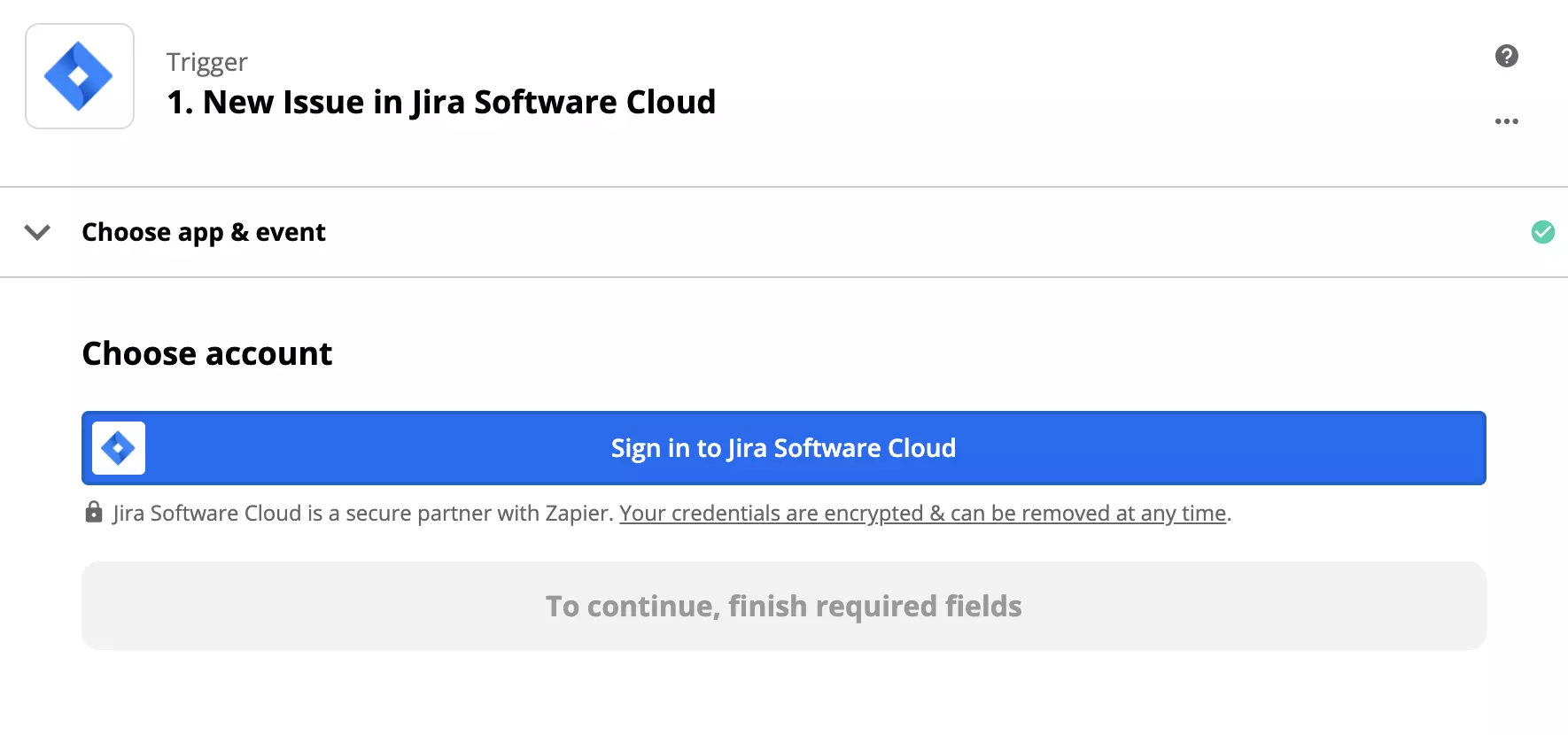
Scorri la pagina finché non vedi la sezione Connect LiveAgent + Jira Software Cloud. Qui puoi selezionare un trigger e un’azione. Un trigger in un’app attiva un’azione nell’altra, creando così un’integrazione. Scegli quelli che meglio si adattano alle tue esigenze. Come esempio, ti mostriamo l’integrazione con il trigger di Jira New Issue e l’azione di LiveAgent Create Conversation. Dopo averli selezionati, procedi cliccando il pulsante blu.
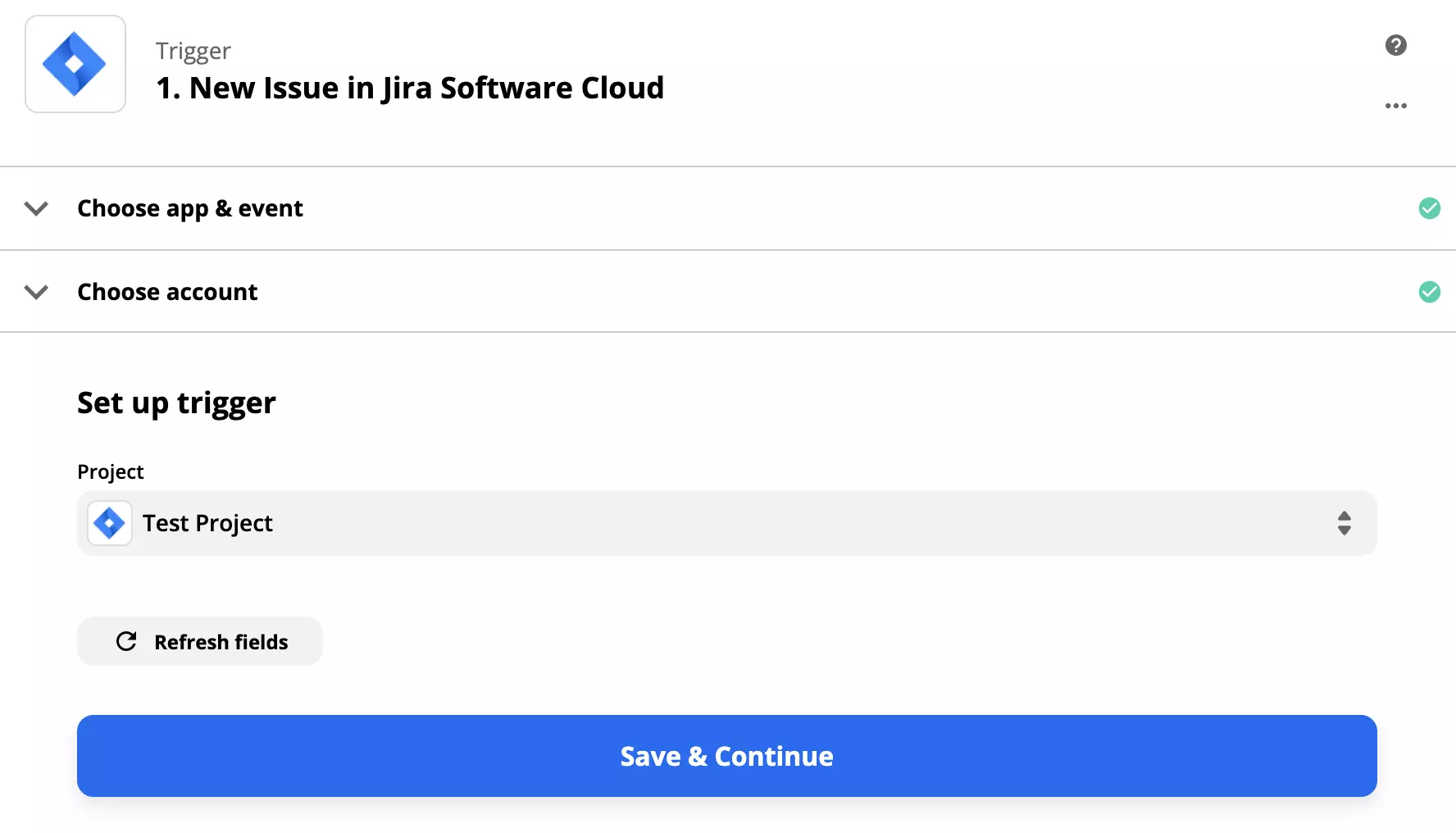
In questa sezione devi configurare il trigger di Jira Software Cloud. Accedi al tuo account Atlassian/Jira e prosegui con la configurazione. Dovrai concedere a Zapier le autorizzazioni per gestire i tuoi dati.
Clicca su Salva & Continua quando hai finito.
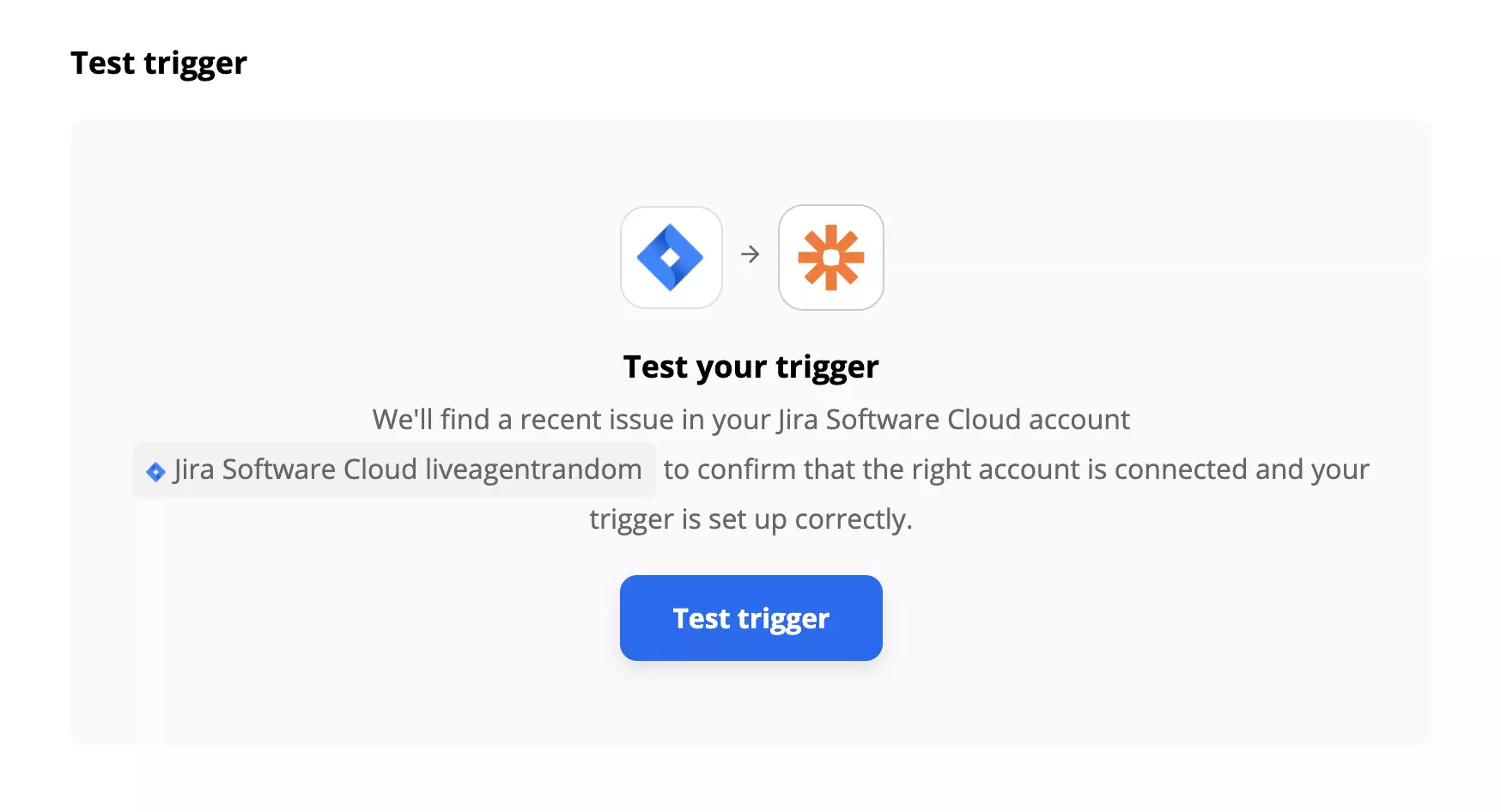
L’ultimo passaggio della configurazione del trigger è testarlo. Puoi saltare questo passaggio ma ti consigliamo vivamente di fare il test. Richiede solo pochi secondi. In caso di problemi, Zapier ti offrirà una guida alla risoluzione per aiutarti.
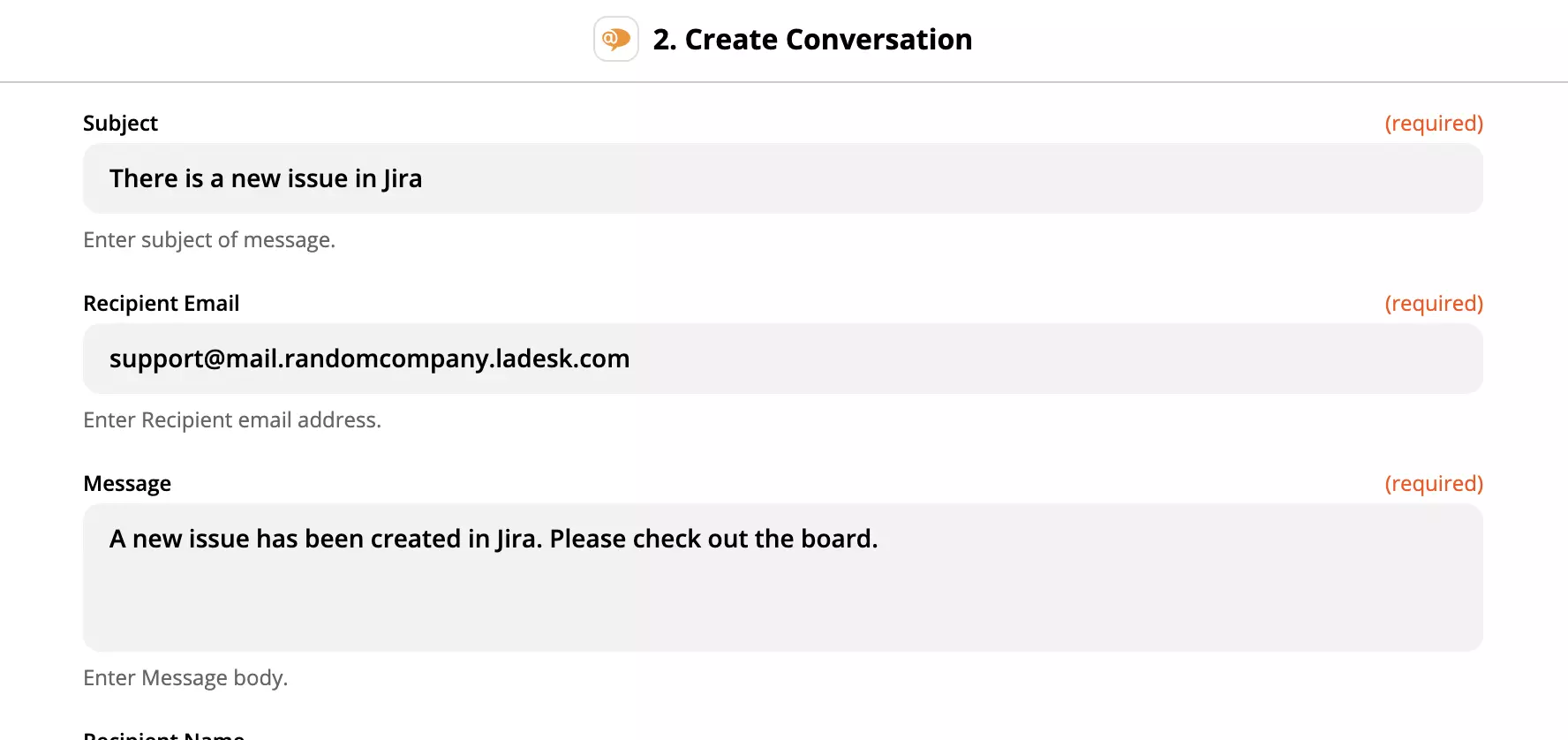
Ora devi configurare l’azione in LiveAgent. Il processo è lo stesso di prima, ma dovrai compilare alcuni campi in più, nel nostro caso per specificare la conversazione che verrà creata. Inserisci l’email del mittente, quella del destinatario, l’oggetto e il messaggio. Se vuoi specificare ulteriormente l’azione, puoi compilare anche i campi non obbligatori.
Quando hai finito, esegui un ultimo test dell’integrazione.
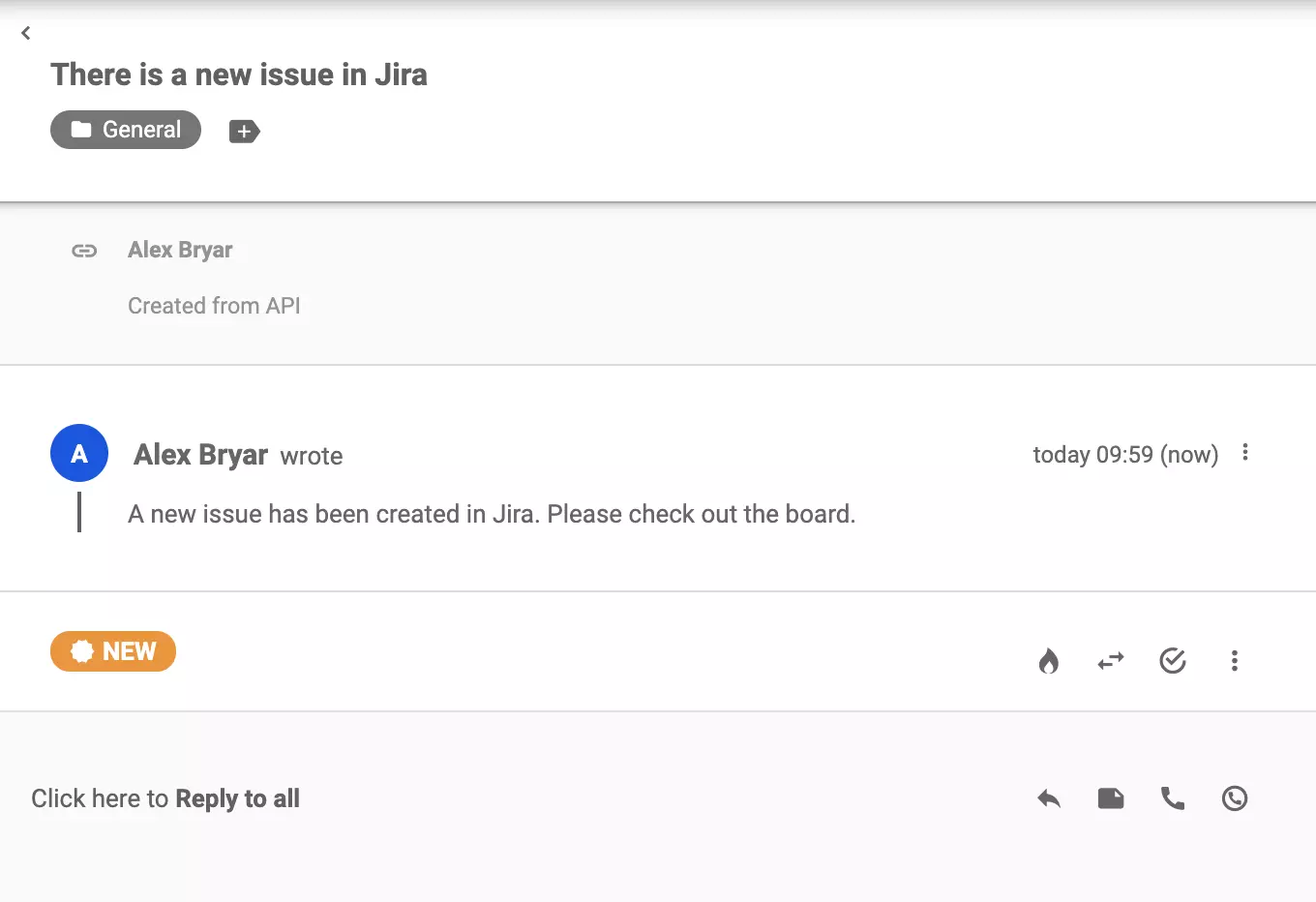
Dopo il test andato a buon fine, vai su LiveAgent e guarda la sezione ticketing. Ogni volta che viene creato un nuovo problema in Jira Software Cloud riceverai un ticket con tutte le informazioni.
Ecco fatto! Hai integrato con successo Jira Software Cloud con il sistema di ticketing di LiveAgent.
Domande frequenti
Jira è un software per il tracciamento di bug, problemi e progetti. Oggi si è evoluto in uno degli strumenti di gestione del lavoro più potenti disponibili sul mercato ed è utilizzato da team in tutto il mondo che si occupano di product management, project management, agile, sviluppo software, bug tracking e gestione delle attività.
I vantaggi sono: personalizzabile, utili plugin, facile da usare, aumenta l'efficienza del flusso di lavoro.
Esplora le 15 migliori alternative a Jira per il 2025 per migliorare la gestione dei progetti, semplificare i flussi di lavoro e migliorare la collaborazione de...
Asana è uno strumento per la collaborazione di team e la gestione del lavoro. Integralo con LiveAgent tramite Zapier per gestire progetti, assegnare attività, i...
Integra Trello con LiveAgent tramite Zapier per semplificare la gestione dei progetti. Utilizza le lavagne Kanban personalizzabili per la gestione delle attivit...
3 min di lettura
Sarai in buone mani!
Unisciti alla nostra comunità di clienti soddisfatti e fornisci un'eccellente assistenza clienti con LiveAgent.
Questi cookie sono necessari per il funzionamento del sito web e non possono essere disabilitati.
Cookie Analitici
Questi cookie ci aiutano a capire come i visitatori interagiscono con il nostro sito web.
Cookie di Marketing
Questi cookie vengono utilizzati per misurare l'efficacia delle nostre campagne pubblicitarie e per supportare pubblicità pertinente su piattaforme di terze parti.
Cookie Funzionali
Questi cookie vengono utilizzati per ricordare le tue preferenze e migliorare la tua esperienza.