

Supporto Clienti Microsoft
Che cos’è Microsoft?
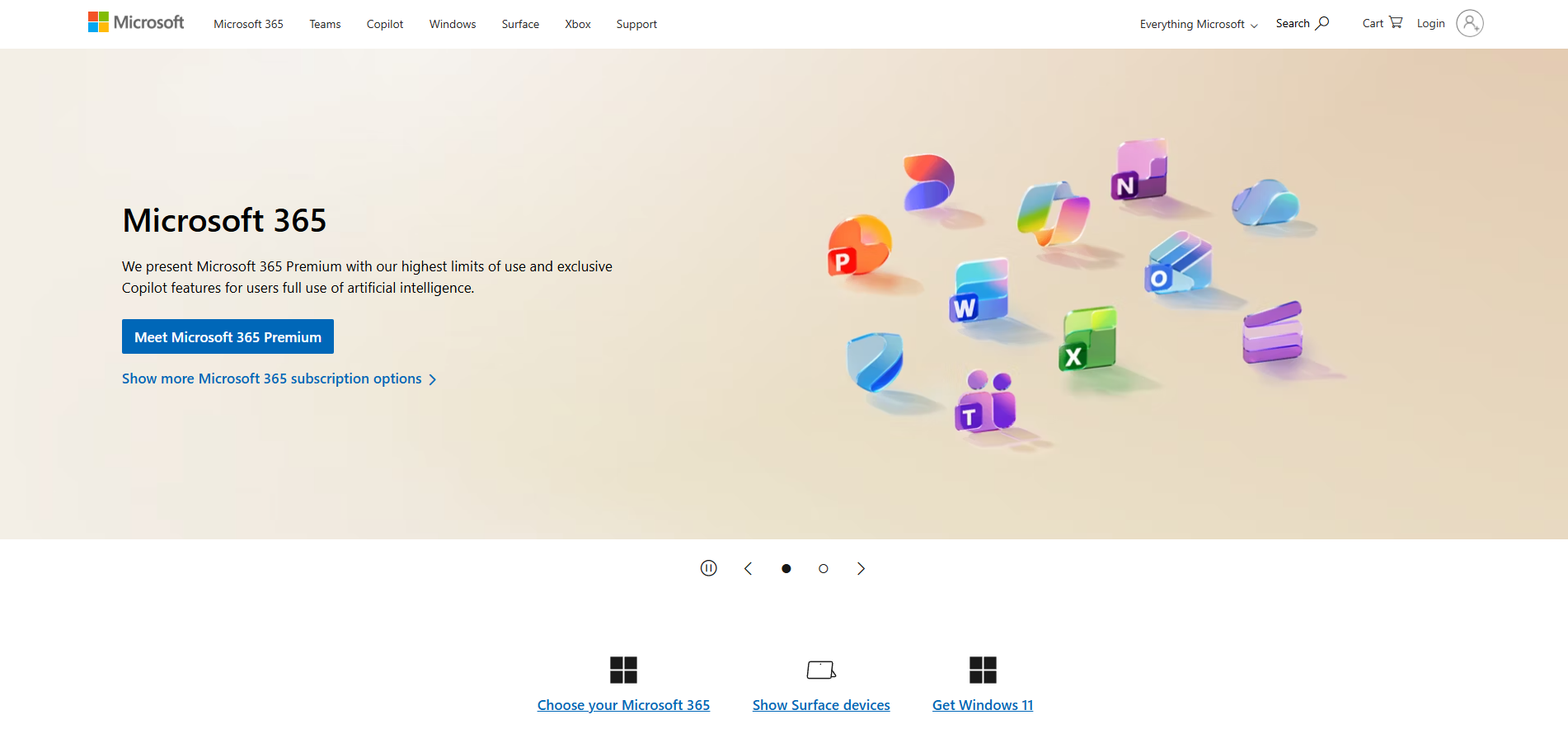
Microsoft è un’azienda di servizi software e internet. Microsoft è un fornitore globale leader di software per computer; hardware per computer, sistemi mobili e di gioco; e servizi cloud.
Canali di supporto clienti Microsoft
Puoi contattare il team di supporto Microsoft attraverso i seguenti canali:
- Live Chat: https://support.microsoft.com/en-us/contact/virtual-agent/
- Knowledge Base: https://www.microsoft.com/en-us/tips/home
- Facebook: https://www.facebook.com/Microsoft
- Twitter: https://twitter.com/microsoft
- Instagram: https://www.instagram.com/microsoft/
Come contatto Microsoft?
Il modo migliore per contattare Microsoft è attraverso il loro supporto live chat disponibile su https://support.microsoft.com/en-us/contact/virtual-agent/ . Puoi trovare tutorial sui prodotti e supporto self-service attraverso la loro knowledge base. Microsoft è anche attivo su piattaforme di social media tra cui Facebook, Twitter e Instagram, dove puoi contattarli per supporto e rimanere aggiornato sui loro ultimi prodotti e servizi.
Problemi comuni e soluzioni
Hai problemi con questo software? Dai un’occhiata al nostro elenco dei problemi più comuni e scopri come risolverli.
Come recupero la mia password persa?
Per reimpostare la password del tuo account Microsoft:
- Vai alla pagina ‘Password dimenticata?" e inserisci il tuo nome utente. (Oppure vai direttamente a Reimposta password e inserisci di nuovo il nome utente per l’account che stai cercando di reimpostare e seleziona ‘Avanti").
- Verifica la tua identità utilizzando una delle opzioni disponibili o il processo di recupero dell’account se non sono disponibili opzioni.
Il modo in cui verificare la tua identità dipende dal fatto che tu abbia precedentemente aggiunto informazioni di sicurezza al tuo account e se puoi ancora accedervi. Seleziona una delle due opzioni di seguito.
- Ottieni un codice di verifica e inseriscilo nella pagina successiva.
- Digita una nuova password e seleziona ‘Avanti".
- Se non riesci a reimpostare la password, prova le soluzioni elencate nel passaggio 2. Se non funzionano, procedi al processo di recupero dell’account. Assicurati di impostare un promemoria per verificare o aggiornare le informazioni di contatto di sicurezza.
Se hai reimpostato correttamente la password, questo è un buon momento per impostare un promemoria per verificare le informazioni di contatto di sicurezza o apportare modifiche. Vedi Procedure consigliate di sicurezza per ulteriori informazioni.
Come recupero il mio account sospeso?
Per rimuovere la sospensione di un account Microsoft:
- Vai alla pagina di accesso e prova ad accedere.
- Richiedi un codice di verifica tramite SMS o presenta una segnalazione utilizzando il modulo online, fornendo il tuo nome, l’indirizzo email di risposta, l’indirizzo email dell’account sospeso, il numero di telefono e i dettagli del problema.
- Se il problema persiste, puoi ricorrere in appello contattando Microsoft.
- Segui le istruzioni fornite e cambia la password, quindi accedi con la tua nuova password su tutti i dispositivi.
Nota: Potrebbe volerci un po’ di tempo per ricevere una risposta quando si ricorre in appello.
Come installo Office 365?
Per installare Microsoft Office su un PC:
- Vai a www.office.com e accedi con l’account associato a questa versione di Office (account Microsoft o account aziendale/scolastico).
- Seleziona ‘Installa Office" per avviare il download (se hai effettuato l’accesso con un account aziendale/scolastico, vai a aka.ms/office-install e seleziona ‘App Office 365"). La versione a 64 bit verrà installata per impostazione predefinita, a meno che non venga rilevata una versione a 32 bit.
- Esegui il file scaricato, seleziona “Sì” quando richiesto e segui le istruzioni per completare l’installazione.
- Per attivare Office, apri un’app Office e accetta il contratto di licenza.
Per installare Microsoft Office su un Mac:
- Scarica il programma di installazione da www.office.com e fai doppio clic sul file .pkg.
- Fai clic su ‘Continua" nella prima schermata di installazione e accetta i termini del contratto di licenza del software.
- Scegli come desideri installare Office e fai clic su “Continua”.
- Rivedi i requisiti di spazio su disco o modifica il percorso di installazione, quindi fai clic su “Installa”.
- Inserisci la password di accesso del tuo Mac e fai clic su “Installa Software”.
- Una volta completata l’installazione, fai clic su ‘Chiudi".
- Per attivare Office, avvia un’app Office e avvia il processo di attivazione.