

Supporto Clienti Bing
Cos’è Bing?
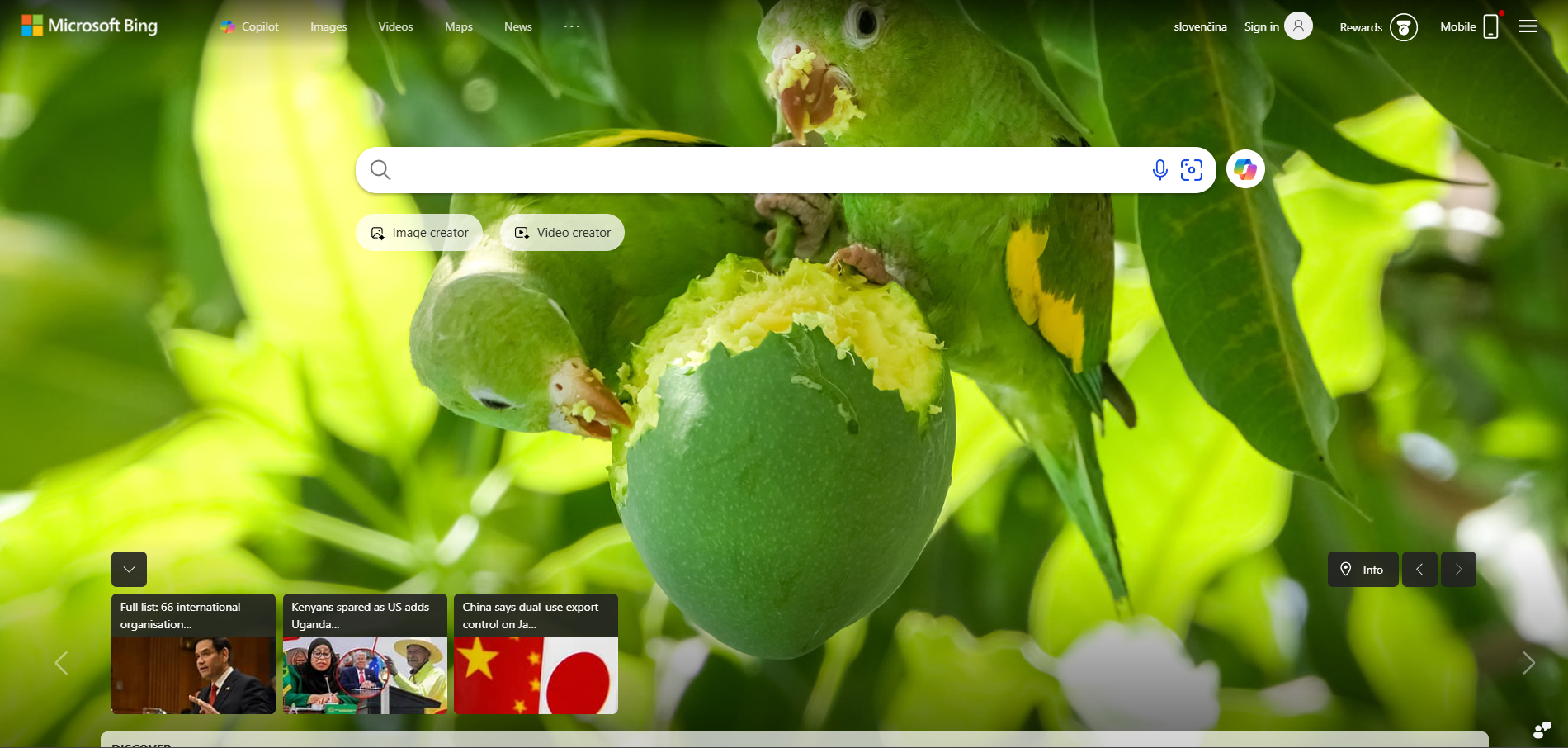
Bing è un motore di ricerca web creato e gestito da Microsoft. È il secondo motore di ricerca più grande del web, dopo Google. Bing fornisce una varietà di servizi, inclusi web, immagini, video, notizie e mappe. Offre anche strumenti per aiutare gli utenti a ricercare e confrontare prodotti.
Canali di supporto clienti Bing
Bing offre una varietà di canali di supporto, incluso il supporto telefonico e il supporto via email. Forniscono anche opzioni di auto-aiuto come tutorial, domande frequenti e una knowledge base. Inoltre, Bing ha una presenza attiva sui social media, offrendo servizio clienti e supporto tecnico su Twitter, Facebook e altre piattaforme.
- Email: daniel@bing.com
- Telefono: +1 425-882-8080
- Knowledge Base: https://help.bing.microsoft.com/
- Facebook: https://www.facebook.com/Bing/
- Twitter: https://twitter.com/bing
- YouTube: https://www.youtube.com/user/bing
Come contatto Bing?
Puoi contattare Bing seguendo i loro account ufficiali sui social media. In alternativa, puoi anche contattarli tramite il loro indirizzo email daniel@bing.com o il numero di telefono +1 425-882-8080. Tuttavia, se preferisci il supporto self-service e desideri ottenere informazioni su argomenti attuali, la knowledge base è l’opzione migliore.
Problemi comuni e soluzioni
Come cancellare la cronologia di ricerca di Bing?
- La cronologia di tutte le ricerche che effettui utilizzando Bing è archiviata nel tuo account Microsoft, quindi vai alle impostazioni sulla privacy del tuo account Microsoft e accedi.
- Dopo l’accesso, vedrai il dashboard Privacy del tuo account. Scorri un po’ verso il basso fino alla sezione ‘Cronologia ricerche" e quindi fai clic sul pulsante “Visualizza e cancella cronologia ricerche”.
- Questo apre la scheda “Cronologia attività” del tuo dashboard.
- Se quello che vuoi fare è cancellare l’intera cronologia di ricerca, puoi semplicemente fare clic sul collegamento ‘Cancella attività" in alto a destra dell’elenco di ricerca.
- Ti verrà chiesto di confermare l’azione. Se desideri eliminare l’intera cronologia di ricerca, procedi e fai clic su ‘Cancella". Se non desideri eliminare tutto, puoi anche scorrere verso il basso per visualizzare la cronologia di ricerca. Sotto ogni singola voce di ricerca, noterai due collegamenti, fai clic su “Elimina” per eliminare solo quel risultato di ricerca.
- Nota: Tuttavia, se scopri che stai utilizzando Bing e vieni a cancellare la cronologia di tanto in tanto, potresti voler considerare l’utilizzo della navigazione privata in modo che le ricerche non vengano archiviate in primo luogo.
Come Microsoft archivia e mantiene la cronologia di ricerca?
Quando esegui una ricerca utilizzando Bing, Microsoft raccoglie i termini di ricerca forniti, insieme ad altre informazioni, come il tuo indirizzo IP e la posizione, gli identificatori univoci contenuti nei nostri cookie, l’ora e la data della ricerca e la configurazione del browser. Microsoft utilizza questi e altri dati per migliorare la tua esperienza e per migliorare i nostri prodotti e servizi.
Se sei connesso a Bing con il tuo account Microsoft, l’attività di ricerca di Bing viene visualizzata nel Dashboard Privacy. Il dashboard sulla privacy fornisce un modo semplice per rivisitare i termini di ricerca che hai inserito e i risultati su cui hai fatto clic durante l’utilizzo di Bing. Fornisce anche un modo conveniente per cancellare la cronologia di ricerca.
L’eliminazione della cronologia di ricerca la rimuove dal tuo account Microsoft. Le ricerche effettuate mentre non sei connesso al tuo account Microsoft non sono interessate da queste impostazioni e non verranno visualizzate nel Dashboard Privacy.
Quando cancelli la cronologia di ricerca, alcune copie potrebbero essere conservate nei sistemi di backup di Microsoft per un tempo limitato.
Come rimuovere Bing da Chrome?
Per rimuovere Bing da Chrome, prova prima a rimuoverlo dall’elenco dei motori di ricerca. Se ciò non funziona, prova a eliminare il virus del browser responsabile del reindirizzamento di Bing.
Passaggio 1: Rimuovi Bing utilizzando le impostazioni
- Apri il browser Chrome e vai a ‘Impostazioni".
- Ora, dal pannello di sinistra, seleziona l’opzione ‘Motore di ricerca".
- Scegli il motore di ricerca di tua scelta dall’elenco a discesa.
- Ora, seleziona l’opzione ‘Gestisci motori di ricerca".
- Infine, fai clic sui tre punti accanto a Bing e scegli “Rimuovi dall’elenco’.
Passaggio 2: Riavvia il PC in modalità provvisoria
La modalità provvisoria di Windows è l’ambiente perfetto per individuare e risolvere gli errori critici del sistema. In modalità provvisoria, vengono eseguiti solo i programmi di sistema e alcuni programmi cruciali.
Passaggio 3: Rimuovi le estensioni web dal browser
- Fai clic sui tre punti nell’angolo in alto a destra.
- Sposta il cursore del mouse su ‘Altri strumenti” e dal menu esteso scegli “Estensioni”.
- Ora, tutte le estensioni sarebbero sullo schermo
- Infine, cerca quelle che desideri disabilitare o rimuovere.
Passaggio 4: Ripristina le impostazioni del browser web
- Apri Chrome e vai a “Impostazioni” facendo clic sui tre punti in alto a destra.
- Quindi, fai clic su “Avanzate”.
- In “Ripristina e pulisci”, fai clic su “Ripristina le impostazioni ai valori predefiniti originali”.
- Quindi, seleziona “Ripristina impostazioni” nel prompt successivo.
- Infine, riavvia il browser.