



Funzionalità Rapporti Tag
I Rapporti Tag di LiveAgent migliorano i flussi di lavoro di supporto utilizzando i tag per categorizzare i ticket e creare rapporti personalizzati. Le funziona...
5 min di lettura
Tag Reports
Reporting
+2
I tag in LiveAgent aiutano a organizzare i ticket dell’help desk, migliorando l’efficienza degli agenti e i tempi di risposta, portando a una maggiore soddisfazione dei clienti e ricavi. Possono essere aggiunti manualmente o automaticamente e utilizzati nelle regole di automazione e nei report.
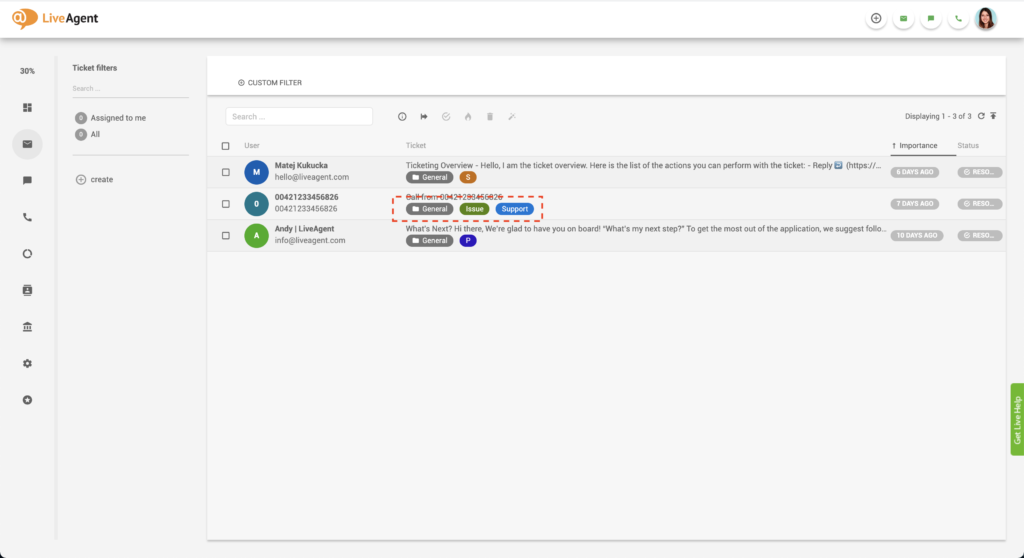
I tag possono essere definiti come etichette allegate ai ticket dell’help desk. Sono utilizzati principalmente nello strumento di ticketing per organizzare e categorizzare i ticket, ma possono anche offrire un’anteprima del contenuto del ticket a colpo d’occhio. In generale, i tag sono considerati una delle funzionalità chiave dello strumento di ticketing help desk perché possono aiutarti a differenziare rapidamente e facilmente tra diversi segmenti di clienti e argomenti di supporto.
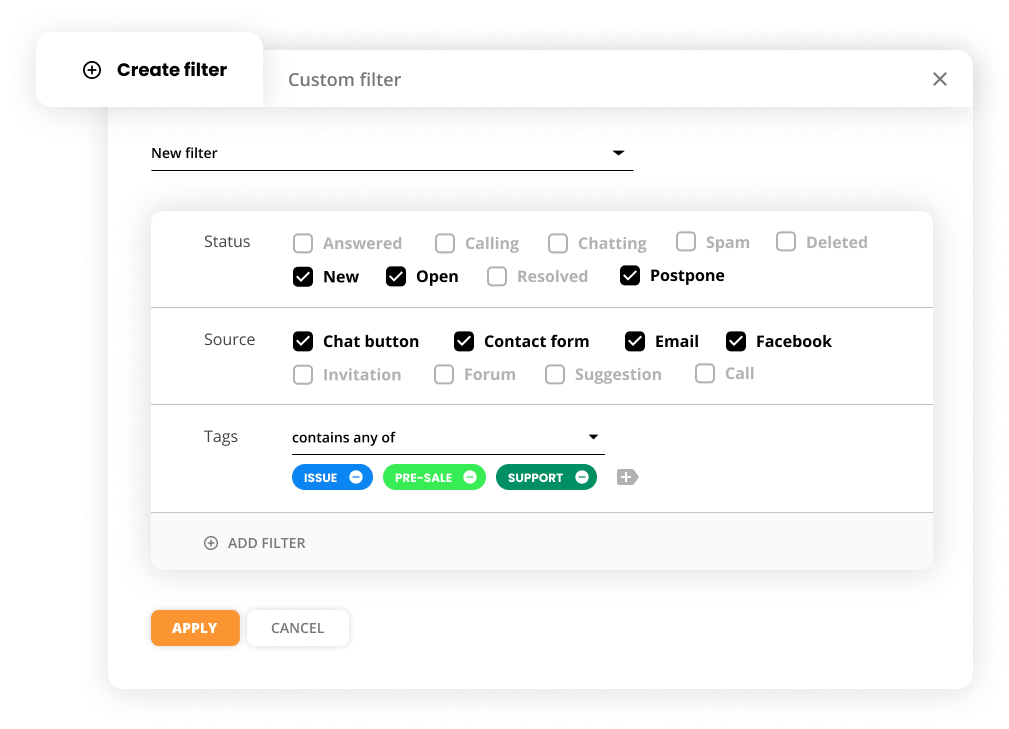
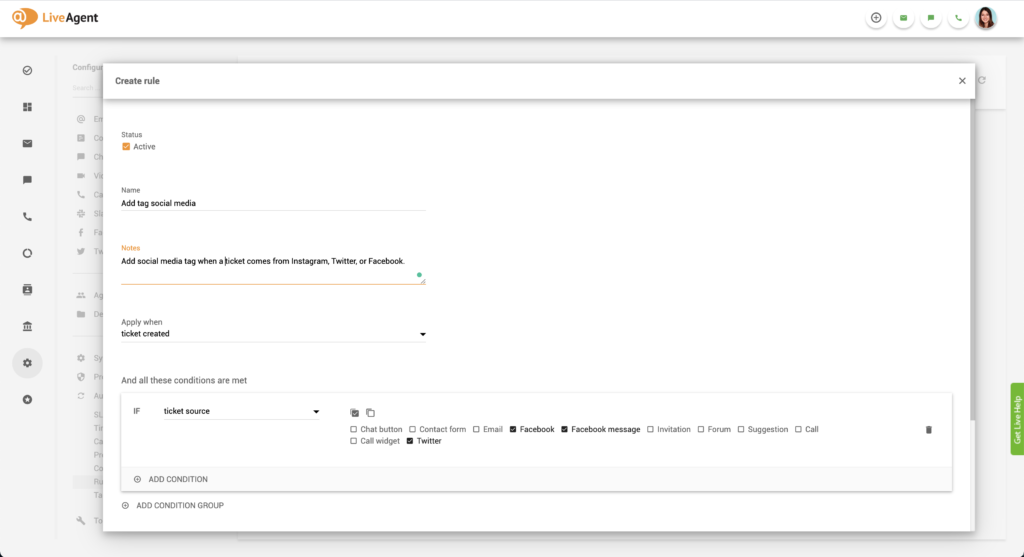
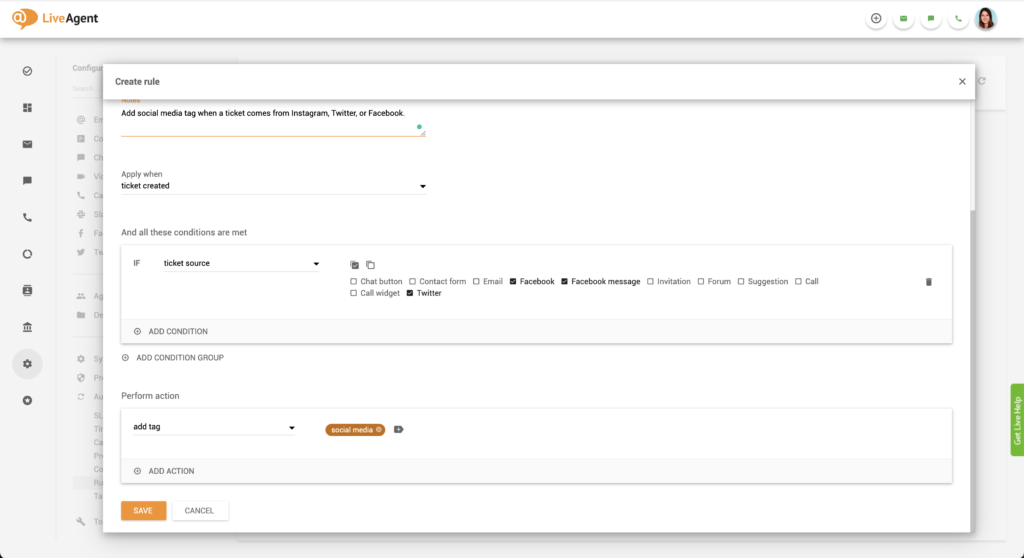
Puoi impostare una regola di automazione che assegnerà automaticamente il tag “vendite” o “pre-vendite” a qualsiasi ticket che contenga le parole “fatturazione” o “prezzi”.
Puoi assegnare un tag “Twitter” a ogni ticket proveniente da Twitter per renderlo più facile da trovare all’interno del tuo help desk. In alternativa, puoi anche creare un tag ‘urgente" per aiutarti a filtrare i ticket urgenti da Twitter.
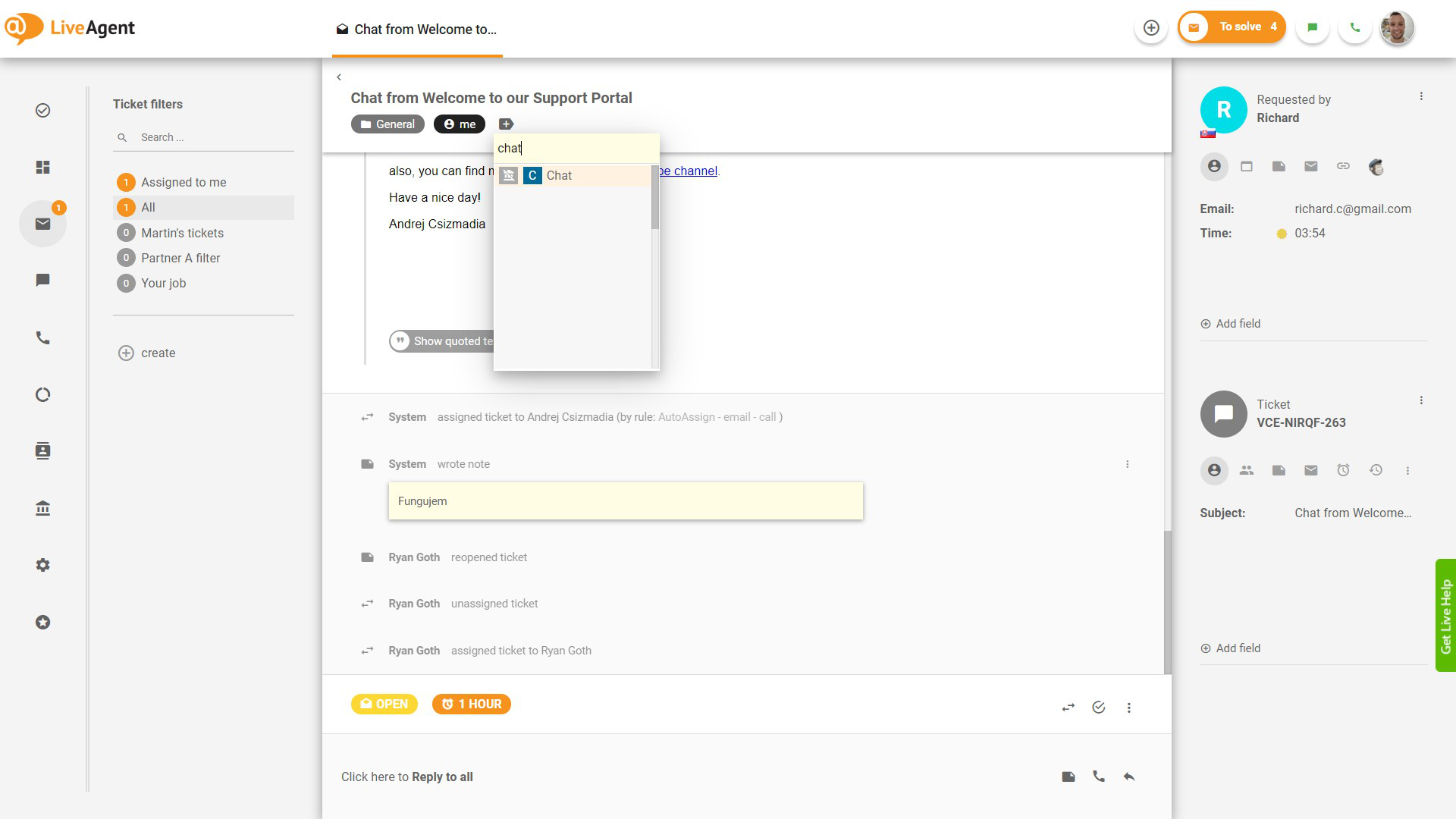
Il sistema può assegnare automaticamente un tag di reparto dedicato come “marketing” o “supporto IT” in base al reparto a cui è assegnato il ticket. L’assegnazione dei tag in questo modo può mostrare chiaramente chi è responsabile della risoluzione di ogni ticket.

Prova LiveAgent gratis e scopri la differenza.
Come utente di LiveAgent, puoi:
I tag possono portare organizzazione e chiarezza al tuo strumento di ticketing. Implementando i tag dei ticket, porti un elemento di organizzazione e chiarezza al tuo strumento di ticketing IT. Questi tag consentono agli agenti di supporto di categorizzare e dare priorità facilmente ai ticket, migliorando così l’efficienza e i tempi di risposta. Un help desk organizzato può beneficiare in molti modi, principalmente migliorando l’efficienza degli agenti che migliora anche i tempi di risposta, la qualità del tuo servizio clienti, la soddisfazione dei clienti e infine le vendite e l’MRR (ricavo ricorrente mensile).
L’aggiunta di tag ai ticket assicura che i tuoi agenti possano trovarli rapidamente. Questo migliora l’efficienza e la produttività degli agenti e consente loro di concentrarsi sulla risoluzione dei ticket invece di sprecare tempo cercandoli.
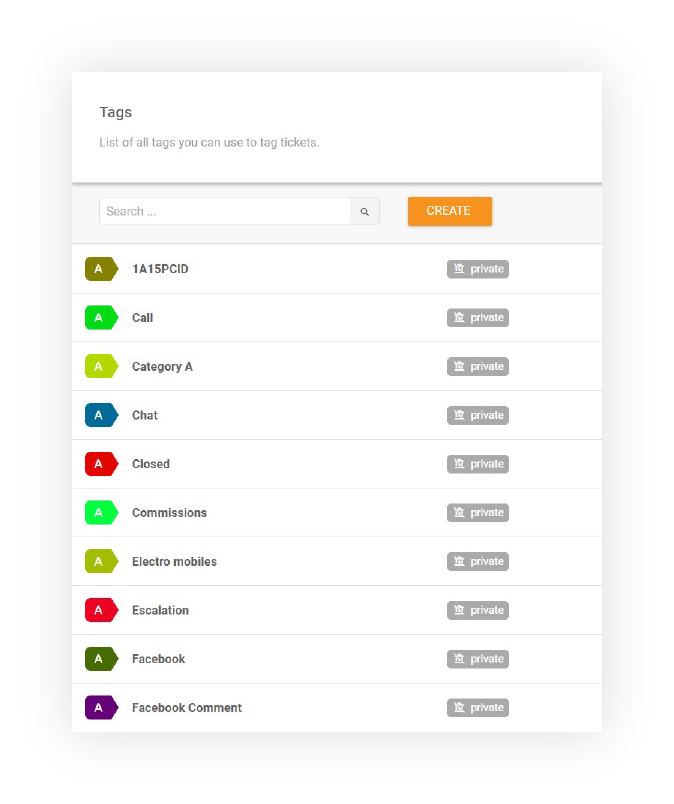
Meno tempo gli agenti devono spendere per capire quali ticket risolvere e dove trovarli, più velocemente possono rispondere ai ticket in sospeso. Questo ovviamente migliora i tempi di risposta e la qualità del tuo servizio clienti che poi impatta la soddisfazione e la fidelizzazione dei clienti.
Migliore è il servizio che fornisci, più felici sono i tuoi clienti. Se fornisci continuamente un servizio eccezionale, non avranno motivo di abbandonarti. Continueranno a tornare e diventeranno clienti fedeli della tua azienda. Questo, a sua volta, migliorerà le tue vendite e l’MRR poiché il valore della durata della vita del cliente aumenta insieme alla fedeltà dei clienti.
I migliori consigli e offerte direttamente nella tua casella.
Se desideri ottenere informazioni sui tipi di ticket su cui i tuoi agenti trascorrono più tempo per risolvere, puoi dare un’occhiata più da vicino con la nostra funzionalità di report sui tag. Puoi generare report sui tag per giorno, settimana, mese, anno o da un intervallo di tempo specifico. Le singole voci possono essere ordinate per intervallo di tempo, reparto, canale e agente. Tutti i report sui tag possono essere esportati in un file CSV, per facilitare la condivisione con la gestione superiore.
Puoi generare report sui tag in più formati tra cui:
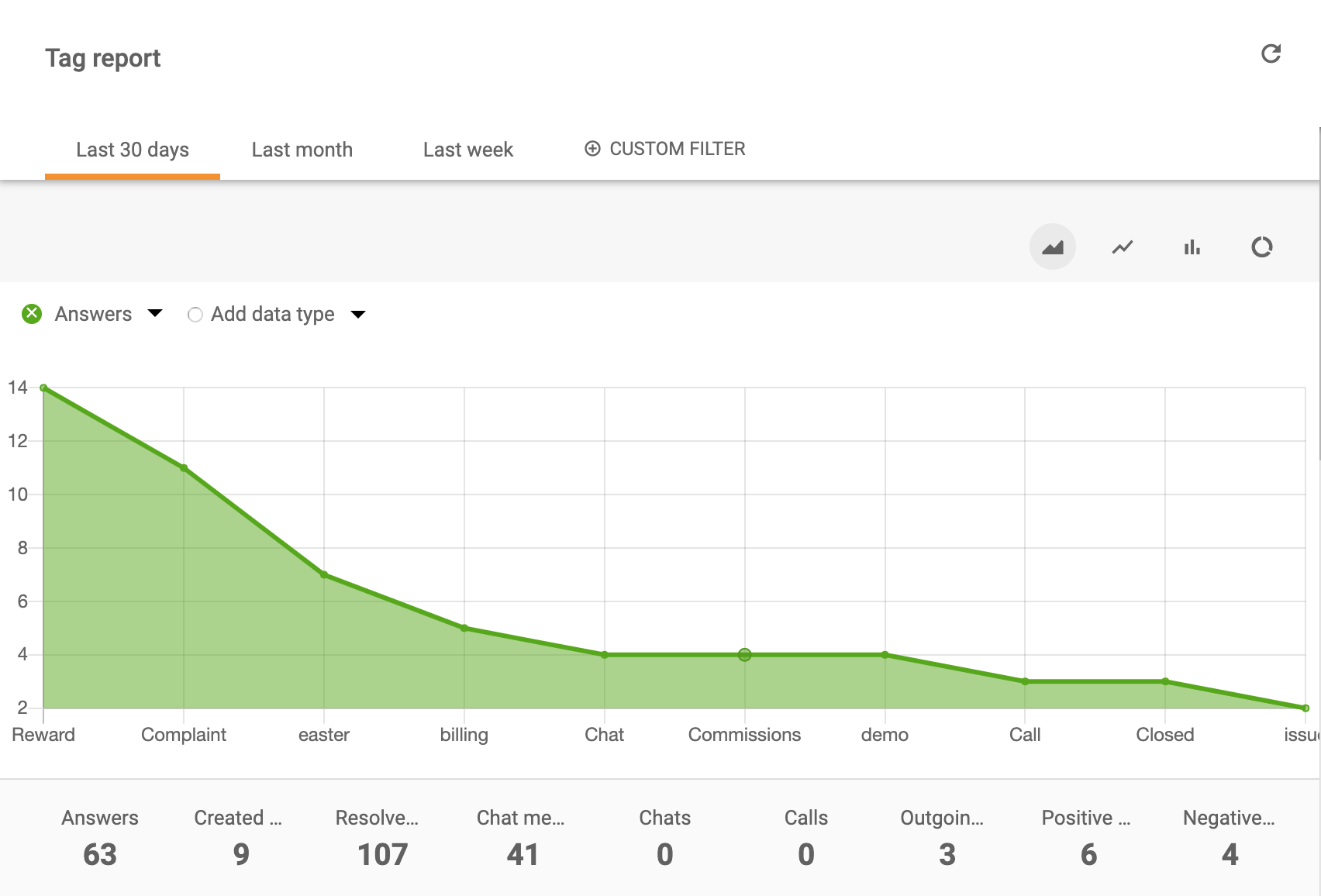
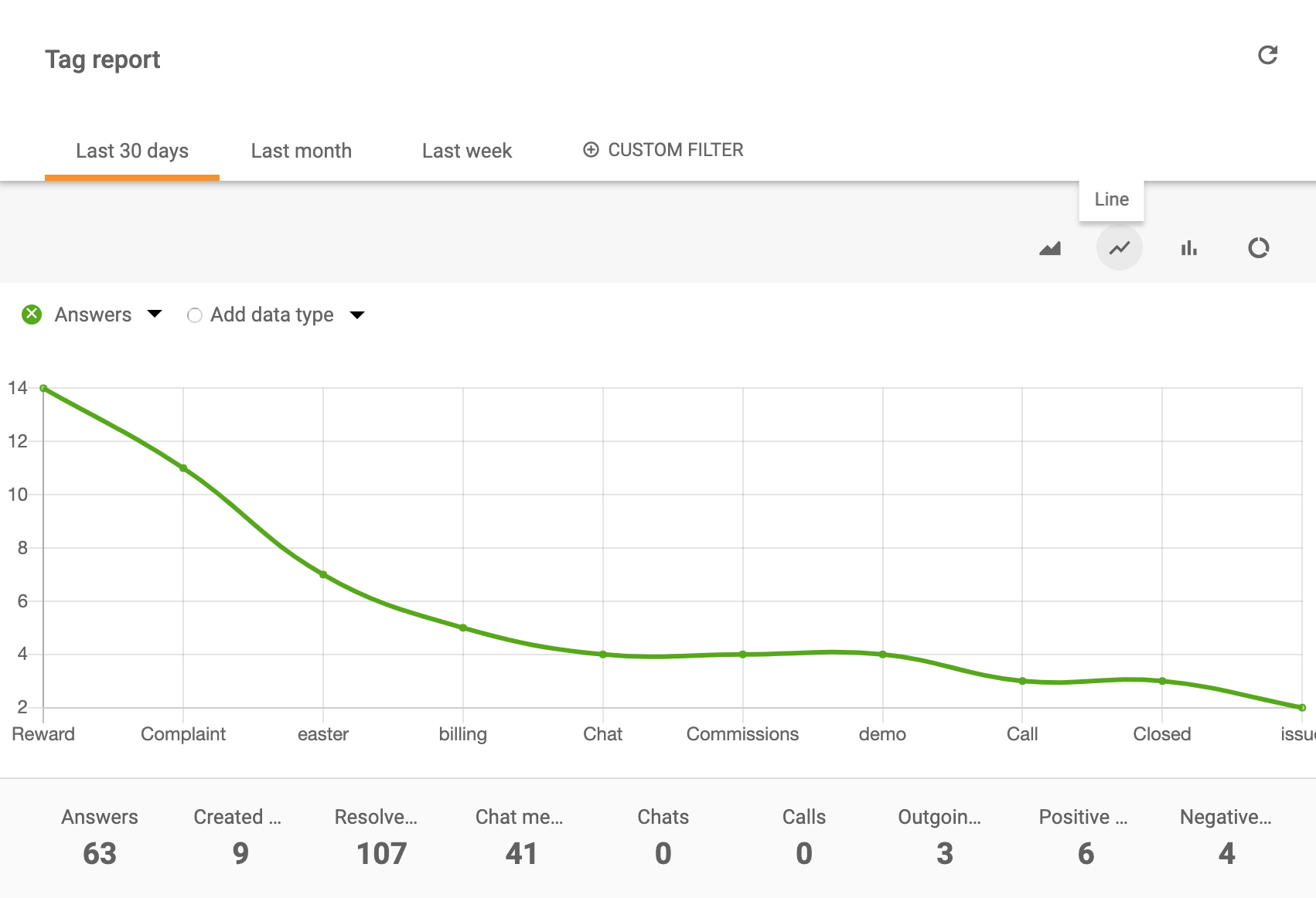
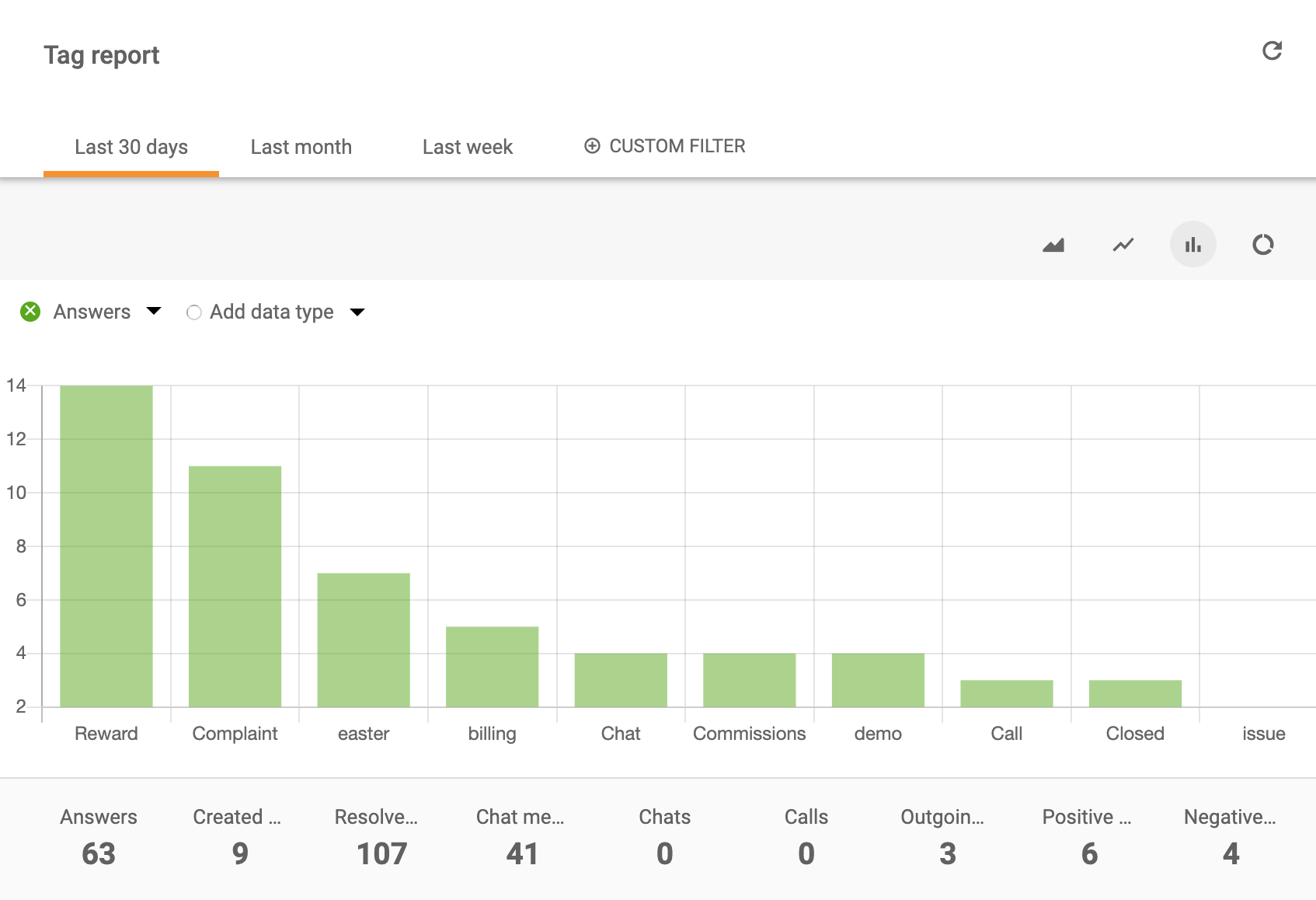
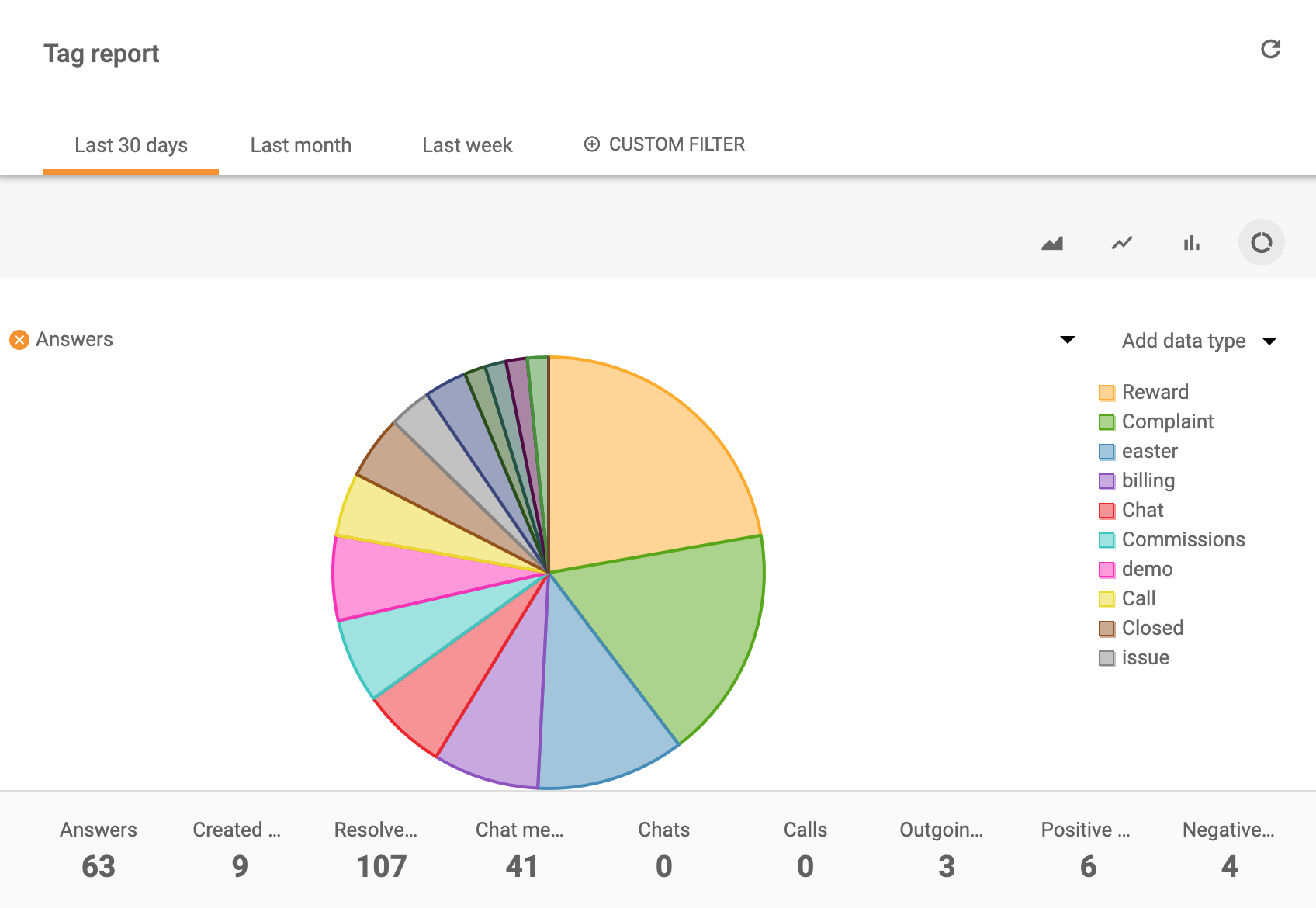
Consulta il seguente link per saperne di più su LiveAgent REST API e sui valori delle chiamate dai report sui tag.
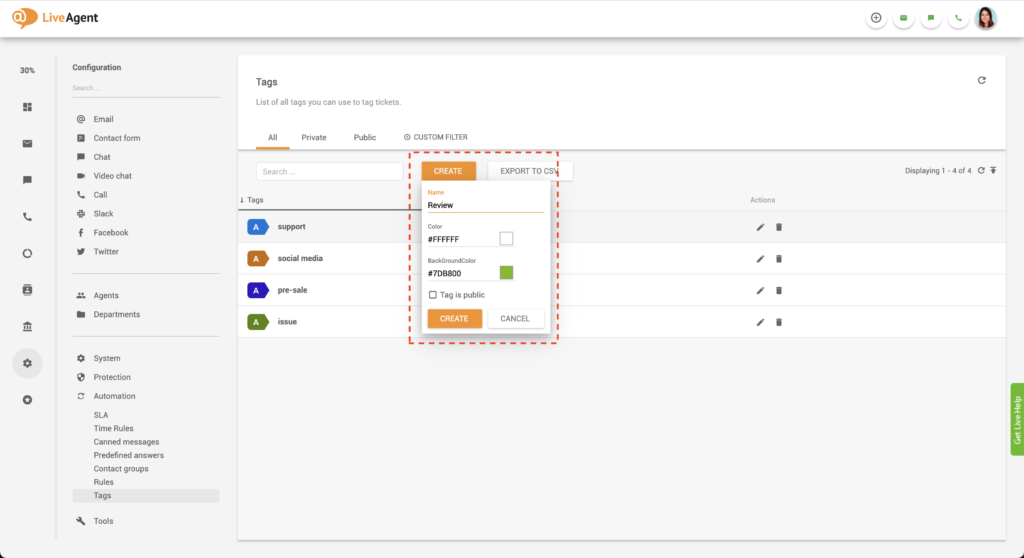
Quando crei un tag puoi modificare:
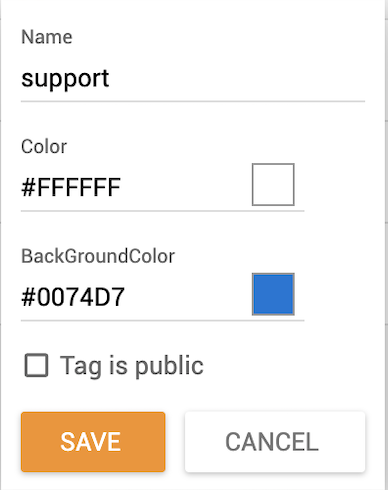
Queste modifiche possono essere apportate in qualsiasi momento, quindi se desideri modificare il nome o il colore di un tag, puoi farlo.
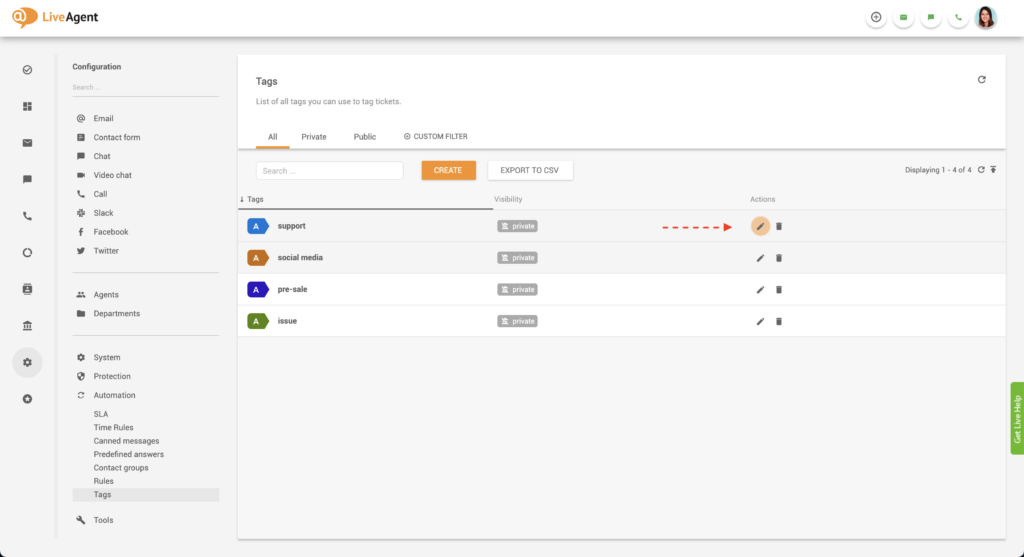
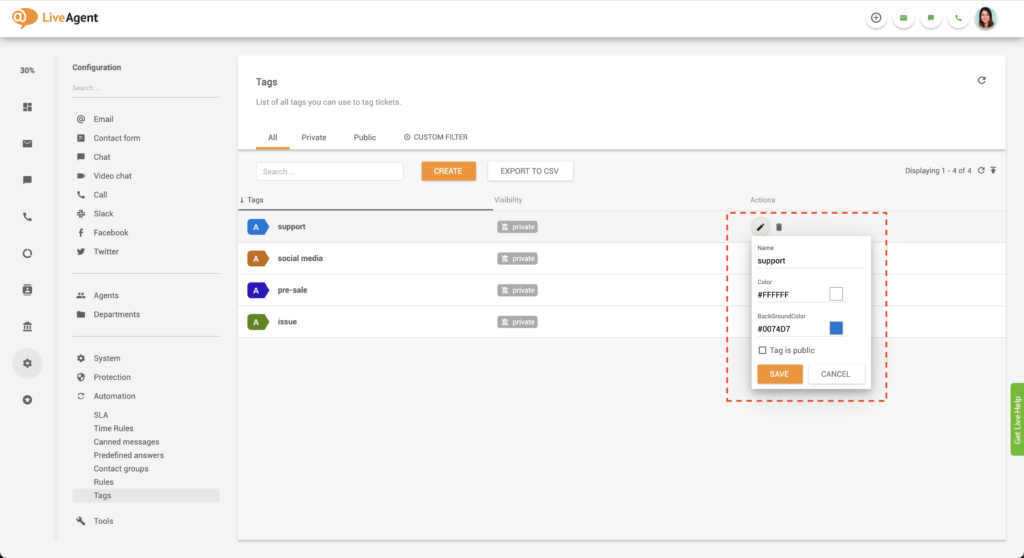
Per saperne di più sui tag, consulta i nostri articoli e guide della knowledge base:
Organizza il tuo help desk con tag personalizzati a partire da oggi. Alleggerisci il tuo carico di lavoro lasciando il lavoro pesante a noi, così puoi concentrarti sul servire i tuoi clienti. Con l’assegnazione automatica dei tag, è facile. Provalo oggi con la nostra prova gratuita di 30 giorni . Nessuna carta di credito richiesta. Nessun vincolo.
Scopri le potenti funzionalità di LiveAgent che semplificano la comunicazione, aumentano l'efficienza e migliorano la soddisfazione dei clienti.
I Rapporti Tag di LiveAgent migliorano i flussi di lavoro di supporto utilizzando i tag per categorizzare i ticket e creare rapporti personalizzati. Le funziona...
Scopri come assegnare in modo efficiente i ticket in LiveAgent per migliorare il supporto clienti, semplificare i processi e aumentare la soddisfazione. Persona...

Le regole di automazione di LiveAgent semplificano il supporto clienti automatizzando attività come trasferimenti di ticket, tagging e risoluzione di problemi. ...
Unisciti alla nostra comunità di clienti soddisfatti e fornisci un'eccellente assistenza clienti con LiveAgent.
Consenso Cookie
Usiamo i cookie per migliorare la tua esperienza di navigazione e analizzare il nostro traffico. See our privacy policy.