Come tracciare le metriche del call center in LiveAgent: AHT, FCR, CSAT e altro
Guida passo dopo passo per tracciare AHT, FCR, CSAT e utilizzo degli agenti dentro LiveAgent — dalla configurazione della dashboard ai report mensili automatizzati.
La maggior parte dei team di supporto sa quali metriche contano. Il problema è riunirle senza spendere ore in fogli di calcolo. Questa guida descrive esattamente come tracciare AHT, FCR, CSAT e utilizzo degli agenti dentro LiveAgent — dalla configurazione della dashboard ai report mensili automatizzati. Per il contesto sui benchmark del settore, vedi la panoramica completa dei benchmark del call center 2026.
1. Quali metriche del call center contano davvero (e quali sono vanità)
Non ogni numero sulla tua dashboard merita attenzione. Le metriche di vanità sembrano buone nei report ma non ti dicono dove le prestazioni si interrompono. Concentrati sulle metriche che guidano una decisione o attivano un’azione.
Le cinque metriche con l’impatto più diretto sulle prestazioni del call center sono:
Tempo medio di gestione (AHT) — segnala l’efficienza e i gap di formazione degli agenti
Risoluzione alla prima chiamata (FCR) — il singolo predittore più forte della soddisfazione del cliente
CSAT — feedback diretto dal cliente dopo ogni interazione
Utilizzo degli agenti — mostra se il tuo team è in sovra- o sotto-capacità
Tempo di prima risposta — influisce sulla percezione del cliente prima ancora che il problema sia risolto
Salta metriche come il volume totale di chiamate o il numero di ticket chiusi a meno che non siano collegati a un obiettivo specifico. Il volume senza contesto è rumore. Le sezioni seguenti descrivono esattamente come estrarre ognuna delle cinque metriche sopra da LiveAgent. Per uno sguardo più approfondito a come dovrebbero apparire questi numeri, consulta l’articolo sulle statistiche del call center.
2. Come LiveAgent traccia il tempo medio di gestione (AHT)
LiveAgent calcola automaticamente l’AHT per le chiamate. Misura il tempo totale da quando una chiamata viene risposta a quando termina, incluso qualsiasi tempo di wrap-up registrato nel sistema.
Dove trovarlo:
Accedi a LiveAgent e vai a Report nella barra laterale sinistra.
Seleziona Report sulle chiamate.
Apri il report Durata media della chiamata.
Filtra per agente, dipartimento o intervallo di date secondo le necessità.
Il report mostra l’AHT per agente e per dipartimento. Puoi confrontarlo in diversi periodi di tempo per individuare le tendenze — un AHT in aumento potrebbe indicare un problema di formazione o un aumento di query complesse.
Impostazione di un avviso AHT:
LiveAgent non invia avvisi automatici quando l’AHT supera una soglia, ma puoi impostare politiche SLA per contrassegnare i ticket che rimangono aperti più a lungo del previsto. Vai a Configurazione > SLA > Aggiungi livello SLA e definisci il tempo di risposta e risoluzione per il tuo dipartimento. Questo agisce come un avviso proxy per le chiamate che si protraggono.
3. Configurazione del tracciamento della risoluzione alla prima chiamata (FCR)
L’FCR non è una metrica incorporata in LiveAgent — non c’è un flag automatico per “risolto al primo contatto”. La soluzione più affidabile è approssimare l’FCR utilizzando i tag dei ticket combinati con il report di risoluzione.
Passaggio 1: Crea un tag di risoluzione
Vai a Configurazione > Tag > Aggiungi tag.
Denominalo chiaramente, ad esempio resolved-first-contact.
Assegnagli un colore per renderlo facile da individuare nell’elenco dei ticket.
Passaggio 2: Crea una regola di automazione
Vai a Configurazione > Automazione > Aggiungi regola.
Imposta il trigger: Il ticket è risolto E Il ticket non ha risposte precedenti del cliente dopo la prima risposta dell’agente.
Imposta l’azione: Aggiungi tag → resolved-first-contact.
Salva la regola.
Passaggio 3: Estrai il report FCR
Vai a Report > Ticket.
Filtra per il tag resolved-first-contact.
Dividi il conteggio per il totale dei ticket risolti nello stesso periodo. Questo è il tuo tasso di FCR.
Per i clienti che ti contattano su più canali, l’unione dei ticket omnichannel di LiveAgent mantiene tutte le interazioni in un unico thread. Unisci i contatti duplicati manualmente dalla visualizzazione del ticket, oppure imposta regole di automazione per unire i ticket dallo stesso indirizzo email del cliente. Ciò impedisce a un problema di contare come più contatti. Consulta la panoramica delle integrazioni per i canali supportati.
4. Misurazione di CSAT automaticamente dopo ogni interazione
LiveAgent può inviare automaticamente un sondaggio CSAT dopo che un ticket viene risolto o una chat termina. La configurazione richiede circa cinque minuti per canale.
Configurazione di CSAT via email:
Vai a Configurazione > Email > seleziona la tua casella di posta email > Sondaggio di soddisfazione.
Attiva il sondaggio e scegli quando inviarlo — immediatamente dopo la risoluzione o con un ritardo (consigliato: 2–4 ore).
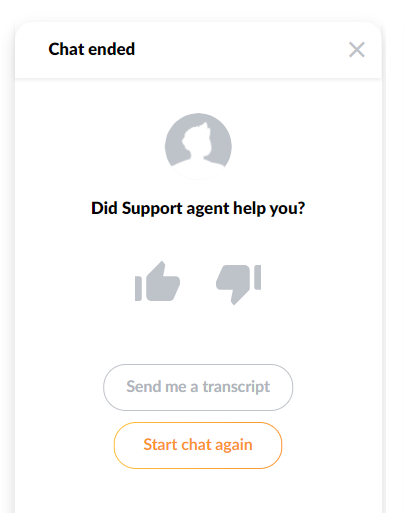
Modifica la domanda del sondaggio. L’impostazione predefinita è una scala pollice su/pollice giù. Puoi passare a una valutazione a 5 stelle o a una domanda personalizzata.
Salva e test risolvendo manualmente un ticket.
Configurazione di CSAT per chat:
Vai a Configurazione > Live Chat > seleziona il tuo pulsante chat > Modulo post-chat. Abilita la domanda di soddisfazione. Le stesse opzioni di valutazione sono disponibili come per l’email. Le risposte confluiscono nello stesso report.
Visualizzazione dei risultati CSAT:
Vai a Report > Valutazioni di soddisfazione. Puoi filtrare per agente, dipartimento, canale e intervallo di date. Il report mostra la percentuale di valutazioni positive, le risposte totali e i commenti individuali se il sondaggio include un campo di testo aperto.
Iscriviti alla newsletter
I migliori consigli e offerte direttamente nella tua casella.
5. Report di utilizzo e disponibilità degli agenti
L’utilizzo degli agenti ti dice quale percentuale del tempo di accesso un agente ha trascorso lavorando attivamente rispetto a essere disponibile ma inattivo. LiveAgent traccia questo attraverso il suo stato online e i log dell’attività dei ticket.
Dove trovarlo:
Vai a Report > Report sugli agenti.
Apri il report Tempo online.
Seleziona l’agente e l’intervallo di date.
Il report mostra il tempo totale online, il tempo trascorso sui ticket (chiamate, chat, email) e il tempo di inattività.
Tasso di utilizzo = tempo ticket attivo / tempo online totale. Un intervallo salutare per la maggior parte dei call center è 75–85%. Al di sotto del 70% suggerisce personale in eccesso o un problema di routing. Sopra il 90% è un rischio di esaurimento.
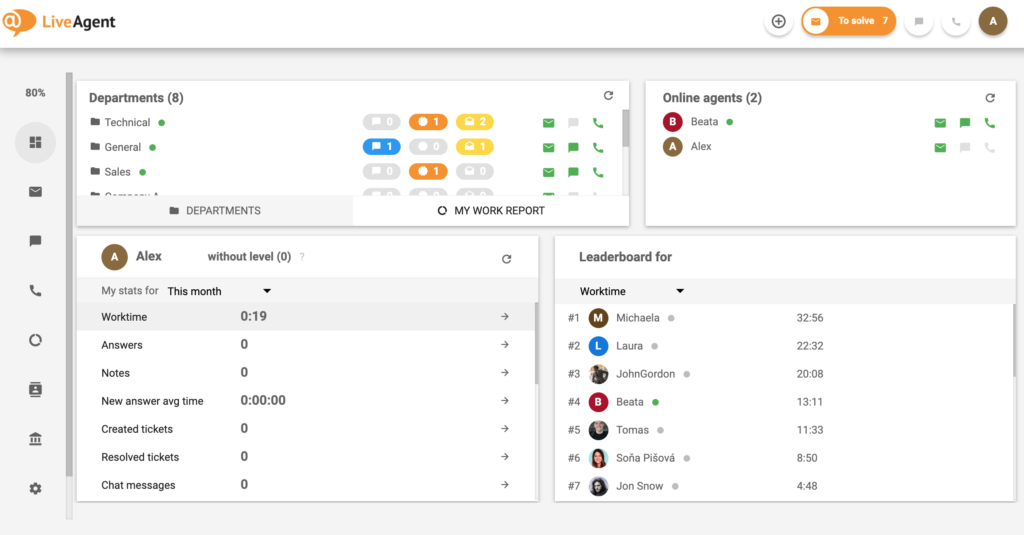
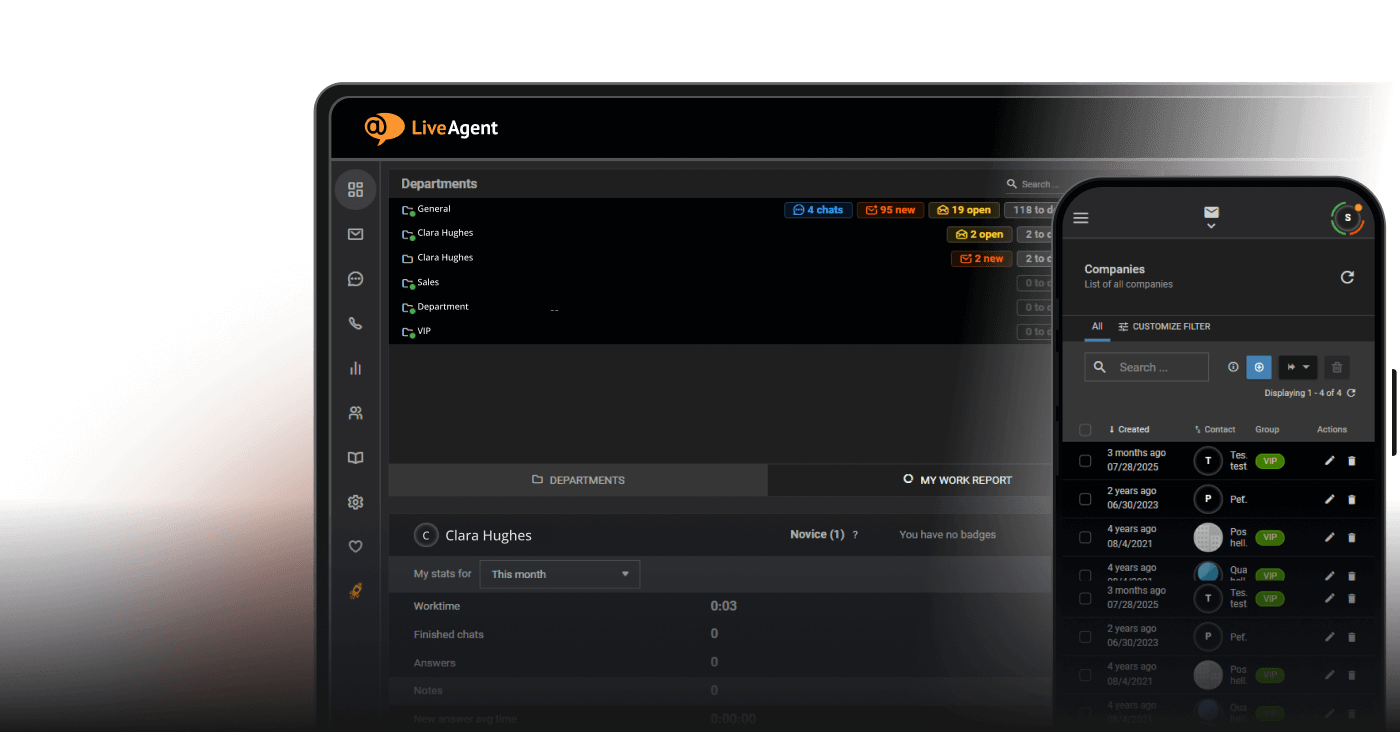
Per vedere la disponibilità in tempo reale, controlla la visualizzazione Dashboard in LiveAgent. Il pannello dello stato dell’agente dal vivo mostra chi è online, chi è in una chiamata e chi è inattivo in questo momento.
6. Costruzione di una dashboard KPI settimanale in LiveAgent
LiveAgent non ha un singolo widget dashboard KPI personalizzabile che combina tutte le metriche in una sola schermata. Invece, l’approccio più efficace è costruire una routine di reporting settimanale utilizzando tre report principali, quindi esportarli per la gestione.
I tre report da combinare ogni settimana:
Report sulle chiamate > Durata media della chiamata — per l’AHT
Report > Valutazioni di soddisfazione — per CSAT
Report > Report sugli agenti > Tempo online — per l’utilizzo degli agenti
Esportazione settimanale passo dopo passo:
Apri ogni report e imposta il filtro della data agli ultimi 7 giorni.
Fai clic sul pulsante Esporta (in alto a destra di ogni visualizzazione del report). Scegli CSV o PDF.
Combina i tre export in un unico foglio di calcolo per il tuo riepilogo di gestione.
Includi il conteggio del tag FCR da Report > Ticket filtrato per il tag resolved-first-contact.
Per una panoramica completa di ciò che le funzioni di reporting di LiveAgent coprono, visita la pagina funzioni di reporting
.
7. Automazione dei report mensili: impostalo e dimenticalo
LiveAgent supporta la consegna programmata dei report. Invece di estrarre manualmente i report alla fine di ogni mese, configura la consegna automatica alla tua casella di posta o a quella del tuo manager.
Come pianificare un report:
Apri qualsiasi report nella sezione Report.
Fai clic sul pulsante Pianifica report (o sull’icona dell’orologio, a seconda della tua versione).
Imposta la frequenza: giornaliera, settimanale o mensile.
Scegli il formato di consegna: CSV o PDF.
Inserisci gli indirizzi email dei destinatari. Puoi aggiungere più destinatari.
Salva. Il report si invierà automaticamente all’intervallo configurato.
I report programmati vengono eseguiti nel periodo di reporting che hai impostato. Un report mensile configurato il 1° coprirà il mese di calendario precedente. Puoi modificare o mettere in pausa le pianificazioni in qualsiasi momento da Report > Report programmati.
Questa configurazione elimina la confusione di fine mese. Il tuo report di gestione arriva automaticamente, già formattato, senza alcuna esportazione manuale richiesta.
Riferimento rapido: metriche e dove trovarle in LiveAgent
Metrica
Dove in LiveAgent
Come viene calcolata
Cosa configurare
AHT
Report → Report sulle chiamate → Durata media
Tempo totale di gestione / numero di chiamate
Imposta avviso di benchmark nelle impostazioni SLA
FCR
Report → Ticket → Tag di risoluzione
Ticket taggati “resolved-first-contact” / ticket totali
Crea tag + regola di automazione
CSAT
Report → Valutazioni di soddisfazione
Valutazioni positive / valutazioni totali inviate
Abilita sondaggio nelle impostazioni del canale email/chat
Utilizzo degli agenti
Report → Report sugli agenti → Tempo online
Tempo attivo / tempo totale di accesso
Definisci orari di lavoro nel profilo dell’agente
Tempo di prima risposta
Report → Panoramica → Tempo medio di prima risposta
Tempo dalla creazione del ticket alla prima risposta
Imposta politica SLA per dipartimento
Condividi questo articolo
Domande frequenti
Sì. LiveAgent traccia automaticamente la durata della chiamata per ogni chiamata in entrata e in uscita. Il report Durata media della chiamata in Report > Report sulle chiamate mostra l'AHT per agente e per dipartimento. Non è necessaria alcuna configurazione aggiuntiva per iniziare a raccogliere dati.
Sì, con l'unione dei ticket. Quando un cliente ti contatta via email e poi segue con una chat, LiveAgent può unire entrambi in un unico thread di ticket. Ciò mantiene il conteggio delle interazioni accurato e impedisce a un singolo problema di registrarsi come più contatti. Usa le regole di automazione per unire i ticket dallo stesso indirizzo email, oppure uniscili manualmente dalla visualizzazione del ticket.
Vai a Configurazione > Email (o Live Chat) > seleziona la tua casella di posta > Sondaggio di soddisfazione. Attiva il sondaggio e imposta un ritardo di consegna. Modifica la domanda e la scala di valutazione, quindi salva. Il sondaggio si attiva automaticamente dopo ogni ticket risolto o chat terminata.
Sì. Ogni report in LiveAgent include un pulsante Esporta. I formati supportati sono CSV (si apre in Excel) e PDF. Puoi anche pianificare la consegna automatica di qualsiasi report in uno dei due formati a uno o più indirizzi email.
Sì. La dashboard di LiveAgent fornisce una visualizzazione dal vivo della coda dei ticket corrente, dello stato dell'agente, delle chat attive e delle chiamate in corso. Si aggiorna in tempo reale e non richiede alcuna configurazione per l'attivazione.
Apri Report > Report sugli agenti e seleziona gli agenti e gli intervalli di date che desideri confrontare. Puoi filtrare per dipartimento e visualizzare metriche come ticket risolti, tempo medio di risposta e ore online. Usa la funzione di confronto dell'intervallo di date per impostare due periodi affiancati.
7 Problemi dei Call Center che le Tue Metriche Stanno Nascondendo - E Come Risolverli | LiveAgent
AHT elevato, FCR basso, tasso di abbandono in aumento - le tue metriche del call center ti stanno dicendo qualcosa. Ecco 7 problemi comuni che rivelano e le sol...
Scopri cos'è il tempo di gestione delle chiamate (AHT), come calcolarlo e i suggerimenti per migliorare l'efficienza degli agenti e la soddisfazione dei clienti...
Scopri l'importanza del tempo di conversazione nei call center! Impara come misura l'efficienza degli agenti, aumenta la soddisfazione dei clienti e migliora i ...
5 min di lettura
Customer support
Call Center software
+1
Sarai in buone mani!
Unisciti alla nostra comunità di clienti soddisfatti e fornisci un'eccellente assistenza clienti con LiveAgent.
Questi cookie sono necessari per il funzionamento del sito web e non possono essere disabilitati.
Cookie Analitici
Questi cookie ci aiutano a capire come i visitatori interagiscono con il nostro sito web.
Cookie di Marketing
Questi cookie vengono utilizzati per misurare l'efficacia delle nostre campagne pubblicitarie e per supportare pubblicità pertinente su piattaforme di terze parti.
Cookie Funzionali
Questi cookie vengono utilizzati per ricordare le tue preferenze e migliorare la tua esperienza.