

Modello di Email di Networking
Migliora le tue competenze di networking con i modelli di email di LiveAgent e i consigli. Impara a redigere righe di oggetto e messaggi accattivanti per una co...
13 min di lettura
LiveAgent
Email Templates
+1

Scopri come funzionano i thread email, i loro vantaggi e le best practice per gestirli in modo efficiente in Gmail, Outlook e Apple Mail.
In un’era dominata dalla comunicazione digitale, padroneggiare la tua casella di posta virtuale è diventato un’abilità non negoziabile. Nel mondo entusiasmante, anche se spesso confuso, dell’email, stanno emergendo nuovi modi di organizzare e gestire i thread di posta che stanno ridefinendo la produttività email.
Mentre esaminiamo attentamente i thread email, questa guida ne discute le complessità in modo user-friendly. Preparati a esplorare i pro e i contro dell’organizzazione delle email in thread, impara l’arte di gestire questi thread in modo efficiente e scopri le best practice per navigare con successo nel complesso mondo delle conversazioni email. Quindi, allacciati le cinture e preparati a rivoluzionare le tue norme di posta elettronica.
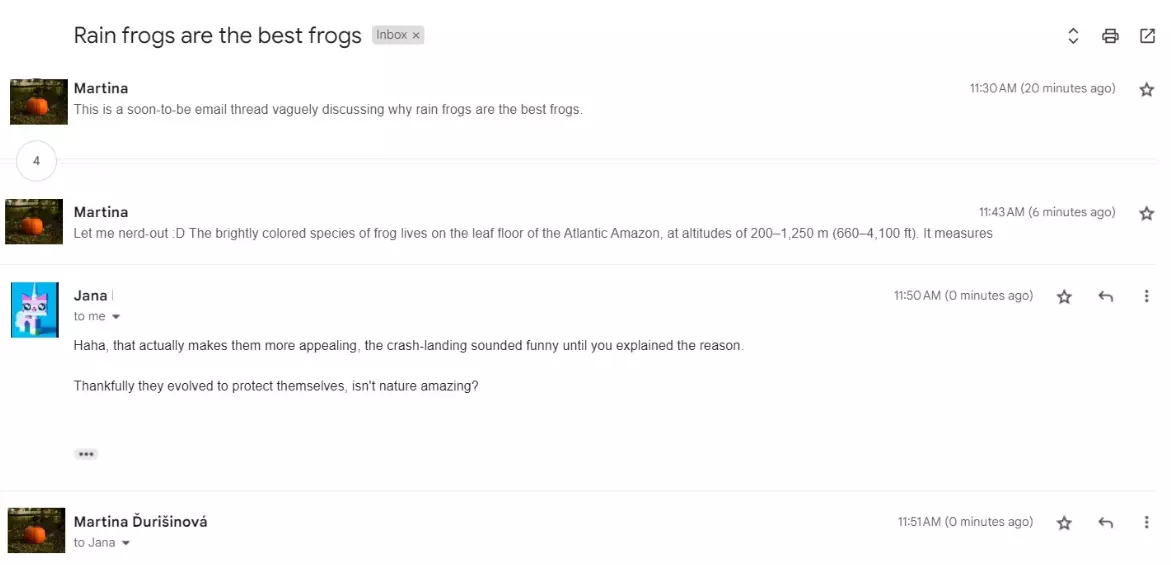
Un thread email è una serie di email correlate che sono raggruppate insieme, il più delle volte per argomento di conversazione o riga dell’oggetto. I thread email ti permettono di seguire una conversazione attraverso una serie di risposte collegate. Rendono più facile tracciare la progressione di una conversazione, specialmente in lunghe catene email che coinvolgono molti partecipanti.
Facciamo un esempio:
Immagina di inviare un’email iniziale a cinque dei tuoi colleghi, con l’oggetto ‘Revisione della Scadenza del Progetto X". Uno di loro risponde alla tua email e la sua risposta viene mostrata direttamente sotto la tua email originale, formando un thread email. Gli altri potrebbero anche rispondere, o rispondere a risposte, aggiungendo tutto allo stesso thread email. Quindi, se qualcuno volesse vedere la progressione completa della discussione, potrebbe aprire il thread e vedere tutte le risposte, dal primo all’ultimo messaggio.
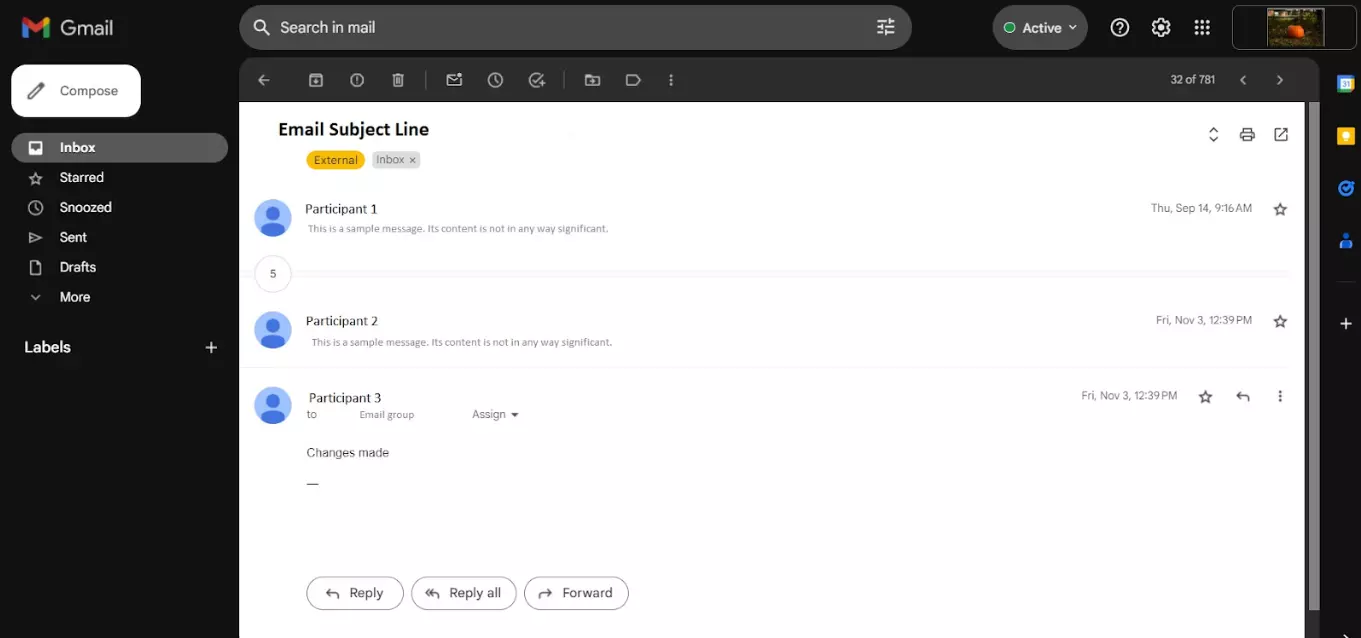
Come abbiamo già menzionato, un thread email è un gruppo di messaggi email correlati che consistono nell’email originale e in tutte le risposte e inoltri successivi ad essa associati.
I thread email sono organizzati in una struttura gerarchica o ’layout ad albero", dove ogni risposta all’email originale o alle comunicazioni successive è leggermente rientrata sotto o collegata al suo email padre diretto. In questo modo, l’interrelazione e il flusso della conversazione possono essere facilmente tracciati.
Ad esempio, in una discussione aziendale in cui vengono discussi diversi argomenti e sottotemi, un thread email aiuta a mantenere un chiaro record di chi ha detto cosa e quando.
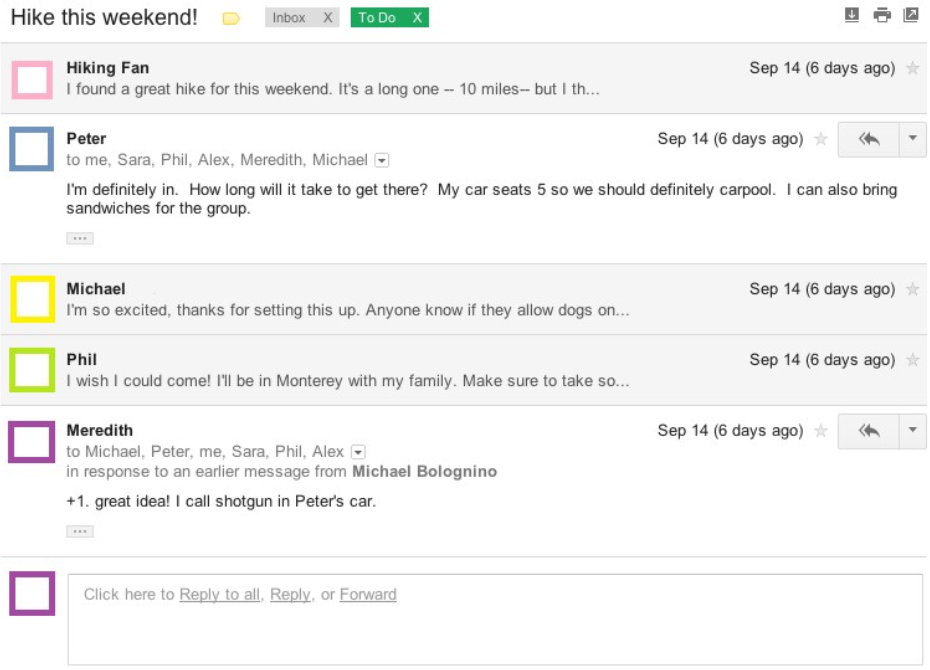
Una catena email, d’altra parte, è semplicemente una serie continua di messaggi email che vengono passati da un destinatario all’altro. Questi potrebbero essere una serie di risposte, ma non sono necessariamente correlati allo stesso argomento o conversazione. Le catene email si verificano tipicamente quando le persone ‘Rispondi a tutti" o inoltrano l’email originale a nuovi destinatari, spesso aggiungendo i propri commenti o richieste, che potrebbero o meno essere direttamente correlati al contenuto dell’email originale.
Ad esempio, una conversazione che inizia con una riunione aziendale ma si evolve in discussioni su progetti separati o argomenti non correlati può formare una catena email.
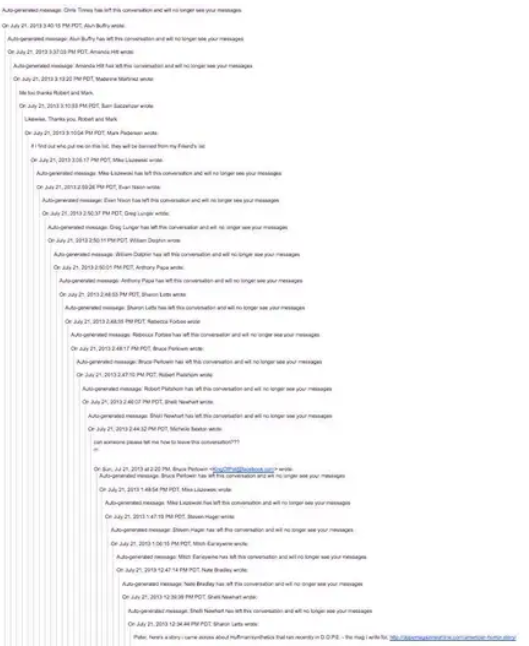
Diamo un’occhiata ad alcuni dei vantaggi che il threading può portare alle tue comunicazioni email.
Efficienza migliorata: L’organizzazione delle email in thread aiuta a trovare un messaggio particolare più efficientemente, poiché raggruppa tutte le email correlate insieme. Risparmia tempo speso a setacciare email irrilevanti per trovarne una specifica.
Mantenimento del contesto: I thread email mantengono il contesto della conversazione, poiché collegano tutte le email correlate insieme in ordine sequenziale. Questo rende più facile seguire la conversazione o la discussione.
Inbox pulita: Mantenere le email in thread aiuta a mantenere un inbox pulito e organizzato. Invece di avere più email individuali relative a un argomento simile, hai un singolo thread che contiene tutte le email correlate.
Facile riferimento: I thread di conversazione rendono facile fare riferimento alle comunicazioni precedenti su un argomento simile. Questo aiuta nel recupero delle informazioni nel caso in cui tu debba citare o fare riferimento a un’email precedente.
Collaborazione migliorata: I thread email rendono più facile collaborare con altri, poiché tutte le risposte successive sono raggruppate insieme. Consente ai membri del team di seguire la conversazione, rispondere a messaggi specifici e tenere traccia dei progressi del progetto.
Come con qualsiasi pratica, i gruppi di thread email presentano alcuni potenziali inconvenienti. Diamo un’occhiata ad alcuni svantaggi del threading email:
Inclusione di thread irrilevanti: I thread email spesso includono vari argomenti collaterali che potrebbero non essere rilevanti per tutti i partecipanti. Questo può risultare in informazioni importanti che vengono trascurate a causa del volume di traffico nel thread email.
Thread email eccessivamente lunghi: Man mano che gli argomenti si ramificano in sottotemi, i thread email possono diventare eccessivamente lunghi, rendendo difficile seguire la conversazione o individuare dettagli specifici. Questo può portare a confusione e comunicazione errata tra i partecipanti, risultando in tempo sprecato a setacciare informazioni irrilevanti.
Aumento del rischio di perdita di informazioni riservate/importanti: Nei gruppi di thread email, un utente può accidentalmente rispondere a tutti, invece che solo al destinatario previsto, portando alla distribuzione di informazioni sensibili a ricevitori non previsti.
Dipendenza dal contesto: I thread email si basano fortemente sul fatto che ogni partecipante abbia conoscenza dell’intera conversazione – email più vecchie e file allegati nella stringa. Perdere o saltare una singola email potrebbe perdere il contesto e lasciare i membri confusi.
La gestione dei thread email comporta varie tattiche per mantenere la corrispondenza organizzata e prevenire il disordine nella inbox. Questo può includere metodi come l’uso efficace delle righe dell’oggetto, l’archiviazione delle conversazioni completate, la risposta a tutte le parti rilevanti e l’utilizzo di funzioni come flag e tag per un recupero più facile dei messaggi importanti.
Questi modi sono applicabili a praticamente ogni piattaforma email, tuttavia, l’applicazione potrebbe differire leggermente in base allo strumento email specifico che stai utilizzando. Per illustrare le specifiche, approfondiremo le funzioni di gestione offerte da tre piattaforme popolari: Gmail, Apple Mail e Microsoft Outlook.
Quando rispondi a un’email in Gmail, le risposte verranno raggruppate insieme in un thread, con l’email più recente che appare in fondo. Se la riga dell’oggetto cambia o il numero di email in una conversazione supera 100, inizierà un nuovo thread.

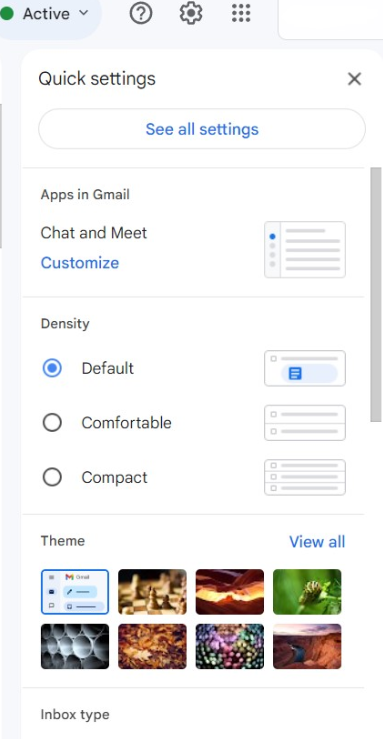
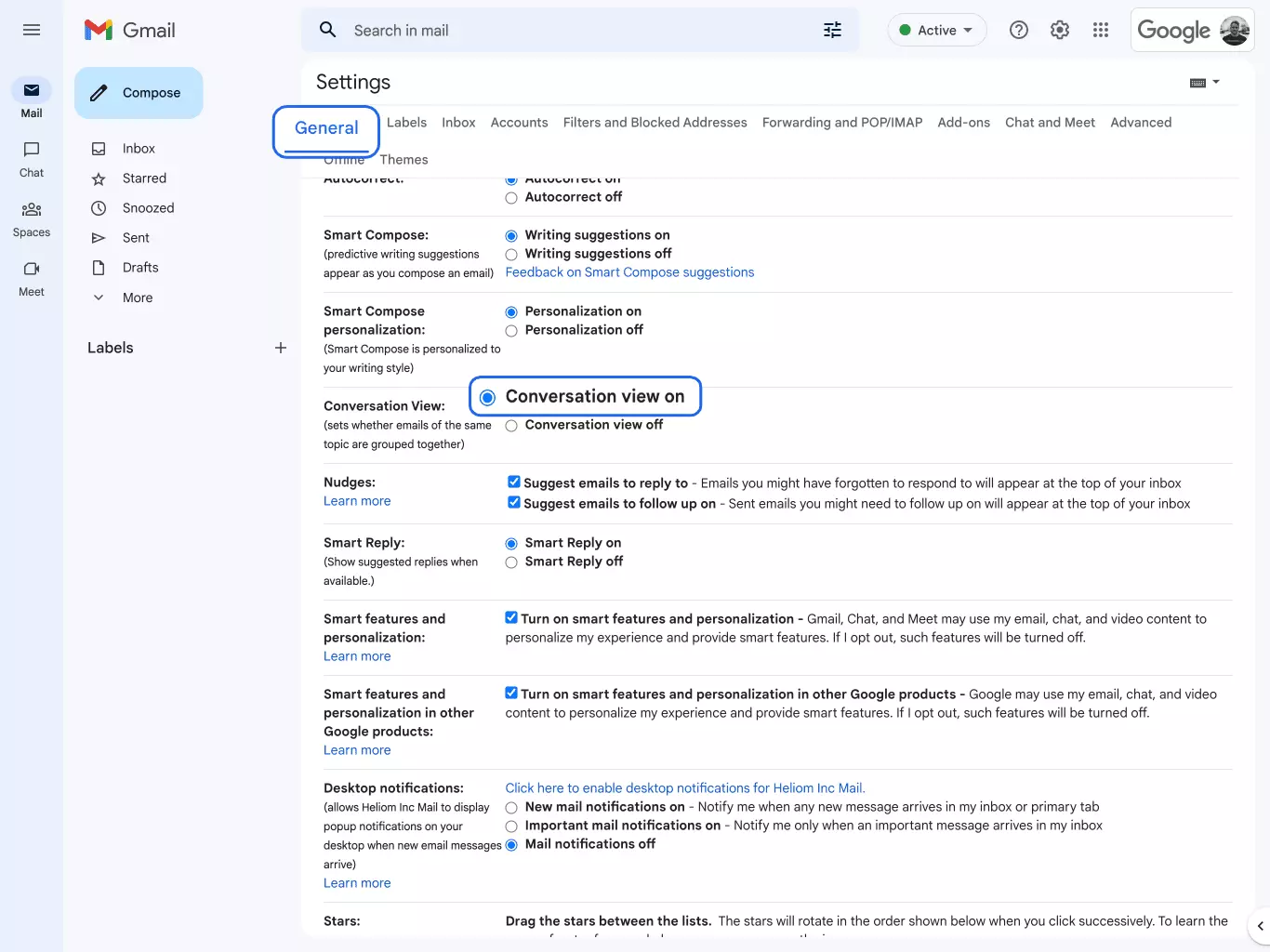
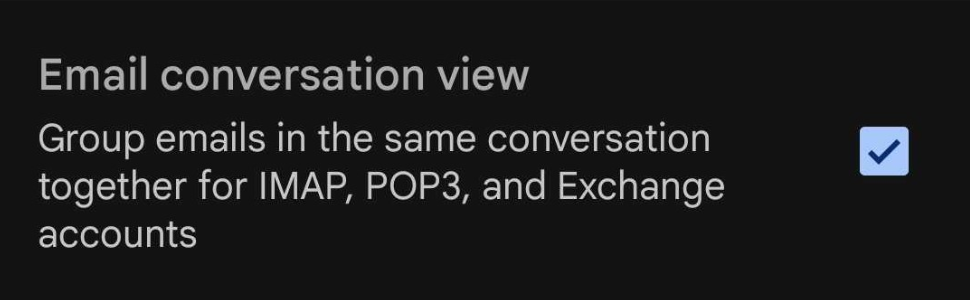
Le conversazioni possono essere personalizzate per il tuo account o per singoli account IMAP/POP.
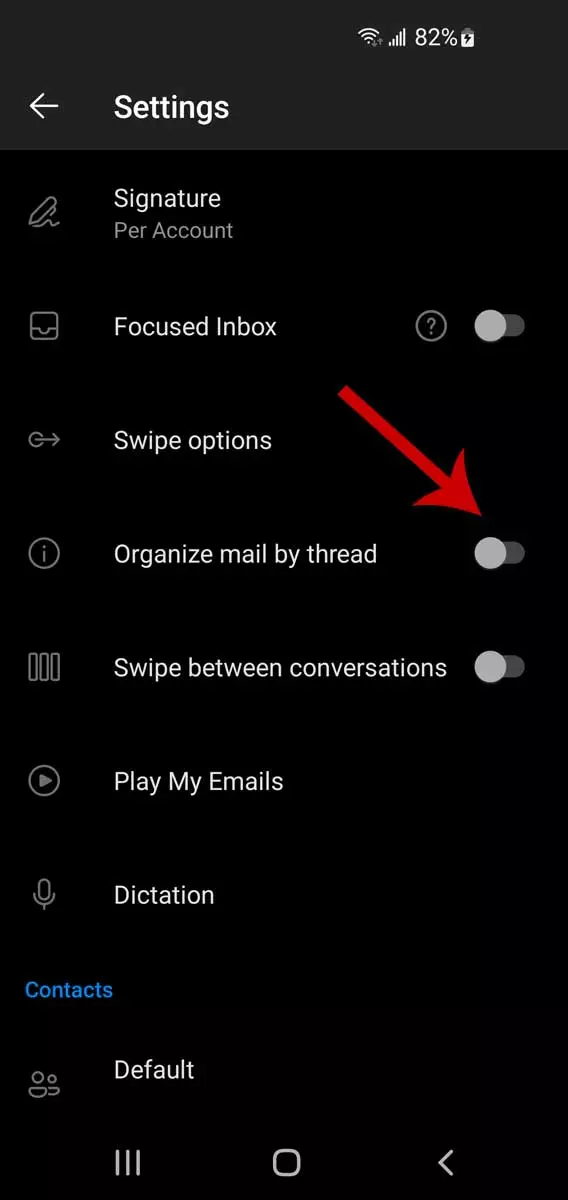
Guida per modificare le impostazioni di conversazione per il tuo account Google:

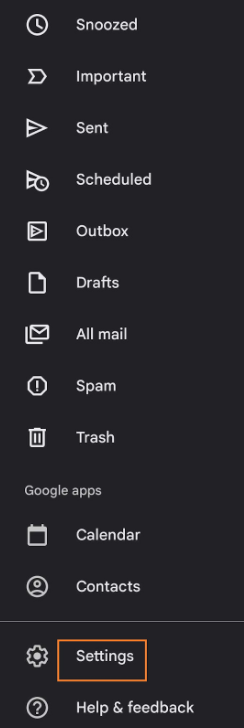
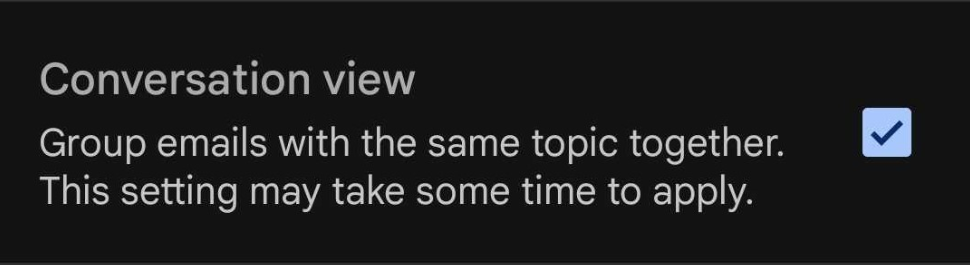
Il processo per abilitare/disabilitare la Visualizzazione conversazione per i tuoi account IMAP/POP è praticamente lo stesso.
In Mail, per impostazione predefinita, le email che fanno parte dello stesso thread o ‘conversazione" sono raggruppate insieme. Il numero totale di messaggi in una conversazione viene mostrato sopra il messaggio più recente in quel thread.
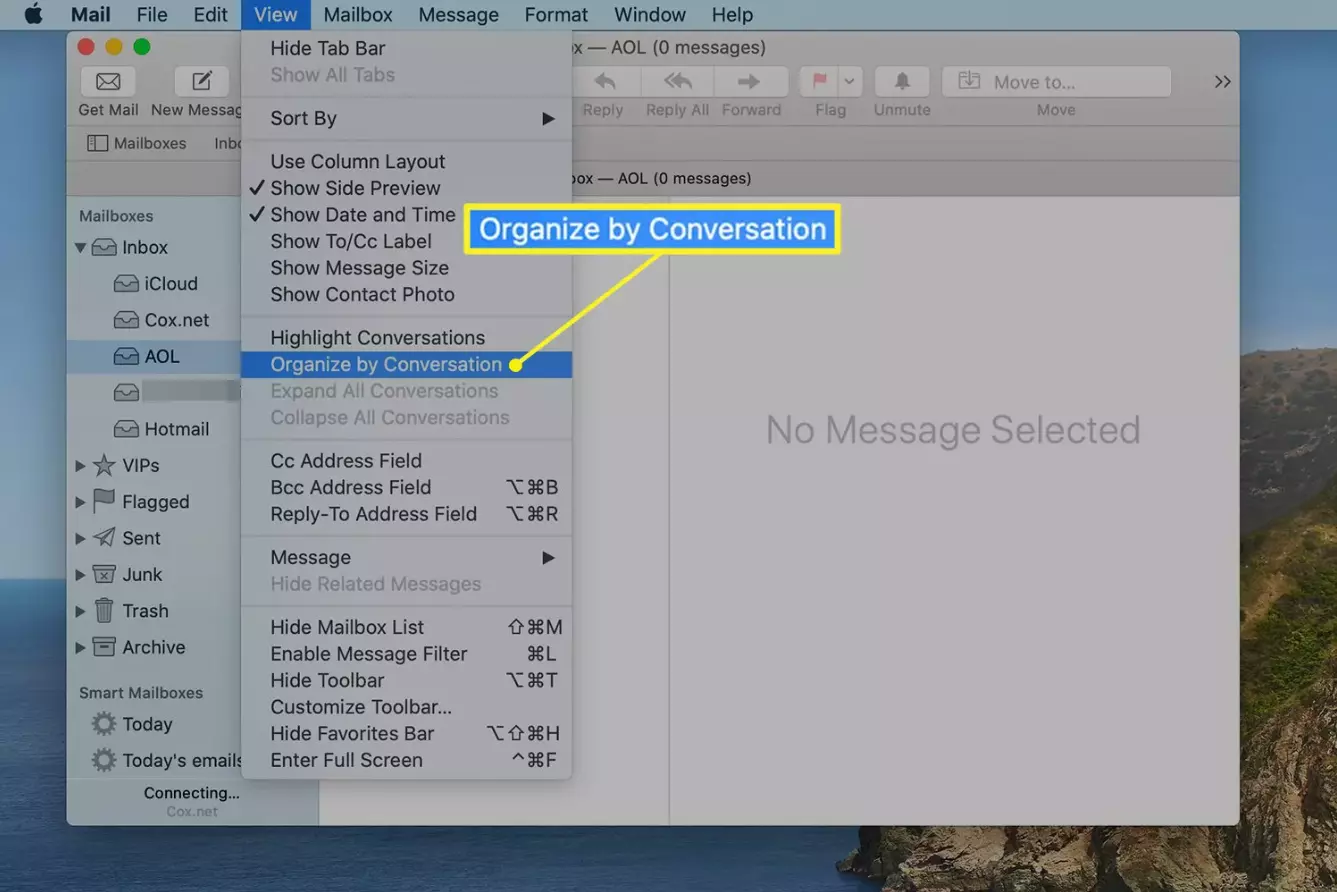
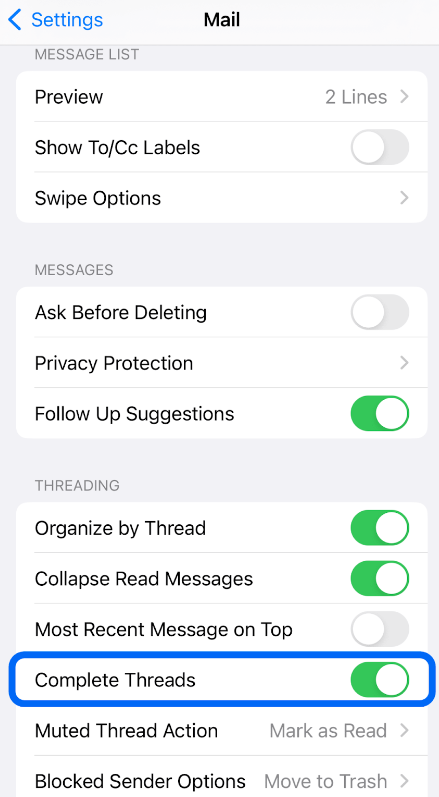
In ogni Conversazione, il messaggio più recente appare in alto. Se un nuovo messaggio arriva come parte di una Conversazione, quel messaggio si sposta immediatamente in cima alla tua lista di messaggi.
Le conversazioni contenenti messaggi non letti vengono visualizzate con una riga dell’oggetto in grassetto e il numero di messaggi non letti viene mostrato accanto.
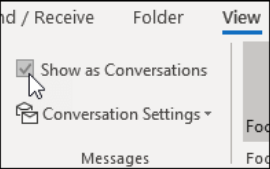
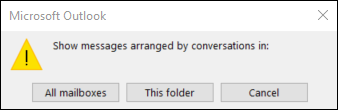
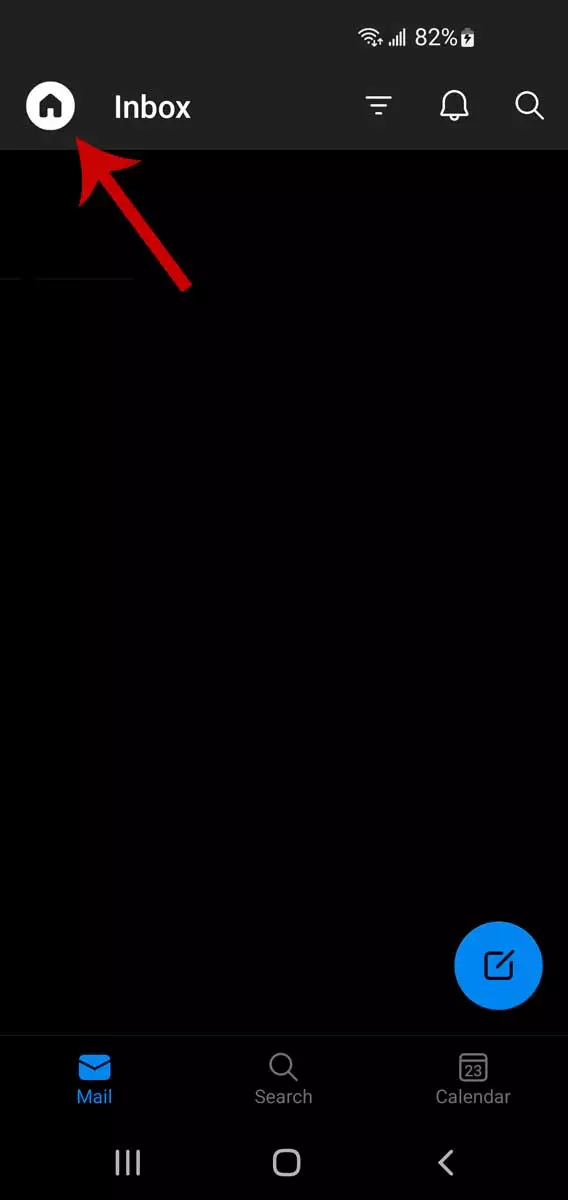
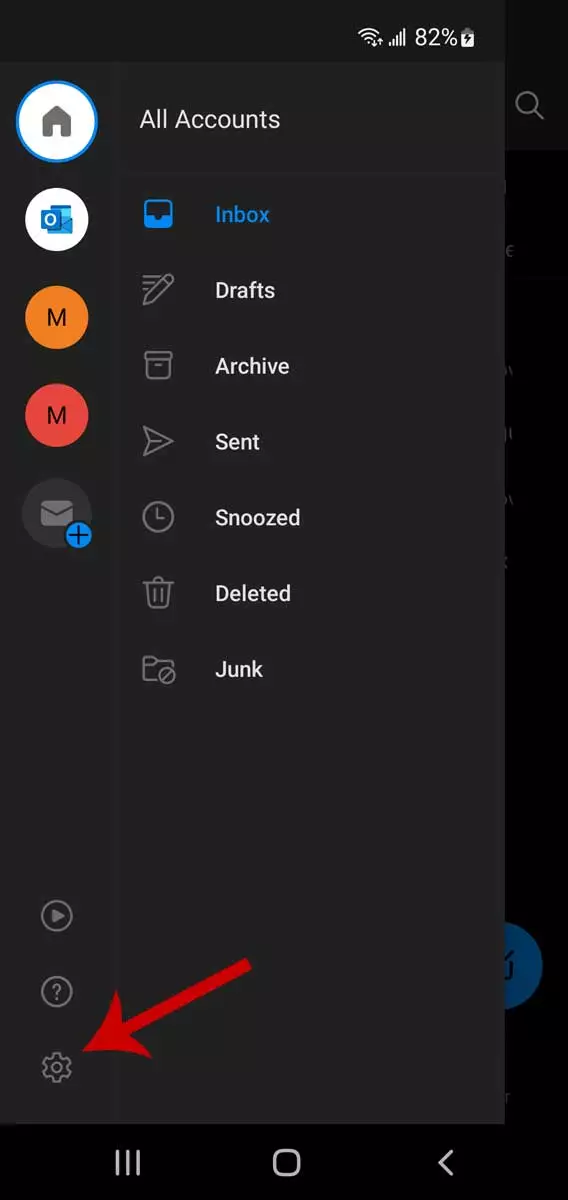
Non possiamo parlare di threading email senza menzionare uno degli strumenti più utili sul mercato. LiveAgent eccelle nella gestione dei thread email grazie alla tecnologia di organizzazione e comunicazione completa che ha integrato nel suo sistema.
L’Inbox Universale di LiveAgent organizza tutte le email in arrivo e altre comunicazioni dei clienti sotto forma di ticket. Questo rende più facile rispondere, tracciare e gestire i thread da una posizione centrale. Non devi passare tra diverse applicazioni o schede per rispondere ai clienti, il che facilita un flusso di lavoro fluido e una produttività migliorata.
LiveAgent offre thread di ticket ibridi. Questo consente un passaggio senza soluzione di continuità da un canale all’altro all’interno della stessa conversazione. Ad esempio, una conversazione iniziata su chat può continuare via email, assicurando che nessuna informazione vada persa nella transizione del canale.
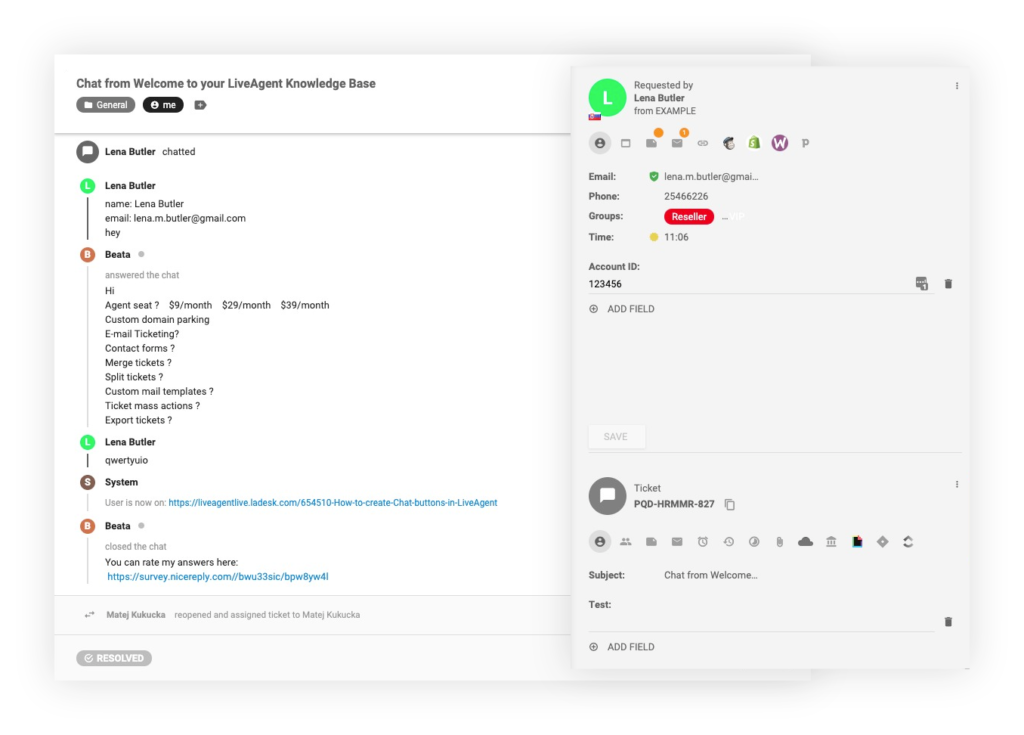
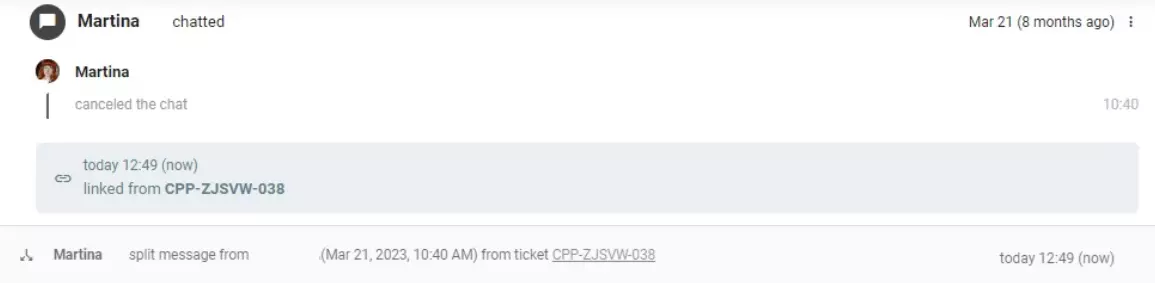
La funzione Split tickets ti consente di dividere una conversazione in due ticket separati. In questo modo, puoi evitare thread email eccessivamente ingombri. Ad esempio, se un cliente pone due domande non correlate nello stesso thread email, un agente può dividere l’email in due ticket, consentendo a diversi dipartimenti o agenti di affrontare ogni query indipendentemente. Aiuta a chiarire qualsiasi confusione e assicura una risoluzione più efficiente di ogni problema affrontato dal cliente.

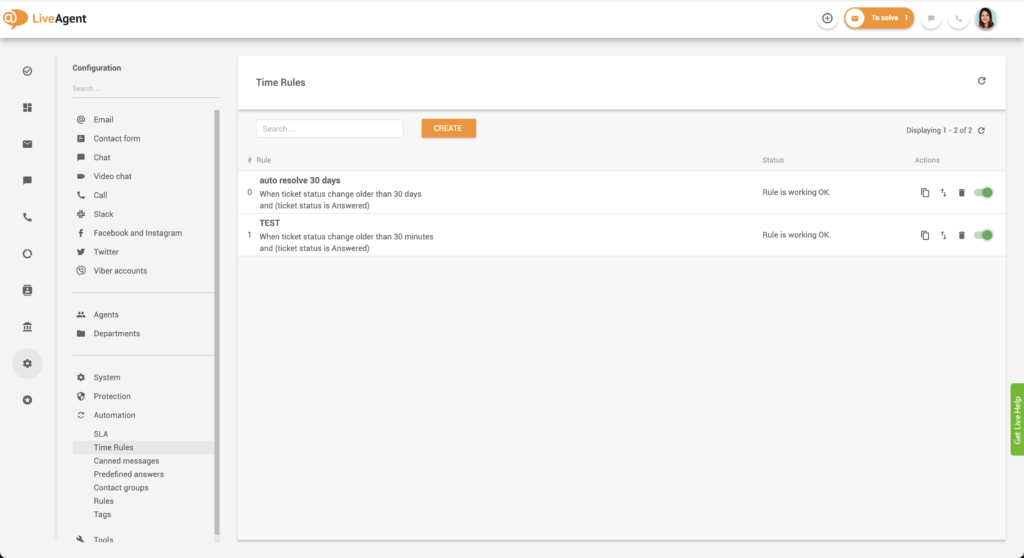
LiveAgent offre anche una funzione di regole di automazione, che rende il flusso di lavoro più efficiente. Con questa funzione, puoi impostare regole per categorizzare, prioritizzare o assegnare ticket di supporto ai clienti sotto forma di thread email in base a parole chiave specifiche, mittenti o altre condizioni definite.
Come puoi vedere, negli ambienti collaborativi, i thread email giocano un ruolo cruciale. Questi thread sono vitali perché tengono traccia delle discussioni in corso, consentono ai membri del team di essere aggiornati su ciò che è stato detto o fatto, e forniscono un luogo unificato per la conversazione. Facilitano anche il tracciamento di problemi, idee o attività, assicurando che nulla cada tra le crepe. Aiutano a mantenere la comunicazione organizzata, assicurando che nessun messaggio rimanga senza risposta, promuovendo una migliore collaborazione del team e in definitiva migliorando il servizio clienti.
Per rendere le cose più facili, LiveAgent offre una varietà di opzioni di prezzo convenienti, inclusa una versione gratuita della soluzione all-in-one per il servizio clienti. Tuttavia, se desideri accedere a tutte le funzionalità avanzate di LiveAgent, puoi iscriverti a una prova gratuita di 30 giorni per testare tutto da solo.
Navigare nella comunicazione online può a volte essere impegnativo, specialmente quando ti ritrovi intrappolato in un lungo thread email e perdi traccia del suo scopo originale.
Ecco 8 best practice per evitare tali situazioni e mantenere i tuoi thread email efficaci e organizzati:
Mantenere l’argomento nelle email con thread è cruciale per prevenire la confusione. Questo aiuta a mantenere la discussione in pista e facile da seguire per tutti i partecipanti.
Ad esempio, se la riga dell’oggetto è ‘Feedback sulla Proposta del Progetto, assicurati che tutte le email nel thread rimangono su quell’argomento specifico.
L’etichetta email include il mantenimento di un tono professionale, l’uso di una grammatica e punteggiatura corrette e la risposta tempestiva.
Ad esempio, se stai rispondendo a un thread, riconosci i punti sollevati dal tuo corrispondente, affronta le loro domande e fornisci risposte chiare. I modelli di email di LiveAgent possono assicurare che tu rimanga sempre entro i limiti dell’etichetta professionale.
In un ambiente aziendale, è essenziale mantenere la conversazione all’interno del thread professionale, chiara e al punto. Evita il gergo non necessario, usa elenchi puntati o numerati per chiarezza e mira costantemente alla brevità.
Per navigare i thread in modo efficace, includi solo gli individui che sono correlati all’argomento del thread email. Se stai discutendo i dettagli del budget di un progetto, ad esempio, non c’è motivo di includere il tuo designer grafico nel thread.
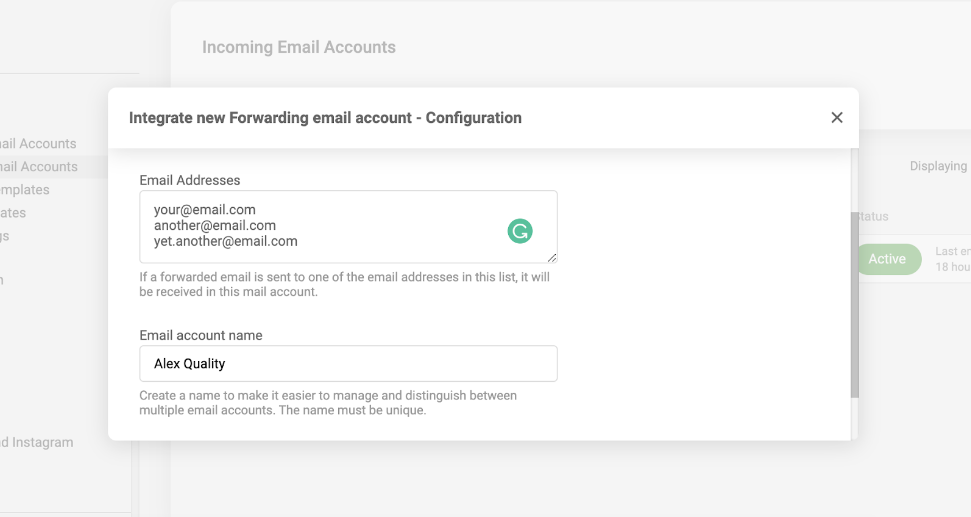
I filtri per oggetto sono utili nella gestione e nell’organizzazione dei tuoi thread email. Ti consentono di categorizzare le tue email in base agli argomenti per un facile recupero. Ad esempio, puoi creare filtri come ‘Query dei Clienti, “Aggiornamenti del Progetto” e così via. LiveAgent viene fornito con un robusto sistema di filtro email per mantenere la tua inbox organizzata.
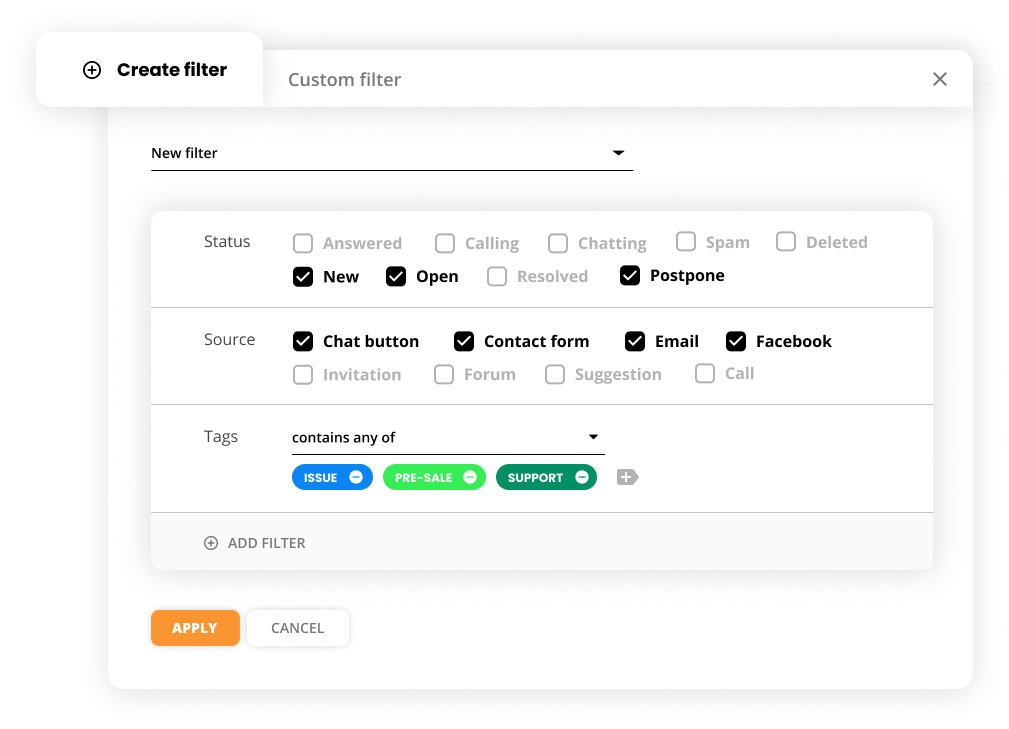
Il software di gestione email come LiveAgent può migliorare la tua capacità di navigare i thread email in modo efficace. Ad esempio, quando si affrontano email di supporto ai clienti, il sistema di ticketing integrato di LiveAgent ti consente di gestire, tracciare e rispondere a ogni query dei clienti in modo efficiente all’interno di un’unica interfaccia.
Includi sempre la corrispondenza precedente nelle tue risposte per mantenere il contesto, specialmente nei thread di grandi dimensioni. Ad esempio, citare o menzionare i punti specifici a cui stai rispondendo renderà le tue risposte chiare a tutti i destinatari.
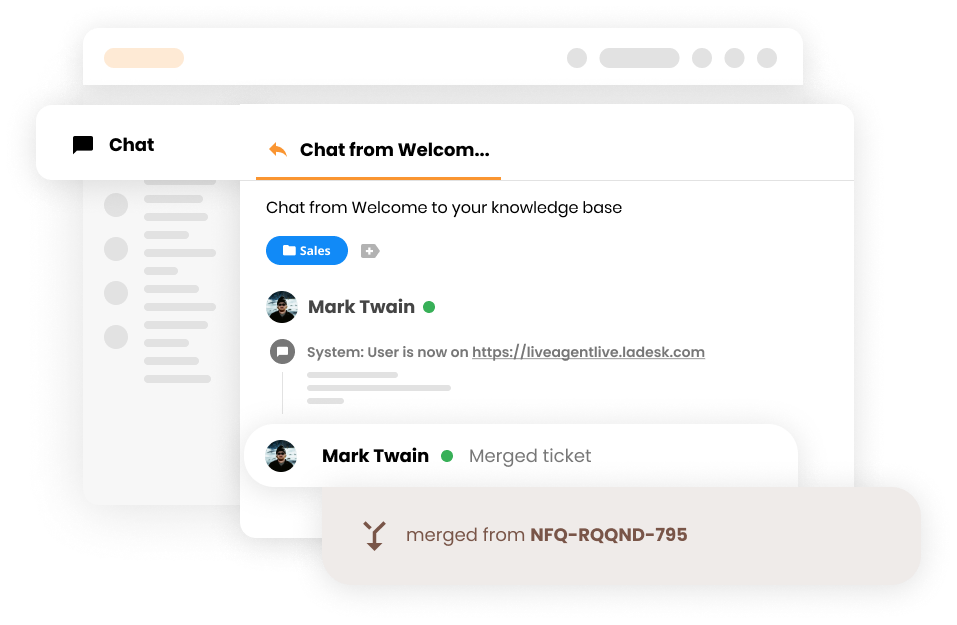
Comprendere quando unire o dividere i thread può migliorare significativamente la leggibilità e la navigabilità. I thread che affrontano le stesse regioni o progetti possono essere uniti. Al contrario, i thread ampi possono essere divisi in thread più piccoli per argomenti specifici.
Le funzioni avanzate di LiveAgent ti consentono di unire o dividere facilmente i thread secondo le necessità.
Ora è il momento di mettere la teoria in pratica. Ecco alcuni suggerimenti e tecniche per il threading email.
Quando hai bisogno di includere qualcuno di nuovo nella discussione email in corso, la maggior parte delle piattaforme email ti consente di farlo semplicemente aggiungendo il suo indirizzo email nel campo “cc” o “a” nella tua risposta. Questa persona riceverà quindi tutte le email precedenti nel thread e le risposte future.
Ad esempio, in Gmail, puoi aggiungere un nuovo partecipante facendo clic sull’opzione ‘Rispondi, “Rispondi a tutti” o “Inoltra” nel thread email, quindi inserendo l’indirizzo email della persona nel campo necessario.

Dovresti sempre essere consapevole delle preoccupazioni di privacy appropriate quando aggiungi qualcuno a un thread.
Questo dipende molto dal client email che stai utilizzando. In Gmail, ad esempio, potresti fare clic su “Rispondi” o “Rispondi a tutti”, rimuovere l’indirizzo email della persona che desideri escludere, quindi inviare il tuo messaggio.
In LiveAgent, dopo che una nuova risposta è stata creata, puoi semplicemente rilasciare l’agente dal ticket, riassegnando il ticket ad altri agenti o dipartimenti o impostando il ticket su uno stato non assegnato.
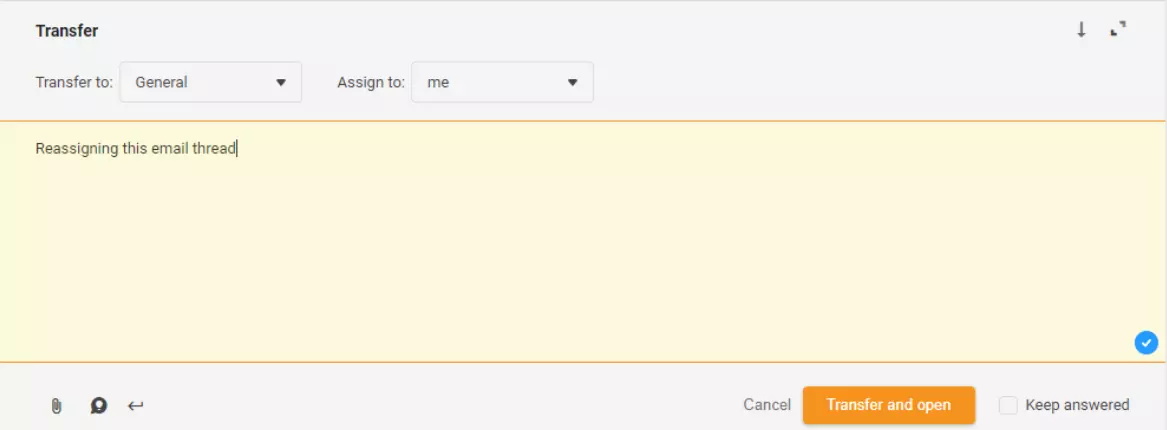
Prendiamo Gmail come esempio.
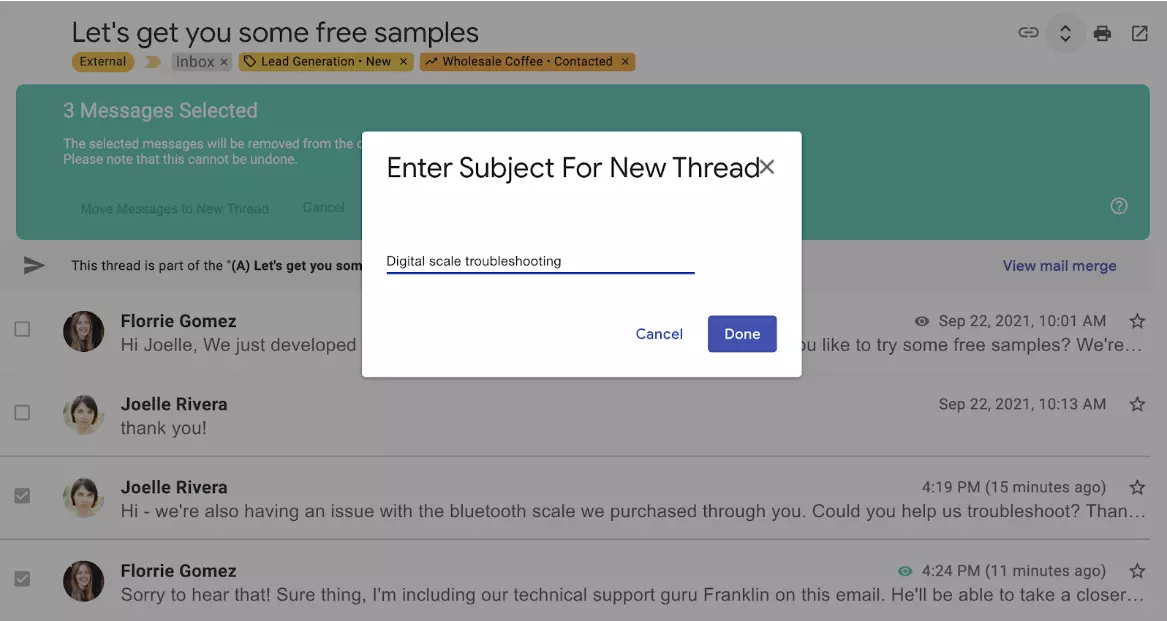
In LiveAgent, il processo è ancora più facile. Semplicemente fai clic sul pulsante Dividi per generare un duplicato del ticket originale, completo di un nuovo numero di riferimento.
Leggi l’intero thread: Leggendo l’intero thread, ottieni il contesto e il contenuto della conversazione. Non solo ti dà una comprensione della discussione, ma ti aiuta anche a identificare i punti chiave di cui avrai bisogno per il tuo riassunto.
Scrivi riassunti brevi e concisi: Quando riassumiamo un lungo thread, ricorda che la brevità è fondamentale. Estrai i punti più importanti dalla conversazione email ed evita dettagli non necessari.
Fai riferimento all’email originale: Riassumere il thread spesso significa fare riferimento all’email originale o al punto principale della conversazione. Assicurati di enfatizzare questo nel tuo riassunto.
I provider di email come Gmail, Outlook e LiveAgent offrono la visualizzazione conversazione. In Gmail, ad esempio, i thread vengono automaticamente riassunti con i messaggi più recenti in alto. Puoi fare clic su Espandi tutto per visualizzare l’intera conversazione, quindi redigere il tuo riassunto di conseguenza.


Navigare nel mondo dei thread email non è un compito facile, ma il potere di un inbox organizzato non può essere sottovalutato. Ci sono molti vantaggi nel fare il threading delle tue email, incluso il mantenimento della coerenza della comunicazione, il risparmio di tempo, l’assistenza alla collaborazione, il mantenimento della tua casella di posta pulita e il fornimento di un riferimento efficiente.
Tuttavia, le sfide, incluse le inclusioni di thread irrilevanti e il rischio di perdite di dati importanti, non possono essere ignorate. Imparare a sfruttare al massimo il tuo strumento email, che sia Gmail, Apple Mail, Microsoft Outlook, o la transizione a un sistema più robusto come LiveAgent, può migliorare notevolmente la tua abilità di gestione dei thread email.
Con funzioni come l’Inbox universale, i Ticket ibridi, la capacità di dividere i ticket e le Regole di automazione, LiveAgent si è posizionato come leader nel settore. Quando si tratta di threading, LiveAgent può gestire anche i thread più complessi, assicurando che nessun messaggio vada perso o non visto.
Per sperimentare queste funzioni di persona, assicurati di approfittare della prova gratuita di 30 giorni di LiveAgent. Con la giusta comprensione e gli strumenti giusti, puoi trasformare i tuoi thread email da una fonte di confusione a uno strumento di comunicazione potente.
Trasforma gli incubi email in sogni di produttività con il software di ticketing di LiveAgent.
Condividi questo articolo
Daniel supervisiona il marketing e le comunicazioni presso LiveAgent come membro del cerchio interno dei prodotti e della gestione aziendale di alto livello. In precedenza ha ricoperto varie posizioni manageriali nel marketing e nella comunicazione con i clienti. È riconosciuto come uno degli esperti di intelligenza artificiale e della sua integrazione nell'ambiente del servizio clienti.

Inizia un nuovo thread email quando stai introducendo un argomento separato, quando il thread originale diventa troppo lungo e confuso, o quando realizzi che la conversazione è cambiata significativamente rispetto all'argomento iniziale.
Sì, puoi sicuramente integrare i thread email con strumenti di gestione dei progetti per semplificare le tue attività e le comunicazioni. Molti strumenti di gestione dei progetti ora offrono funzionalità di integrazione email. Ad esempio, LiveAgent, con le sue 220+ integrazioni, ti consente di connettere facilmente i tuoi thread email, così come l'intero indirizzo email con vari strumenti di gestione dei progetti.
Il termine corretto è 'thread email'. Un thread email si riferisce a una catena di email correlate che sono raggruppate insieme all'interno di un client email. Tuttavia, il termine 'email trail' è talvolta usato informalmente con un significato simile.
Migliora le tue competenze di networking con i modelli di email di LiveAgent e i consigli. Impara a redigere righe di oggetto e messaggi accattivanti per una co...

Migliora la tua comunicazione email con questi consigli: sii chiaro, conciso e cortese; usa una riga di oggetto chiara; controlla l'ortografia e la grammatica; ...
Scopri suggerimenti e modelli per iniziare email professionali con saluti appropriati e aperture per vari contesti aziendali. Migliora la tua prima impressione ...
Unisciti alla nostra comunità di clienti soddisfatti e fornisci un'eccellente assistenza clienti con LiveAgent.